


Začínáme
Notebook Clipper je rozšíření pro Chrome, které přidává webové stránky, videa YouTube, chaty s AI a další obsah do Gemini Notebook (dříve NotebookLM) a přináší tvoje sešity do aplikace Notebook Clipper. Používá účet Google, ke kterému jsi v prohlížeči přihlášený. Nastavení zabere tři kroky.
Nastav Notebook Clipper
Přidej Notebook Clipper do Chrome
Otevři stránku v Chrome Web Store a klikni na Přidat do Chromu a potom na Přidat rozšíření. Je to zdarma.
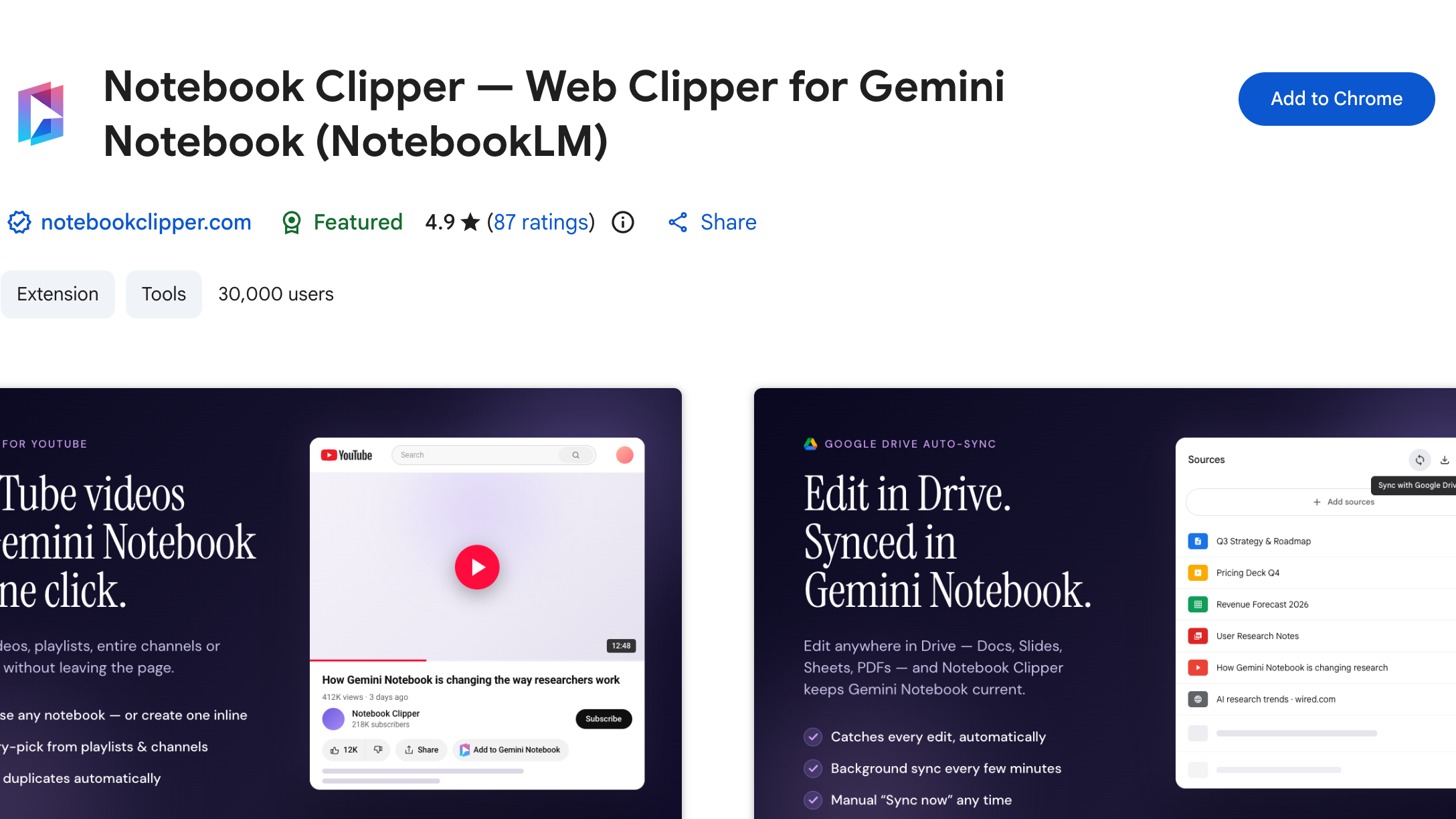
Připni ho na lištu
Klikni na ikonu puzzle na liště prohlížeče a potom na špendlík vedle Notebook Clipper. Ikona otevře postranní panel z libovolné stránky.
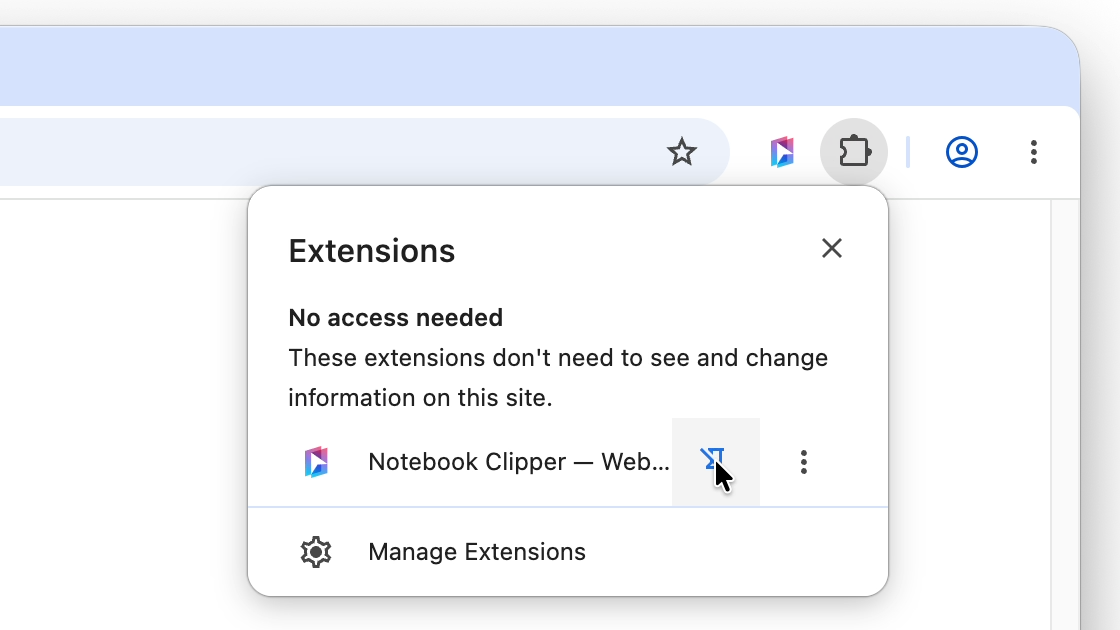
Přihlas se v prohlížeči do Gemini Notebook
Otevři Gemini Notebook a přihlas se účtem Google. Notebook Clipper tento účet používá, takže nemusíš vytvářet žádný další účet.
Najdi správný návod
Návody jsou uspořádané podle toho, kde se při používání Notebook Clipper nacházíš.
Na webu
Postranní panel na každé stránce a tlačítka na YouTube, X, Redditu, v chatech s AI, PDF souborech a Dokumentech Google.
Zobrazit všechny průvodce