

Exportuj artefakty Gemini Notebook
Každý artefakt vytvořený ve Studiu opustí sešit jako soubor, který otevřeš v dalších nástrojích: zprávy jako PDF nebo Word, výukové kartičky pro Anki, myšlenkové mapy pro Obsidian, tabulky pro Excel a celkem 18 exportů.
 Přidat do Chrome — zdarma
4.86/5 · 30,000+ uživatelů na Chrome Web Store
Zprávy, myšlenkové mapy, výukové kartičky, kvízy, tabulky, poznámky a prezentace
Exportuj každý artefakt vytvořený ve Studiu do aplikací, které už používáš
Gemini Notebook uchovává vytvořené artefakty uvnitř sešitu, ale chybí typy souborů, které otevřou jiné nástroje. Notebook Clipper je přidává do nabídky se třemi tečkami u každé karty ve Studiu: 18 exportů v 7 typech artefaktů.
Zprávy
Zprávu vyexportuješ jako PDF ke sdílení, soubor Wordu k úpravám nebo Markdown pro aplikaci na poznámky, přičemž nadpisy a tabulky zůstanou zachované.
- Studijní průvodci, podklady k poradám i FAQ jsou také zprávy, takže se exportují stejným způsobem
- Každý soubor dostane název podle zprávy a datum, takže se sám zařadí
Myšlenkové mapy
Myšlenkovou mapu vyexportuješ do Obsidianu, FreeMindu, OPML nebo Markdownu jako osnovu, kterou můžeš dál upravovat, ne jako plochý obrázek.
- Obsidian Canvas zachová mapu jako propojené karty, které můžeš přesouvat a rozšiřovat
- FreeMind a OPML otevře většina dalších aplikací pro myšlenkové mapy a osnovy
Výukové kartičky a kvízy
Výukové kartičky a kvízy vyexportuješ do Anki, Excelu nebo JSONu. Soubor Anki je seznam oddělený tabulátory, který Anki načte jedním krokem, takže balíček je připravený ke studiu na telefonu.
- Kvíz vyexportuješ stejnými třemi způsoby, takže se cvičný test stane také balíčkem
- Každá kartička se přenese s otázkou i odpovědí, nic nemusíš přepisovat
Tabulky dat
Tabulka dat se změní na skutečnou tabulku v Excelu nebo na tabulku ve formátu Markdown pro tvoje poznámky, se všemi sloupci a řádky podle tvého rozvržení.
- Odkazy na zdroje se objeví dole, takže můžeš dohledat každé číslo
- Markdown se vloží do Notion, Obsidianu nebo dokumentu jako skutečná tabulka
Poznámky
Poznámku vyexportuješ jako soubor Wordu nebo Markdownu, ať už jsi ji napsal(a) sám/sama, nebo uložil(a) z chatu.
- Word otevřeš také v Google Docs a Pages
- Markdown vložíš do Obsidianu, Notion nebo libovolné aplikace pro textové poznámky
Prezentace
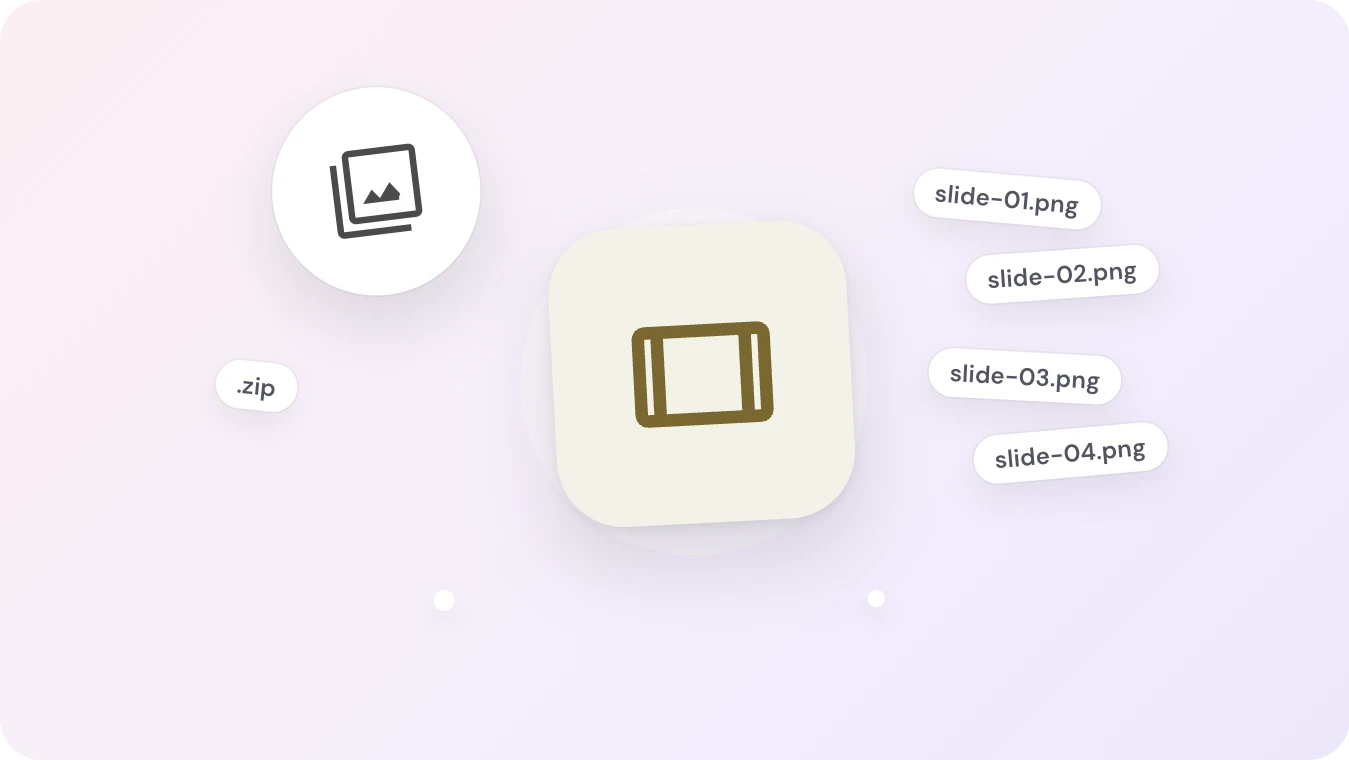
Prezentace se exportuje jako obrázky: každý snímek se uloží jako očíslovaný soubor PNG v jediném archivu ZIP, který si stáhneš.
- Vlož obrázky do Google Slides, PowerPointu nebo Keynote
- Sdílej jeden snímek nebo celou prezentaci bez sdílení sešitu
Možnosti a formáty exportu
Jaký soubor získáš pro jednotlivé artefakty
| Artefakt | Exportovat jako | Otevře se v |
|---|---|---|
| Zprávy | PDF (.pdf) · Word (.docx) · Markdown (.md) | Google Docs, Word, Pages, libovolný editor Markdownu |
| Myšlenkové mapy | Obsidian Canvas (.canvas) · FreeMind (.mm) · OPML (.opml) · Markdown (.md) | Obsidian, FreeMind, libovolný editor osnov s podporou OPML |
| Výukové kartičky | Anki (.tsv) · Excel (.xlsx) · JSON (.json) | Anki, Excel, Google Sheets |
| Kvízy | Anki (.tsv) · Excel (.xlsx) · JSON (.json) | Anki, Excel, Google Sheets |
| Tabulky dat | Excel (.xlsx) · Markdown (.md) | Excel, Google Sheets, Numbers |
| Poznámky | Word (.docx) · Markdown (.md) | Word, Google Docs, Obsidian, Notion |
| Prezentace | Obrázky PNG (.zip) | Google Slides, PowerPoint, Keynote |
Reference
Oblíbený mezi výzkumníky a profesionály
Extremely useful extension. A huge time saver and it feels very natural to have this in my flow. Thank you!

Mark Buensalido
Chrome Web Store
Frequently Asked Questions
Připravený si vybudovat svou výzkumnou knihovnu?
Přidej se k tisícům výzkumníků, studentů a profesionálů, kteří používají Notebook Clipper k ukládání čehokoliv do Gemini Notebook.
4.86/5 · 30,000+ uživatelů na Chrome Web Store