

AIチャットをGemini Notebookに
ChatGPT、Claude、Gemini、Grok、Perplexity、DeepSeekとの会話をGemini Notebook(旧NotebookLM)に直接保存。スレッド全体や個別メッセージをワンクリックで。
 Chromeに追加 — 無料
4.84/5 · Chrome Web Storeで30,000+人が利用中
ChatGPT、Claude、Gemini、Perplexity、DeepSeek、Grok
コピー&ペーストなしでAIチャットを保存
Notebook Clipperはアシスタント画面内にボタンを表示します。会話全体または個別の回答をソースとして保存し、チャットの進行に合わせてソースを最新の状態に保てます。
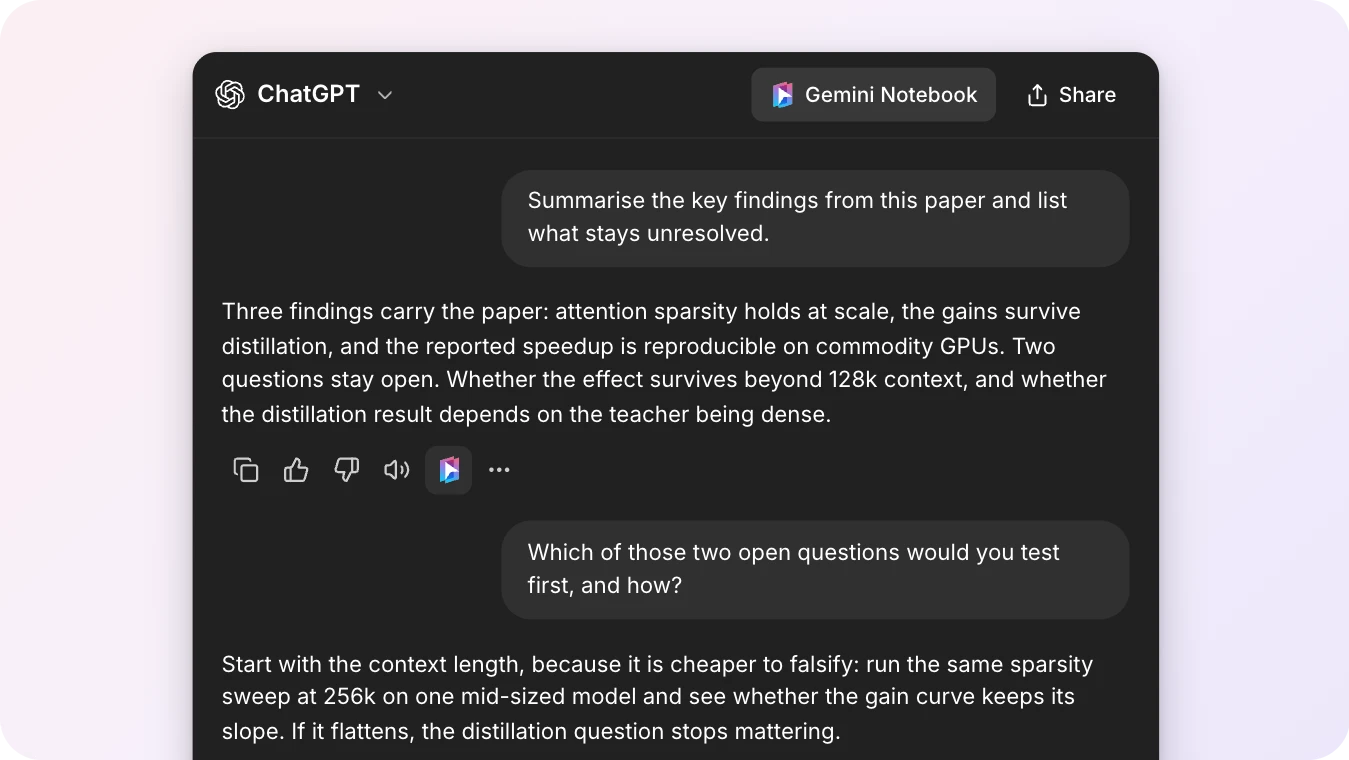
会話全体
会話ヘッダーでGemini Notebookをクリックし、ノートブックを選ぶと、会話全体が保存されます。すべての質問と回答が順番どおりに入り、チャットへのリンクも付きます。
- 対応するすべてのLLMの会話ヘッダーに表示されます
- ソース名には最初の質問が使われるため、ノートブックで再び見つけやすくなります
- 長いチャットも途中で切れません。ソース上限を超えると、パート2、パート3と続きます
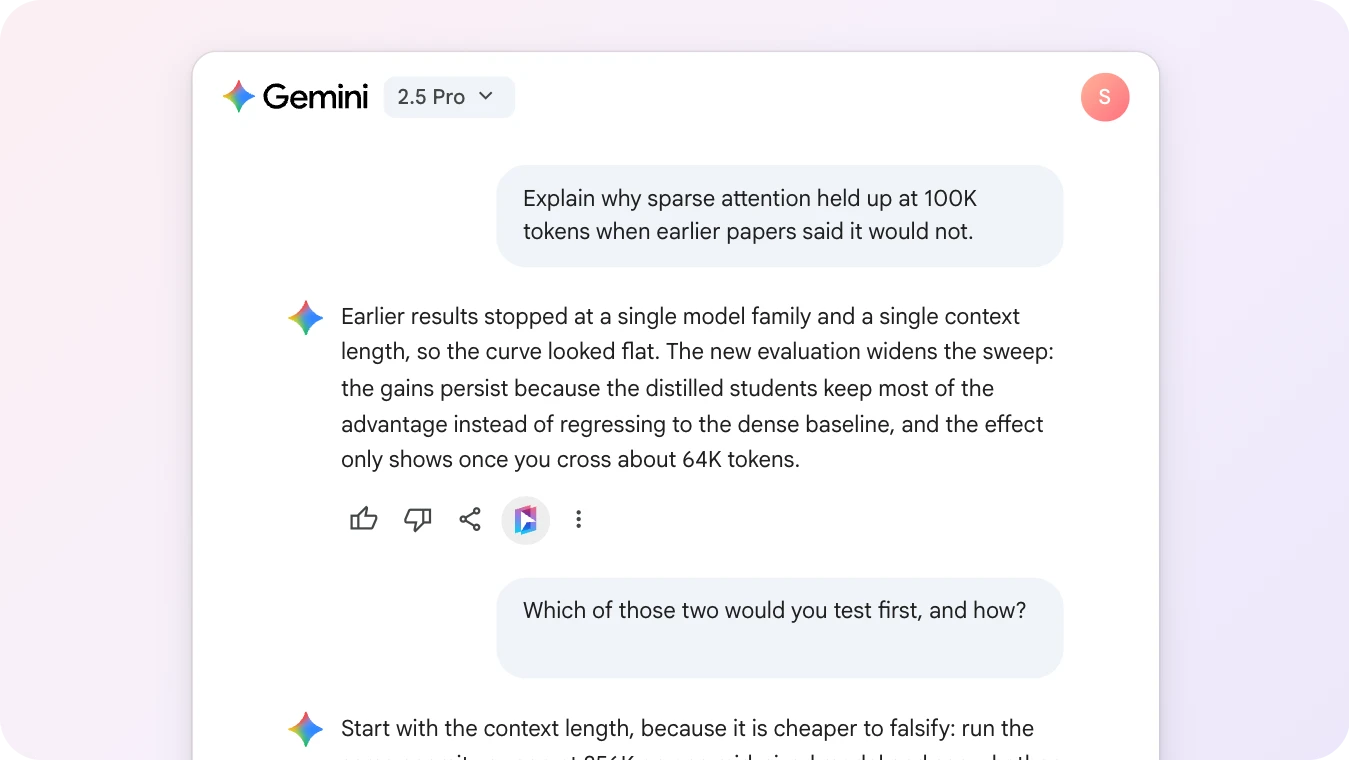
回答ごとの保存
各回答の横に、アシスタントの操作ボタンと同じ行で、専用の小さなGemini Notebookボタンが表示されます。クリックすると、その回答だけがノートブックに保存されます。
- 保存したい回答だけを選び、チャットの残りはスキップできます
- 質問も一緒に保存されるため、回答だけでも内容がわかります
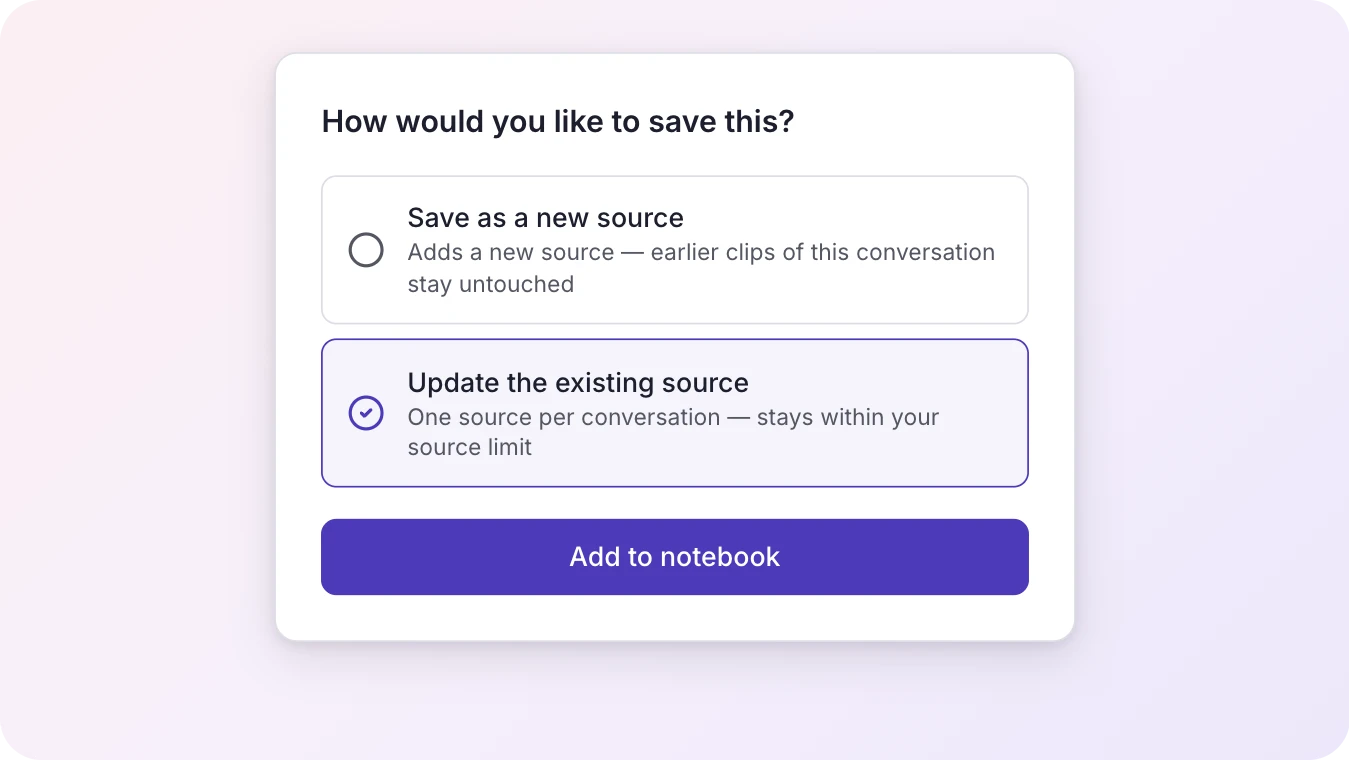
スマート再保存
保存した後もチャットは続きます。同じ会話をもう一度保存すると、2つ目のコピーを追加する代わりに、既存のソースを更新するようNotebook Clipperが提案します。
- 毎回、新しいソースにするか、既存のソースを更新するか選べます
- その場で更新すれば会話ごとにソースを1つにまとめられ、ノートブックのソース上限内に収まります
6つのアシスタント、1つのボタン
ChatGPT、Claude、Gemini、Perplexity、DeepSeek、Grokに対応しています。Grokはgrok.comとX内のGrokの2か所で利用できます。
- 6つすべてで同じ2か所に表示:会話ヘッダーと各回答の下
- 表示が気になるサイトでは、設定からサイトごとにボタンをオフにできます
- 6つすべてで、サイドパネルから会話を保存できます
ユーザーの声
研究者やビジネスパーソンに選ばれています
Singlehandedly THE most useful extension I have installed. If you use NotebookLM, you need this.

David Heatherington
Chrome Web Store
Frequently Asked Questions
リサーチライブラリを構築しませんか?
Notebook Clipperを使って、あらゆるコンテンツをGemini Notebookに保存している研究者・学生・ビジネスパーソンの輪に加わりましょう。
4.84/5 · Chrome Web Storeで30,000+人が利用中