


使い始める
Notebook Clipperは、ウェブページ、YouTube動画、AIチャットなどをGemini Notebook(旧称NotebookLM)に追加し、ノートブックをNotebook Clipperアプリに表示するChrome拡張機能です。ブラウザでログインしているGoogleアカウントを使用します。設定は3ステップで完了します。
Notebook Clipperを設定する
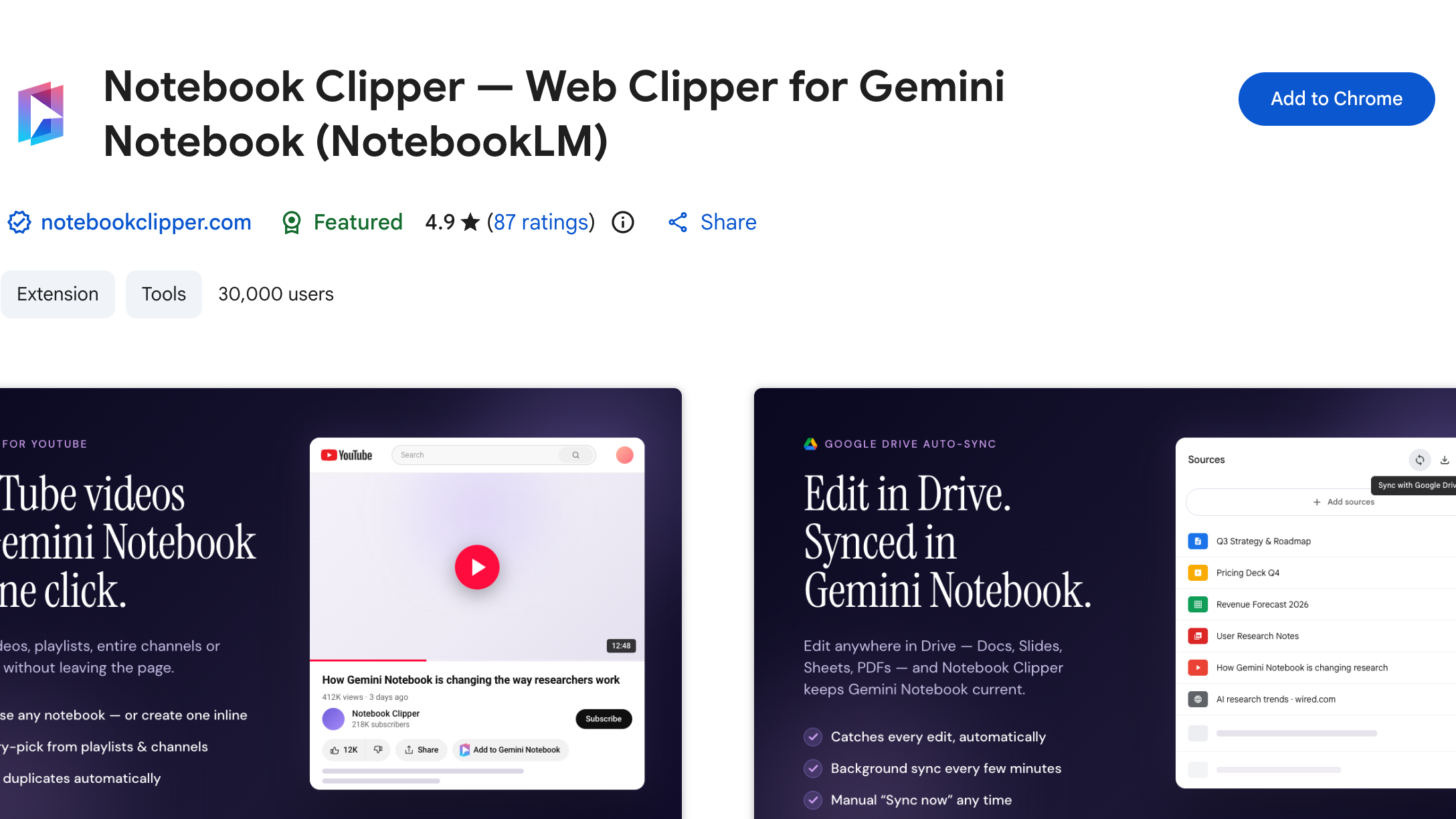
Notebook ClipperをChromeに追加する
Chrome ウェブストアの掲載ページを開き、「Chromeに追加」、次に「拡張機能を追加」をクリックします。無料で利用できます。
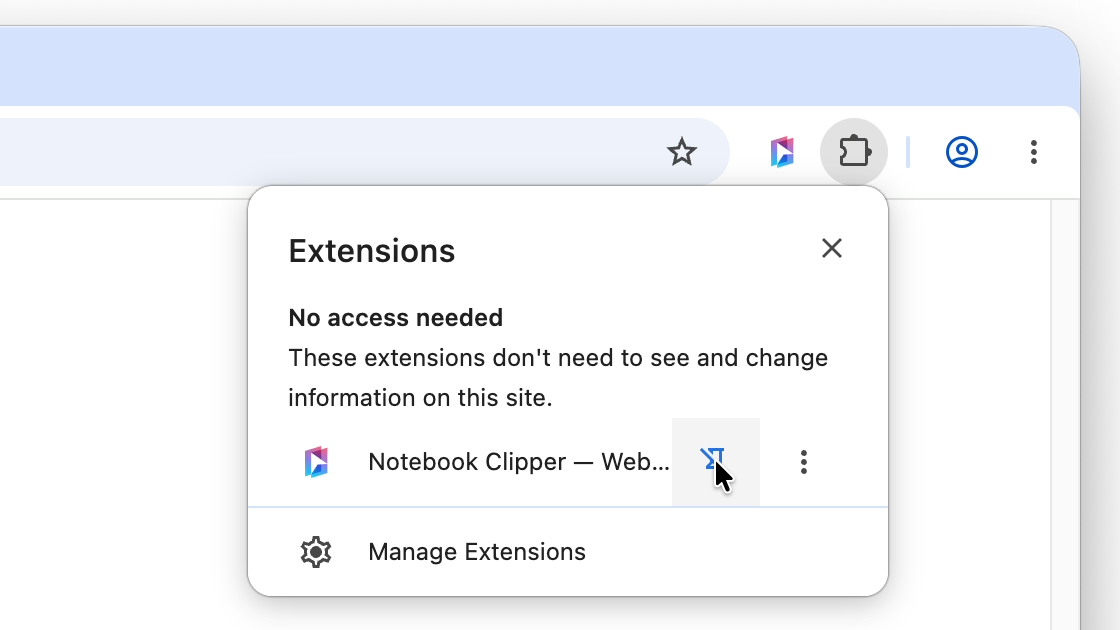
ツールバーに固定する
ブラウザのツールバーにあるパズルピースのアイコンをクリックし、Notebook Clipperの横にあるピンをクリックします。アイコンから、どのページからでもサイドパネルを開けます。
ブラウザでGemini Notebookにログインする
Gemini Notebookを開き、Googleアカウントでログインします。Notebook Clipperはこのアカウントを使用するため、別のアカウントを作成する必要はありません。
ガイドを探す
Notebook Clipperを使う場所ごとにガイドをご用意しています。