

Gemini Notebookをポッドキャストに変える
すでに作成している音声解説を、自分のポッドキャストフィードとして公開しましょう。通勤中や散歩中に、Apple Podcasts、Spotify、またはお好きなポッドキャストアプリで聴けます。
 Chromeに追加 — 無料
4.84/5 · Chrome Web Storeで30,000+人が利用中
音声解説からポッドキャストアプリへ
いつもの場所で聴ける、ノートブックのポッドキャスト
Gemini Notebookが音声を作成し、ノートブック内に保存します。Notebook Clipperアプリは、その音声解説を専用RSSフィード付きのポッドキャストに変えます。どのポッドキャストアプリでも購読でき、Spotify、Apple Podcastsなどのディレクトリにも送信できます。
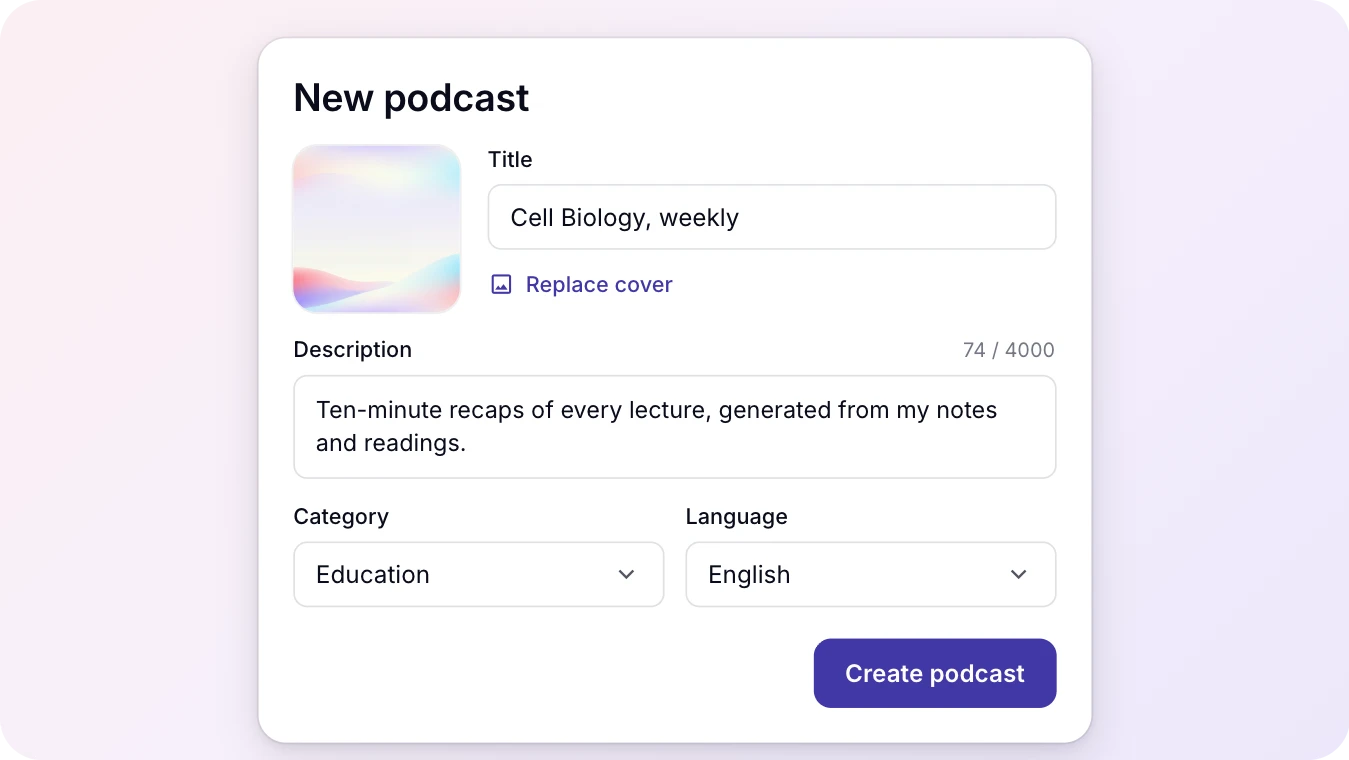
ポッドキャストを作成
テーマごとに番組を作成できます。ポッドキャストは、音声解説に足りなかった場所です。エピソードを1つの名前の下にまとめ、あなた専用のフィードで配信できます。
- 自分のカバー画像を使うか、付属の画像をそのまま使えます
- 講座、クライアント、プロジェクトなど、テーマごとに番組を分けられます
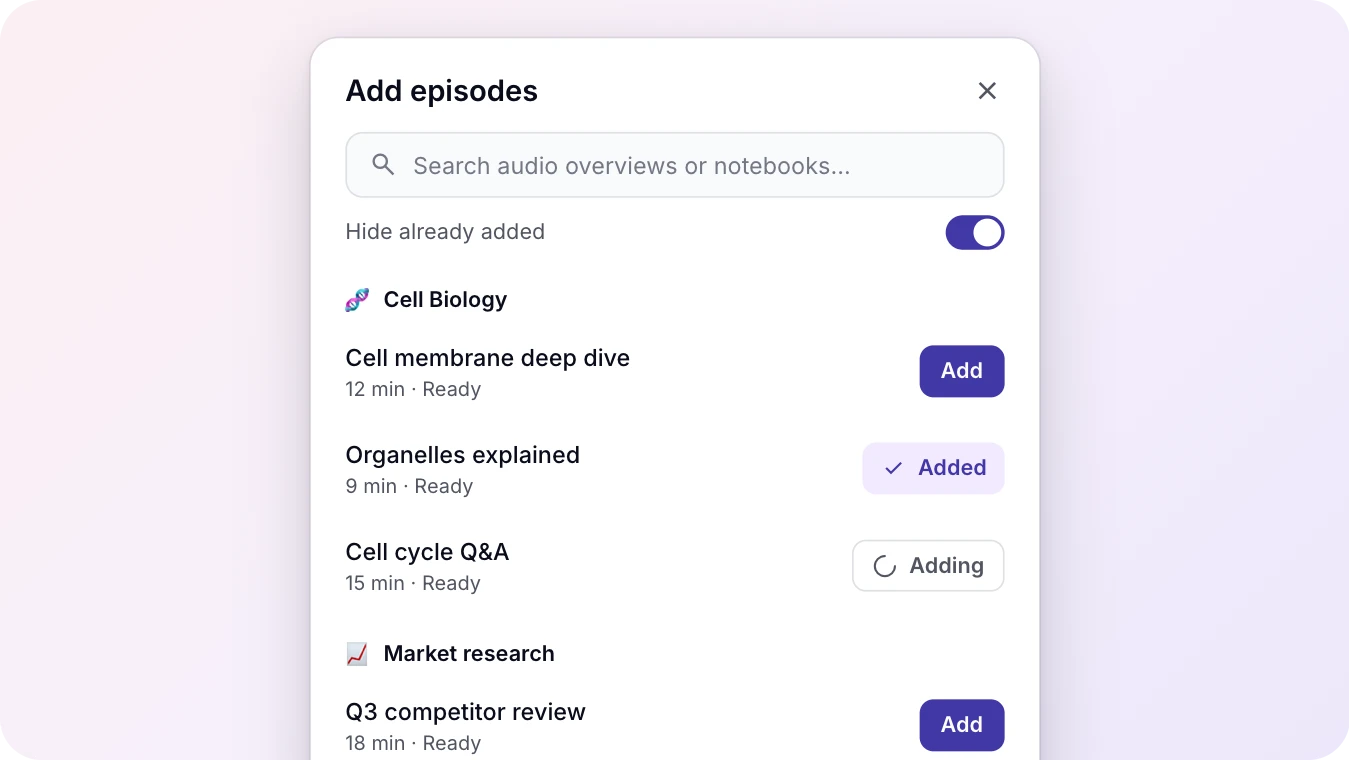
音声解説からエピソードを追加
どのノートブックで生成した音声解説も、ワンクリックでエピソードにできます。ダウンロードや再アップロードは不要です。音声はGemini Notebookからフィードへ直接送られます。
- ノートブック全体を検索したり、追加済みの音声解説を非表示にしたりできます
- 後から音声解説やノートブックを削除しても、エピソードは残ります
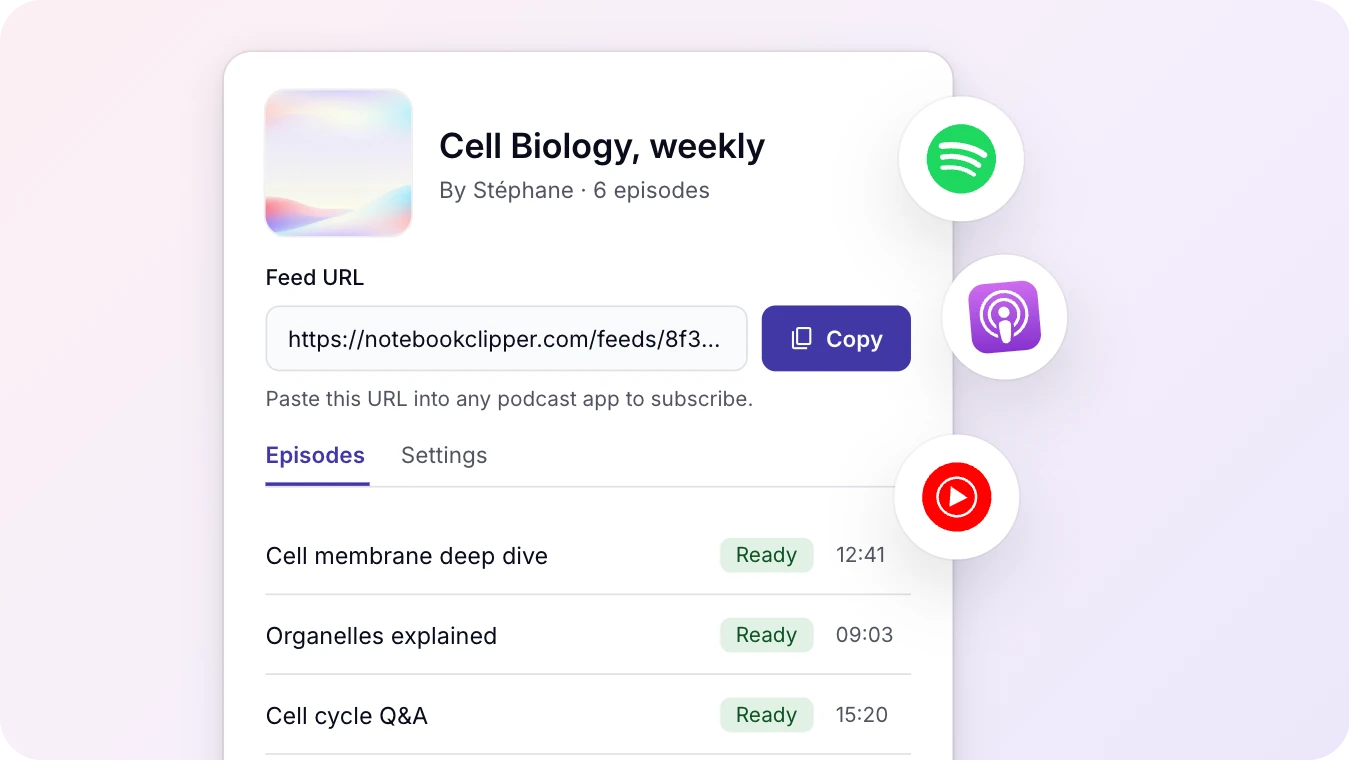
好きなポッドキャストアプリで聴く
ポッドキャスト専用のフィードが作成されます。リンクをいつものアプリに追加すれば、新しいエピソードがほかのフォロー中の番組と一緒に自動で届きます。
- ほかの番組と同じように、ポッドキャストアプリでエピソードをダウンロードしてオフラインで聴けます
- 標準のRSSなので、後でアプリを変えてもリンクを追加し直すだけです
- フィードをSpotify、Apple Podcastsなどのディレクトリに送信したり、友だち、同僚、クラスメートとリンクを共有したりできます
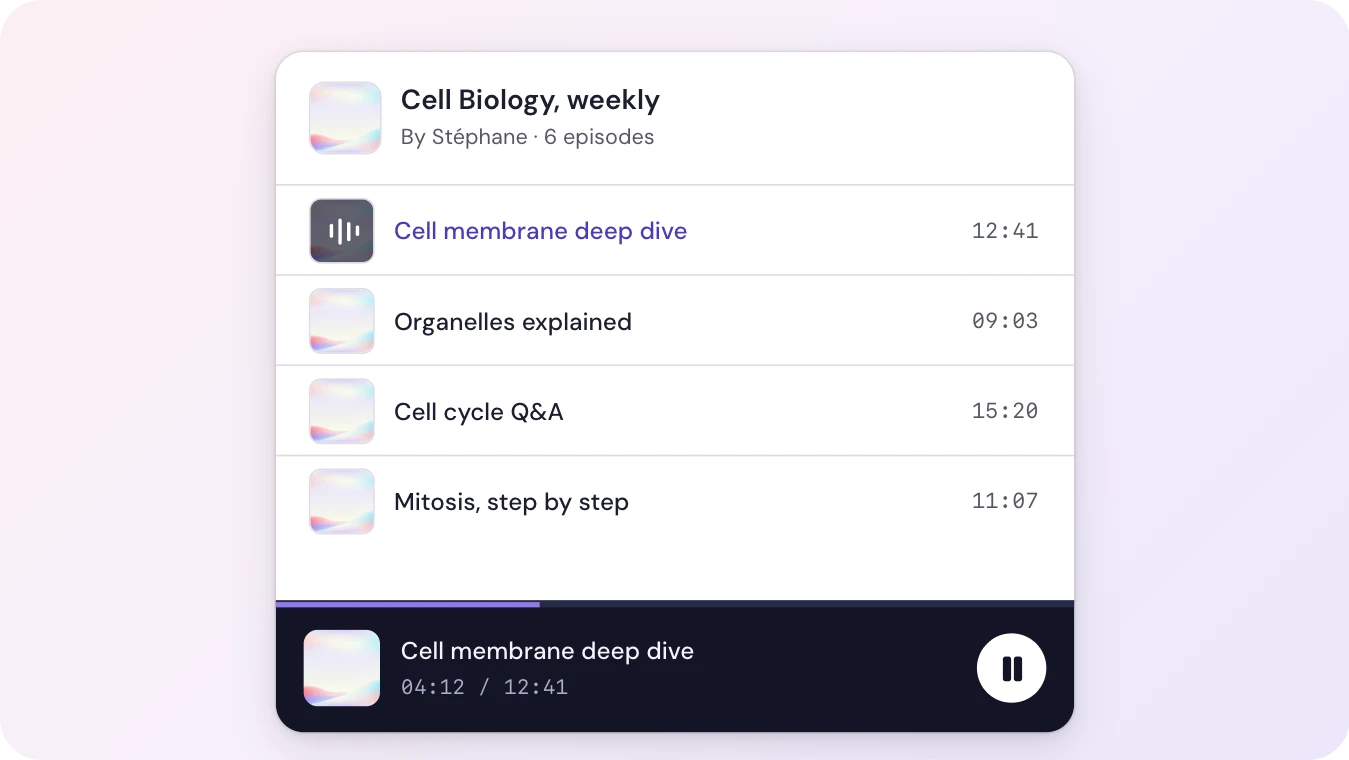
Notebook Clipperアプリでエピソードを再生
お気に入りのストリーミングアプリと同じ操作で、Notebook Clipperアプリ内でポッドキャストのエピソードを聴けます。
- エピソードの再生中もプレーヤーがアプリ内に表示されるため、ノートブックやソースを管理できます
- エピソードから、元のノートブックへ直接移動できます
ユーザーの声
研究者やビジネスパーソンに選ばれています
I have to say the UX is really well thought out. Everything works smoothly, the interface is clean, and it just feels reliable — which is rare for a browser extension. I've been using it regularly for weeks and it's become an essential part of my workflow. Honestly one of the best Chrome extensions I've come across.

Thomas Gabelle
Chrome Web Store
Frequently Asked Questions
リサーチライブラリを構築しませんか?
Notebook Clipperを使って、あらゆるコンテンツをGemini Notebookに保存している研究者・学生・ビジネスパーソンの輪に加わりましょう。
4.84/5 · Chrome Web Storeで30,000+人が利用中