

Eksportuj elementy Gemini Notebook
Każdy element utworzony w Studio opuszcza notatnik jako plik, który otworzysz w innych narzędziach: raporty jako PDF lub Word, fiszki gotowe do Anki, mapy myśli do Obsidian, tabele w formacie Excel — łącznie 18 eksportów.
 Dodaj do Chrome — za darmo
4.84/5 · 30,000+ użytkowników w Chrome Web Store
Raporty, mapy myśli, fiszki, testy, tabele, notatki i prezentacje
Eksportuj każdy element Studio do używanych przez siebie aplikacji
Gemini Notebook przechowuje utworzone elementy w notatniku, ale brakuje typów plików otwieranych przez inne narzędzia. Notebook Clipper dodaje je do menu z trzema kropkami każdej karty Studio: 18 eksportów dla 7 typów elementów.
Raporty
Raport staje się plikiem PDF do udostępnienia, plikiem Word do edycji lub plikiem Markdown do aplikacji z notatkami — z zachowanymi nagłówkami i tabelami.
- Przewodniki do nauki, dokumenty informacyjne i FAQ też są raportami, więc eksportują się tak samo
- Każdy plik ma nazwę raportu i datę, więc sam trafia na swoje miejsce
Mapy myśli
Mapa myśli eksportuje się do Obsidian, FreeMind, OPML lub Markdown jako konspekt, który możesz dalej edytować, a nie płaski obraz.
- Obsidian Canvas zachowuje mapę jako połączone karty, które możesz przesuwać i rozbudowywać
- FreeMind i OPML otwierają się w większości innych aplikacji do map myśli i tworzenia konspektów

Fiszki i testy
Fiszki i testy eksportują się do Anki, Excela lub JSON-a. Plik Anki to rozdzielana tabulatorami lista, którą Anki importuje w jednym kroku, więc talia jest gotowa do nauki na telefonie.
- Test eksportuje się na te same trzy sposoby, więc test ćwiczeniowy również staje się talią
- Każda fiszka trafia z pytaniem i odpowiedzią — niczego nie musisz wpisywać ponownie
Tabele danych
Tabela danych staje się prawdziwym arkuszem kalkulacyjnym w Excelu albo tabelą Markdown do notatek — z każdą kolumną i wierszem dokładnie tak, jak je utworzysz.
- Odwołania do źródeł zostają na dole, więc każdą liczbę można prześledzić
- Markdown wkleja się do Notion, Obsidian lub dokumentu jako prawdziwa tabela
Notatki
Notatkę możesz wyeksportować jako plik Word lub Markdown, niezależnie od tego, czy napiszesz ją samodzielnie, czy zapiszesz ją z czatu.
- Plik Word otworzysz także w Google Docs i Pages
- Markdown wkleisz do Obsidian, Notion lub dowolnej aplikacji do notatek w zwykłym tekście
Prezentacje
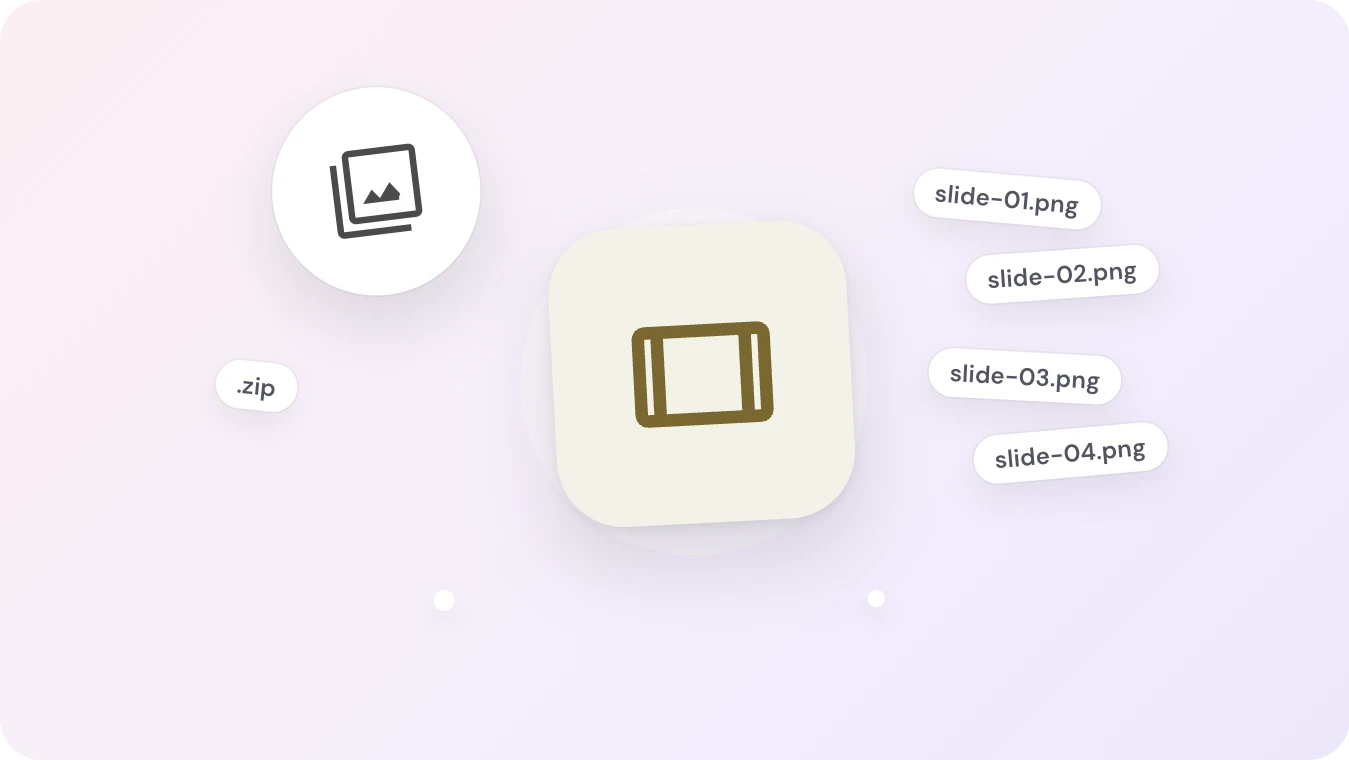
Prezentacja jest eksportowana jako obrazy: każdy slajd staje się ponumerowanym plikiem PNG w jednym pliku ZIP, który pobierasz jednorazowo.
- Umieść obrazy w Google Slides, PowerPoint lub Keynote
- Udostępnij jeden slajd lub całą prezentację bez udostępniania notatnika
Opcje i formaty eksportu
Jaki plik otrzymasz dla każdego artefaktu
| Artefakt | Eksportuj jako | Otwiera się w |
|---|---|---|
| Raporty | PDF (.pdf) · Word (.docx) · Markdown (.md) | Google Docs, Word, Pages, dowolny edytor Markdown |
| Mapy myśli | Obsidian Canvas (.canvas) · FreeMind (.mm) · OPML (.opml) · Markdown (.md) | Obsidian, FreeMind, dowolny edytor konspektów OPML |
| Fiszki | Anki (.tsv) · Excel (.xlsx) · JSON (.json) | Anki, Excel, Arkusze Google |
| Testy | Anki (.tsv) · Excel (.xlsx) · JSON (.json) | Anki, Excel, Google Sheets |
| Tabele danych | Excel (.xlsx) · Markdown (.md) | Excel, Arkusze Google, Numbers |
| Notatki | Word (.docx) · Markdown (.md) | Word, Dokumenty Google, Obsidian, Notion |
| Prezentacje | Obrazy PNG (.zip) | Google Slides, PowerPoint, Keynote |
Opinie
Polecany przez badaczy i profesjonalistów
Extremely useful extension. A huge time saver and it feels very natural to have this in my flow. Thank you!

Mark Buensalido
Chrome Web Store
Frequently Asked Questions
Gotowy, żeby zbudować swoją bibliotekę?
Dołącz do tysięcy badaczy, studentów i profesjonalistów, którzy używają Notebook Clipper do zapisywania wszystkiego w Gemini Notebook.
4.84/5 · 30,000+ użytkowników w Chrome Web Store