


Pierwsze kroki
Notebook Clipper to rozszerzenie do Chrome, które dodaje strony internetowe, filmy z YouTube, czaty AI i inne treści do Gemini Notebook (wcześniej NotebookLM), a także udostępnia Twoje notatniki w aplikacji Notebook Clipper. Korzysta z konta Google, na które logujesz się w przeglądarce. Konfiguracja zajmuje trzy kroki.
Skonfiguruj Notebook Clipper
Dodaj Notebook Clipper do Chrome
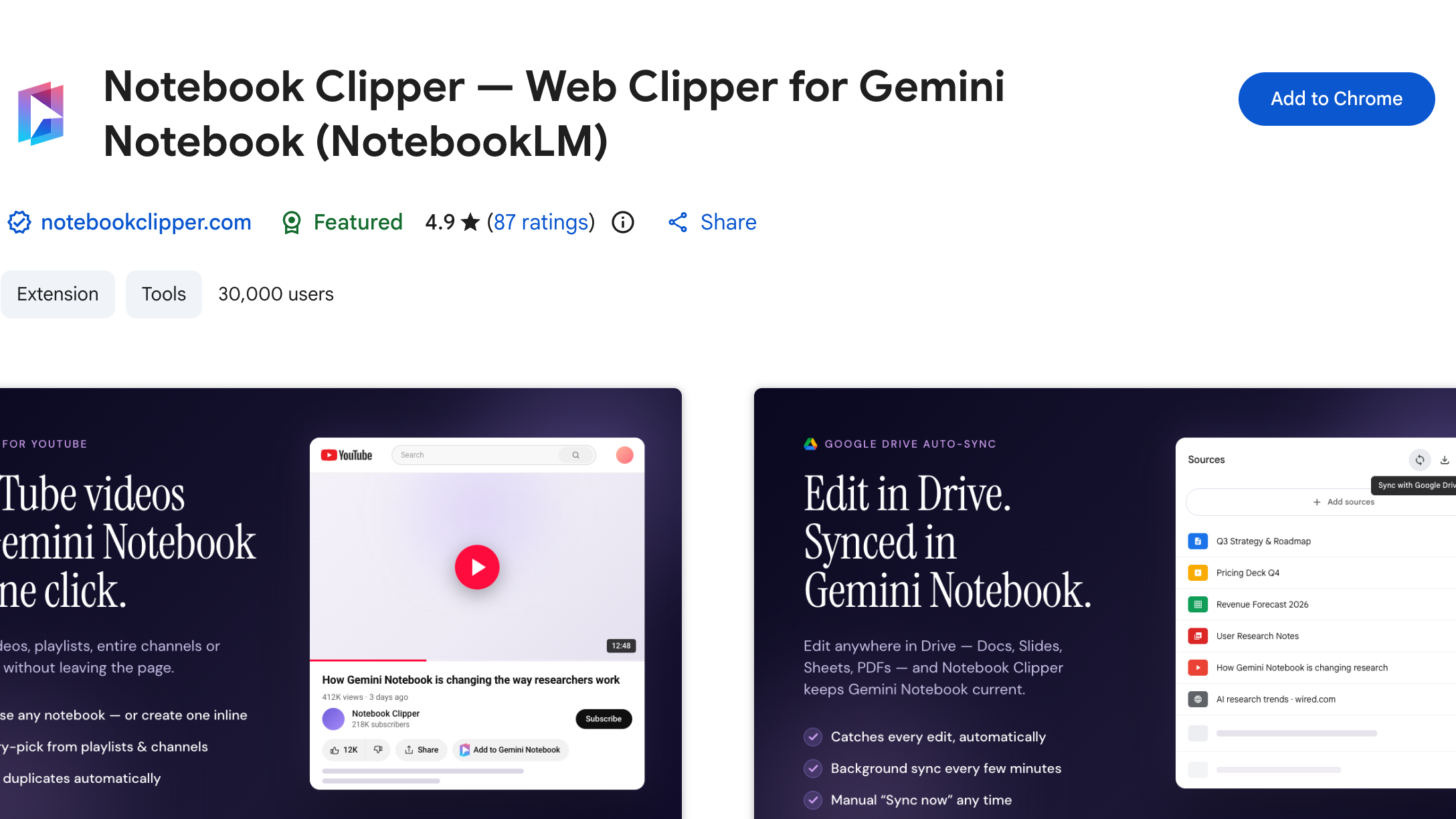
Otwórz stronę Notebook Clipper w Chrome Web Store i kliknij Dodaj do Chrome, a następnie Dodaj rozszerzenie. To nic nie kosztuje.
Przypnij do paska narzędzi
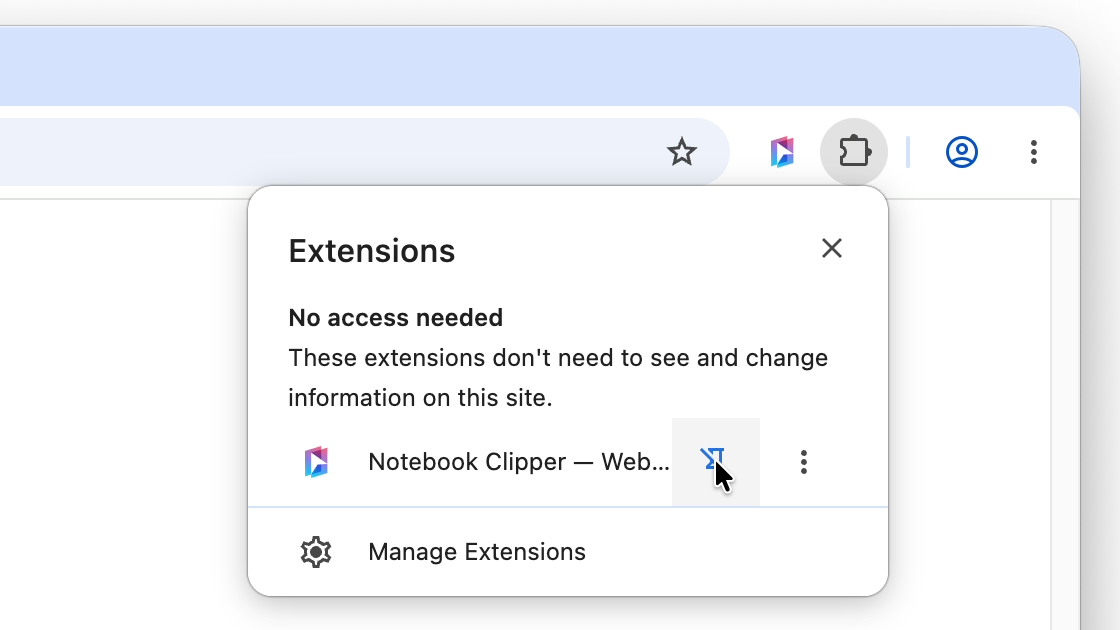
Kliknij ikonę puzzla na pasku narzędzi przeglądarki, a następnie pinezkę obok Notebook Clipper. Ikona otwiera panel boczny z dowolnej strony.
Zaloguj się do Gemini Notebook w przeglądarce
Otwórz Gemini Notebook i zaloguj się na swoje konto Google. Notebook Clipper korzysta z tego konta — nie musisz tworzyć osobnego konta.
Znajdź odpowiedni poradnik
Poradniki są uporządkowane według miejsca, w którym korzystasz z Notebook Clipper.
W internecie
Panel boczny na dowolnej stronie oraz przyciski w YouTube, X, Reddicie, czatach AI, plikach PDF i Dokumentach Google.
Zobacz wszystkie instrukcjeW Gemini Notebook
Pasek narzędzi Notebook Clipper dodawany do notatnika: eksporty, zapisane prompty, synchronizacja z Dyskiem, usuwanie zbiorcze, duplikowanie i scalanie.
Zobacz wszystkie instrukcjeW aplikacji Notebook Clipper
Wszystkie notatniki, źródła i artefakty w jednym miejscu, kolekcje, wyszukiwanie i podcasty.
Zobacz wszystkie instrukcje