


Primii pași
Notebook Clipper este o extensie Chrome care adaugă pagini web, videoclipuri YouTube, conversații AI și altele în Gemini Notebook (anterior NotebookLM) și îți aduce blocnotesurile în aplicația Notebook Clipper. Folosește contul Google cu care ești conectat(ă) în browser. Configurarea se face în trei pași.
Configurează Notebook Clipper
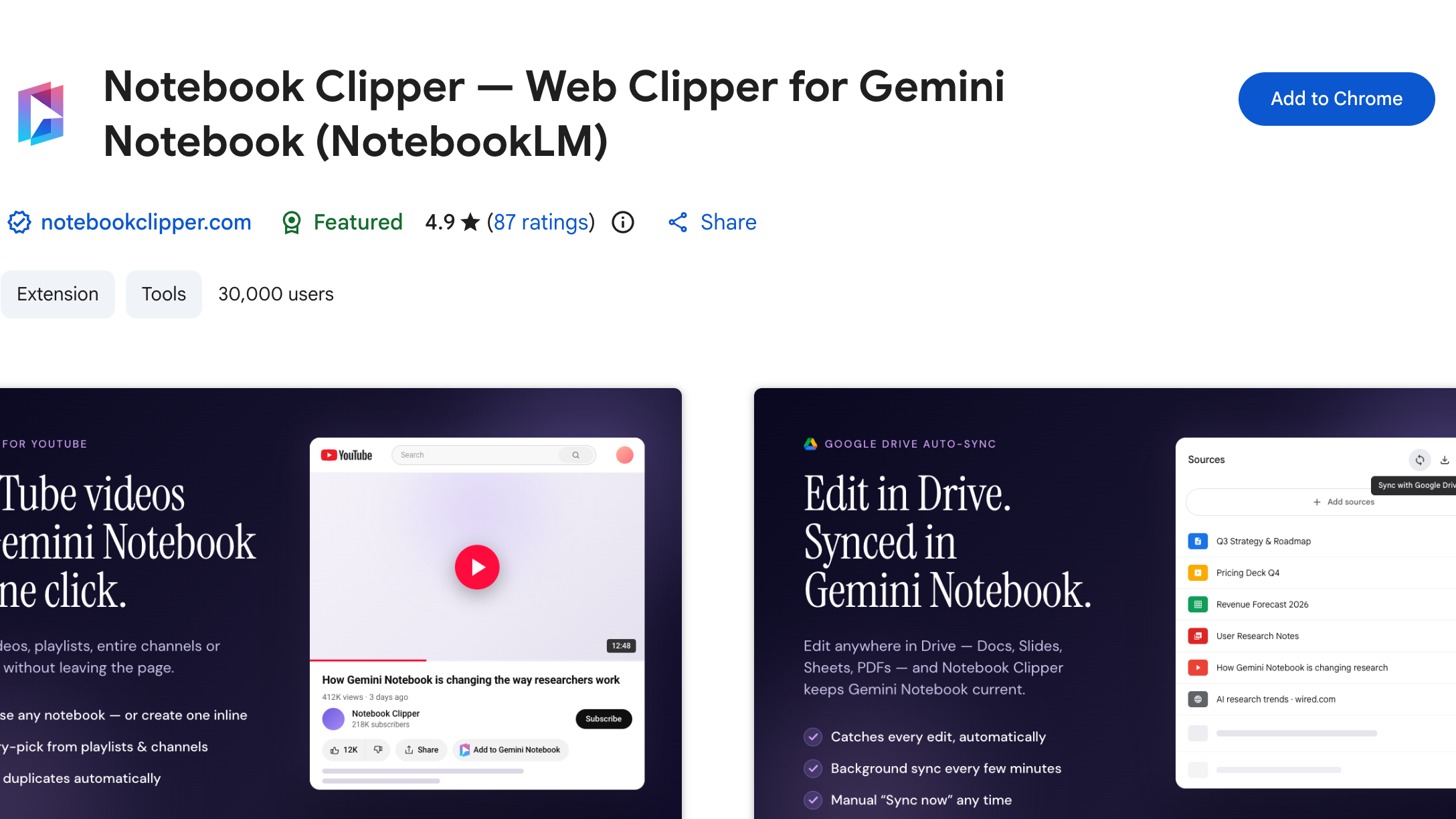
Adaugă Notebook Clipper în Chrome
Deschide pagina din Chrome Web Store și dă clic pe Adaugă în Chrome, apoi pe Adaugă extensia. Este gratuită.
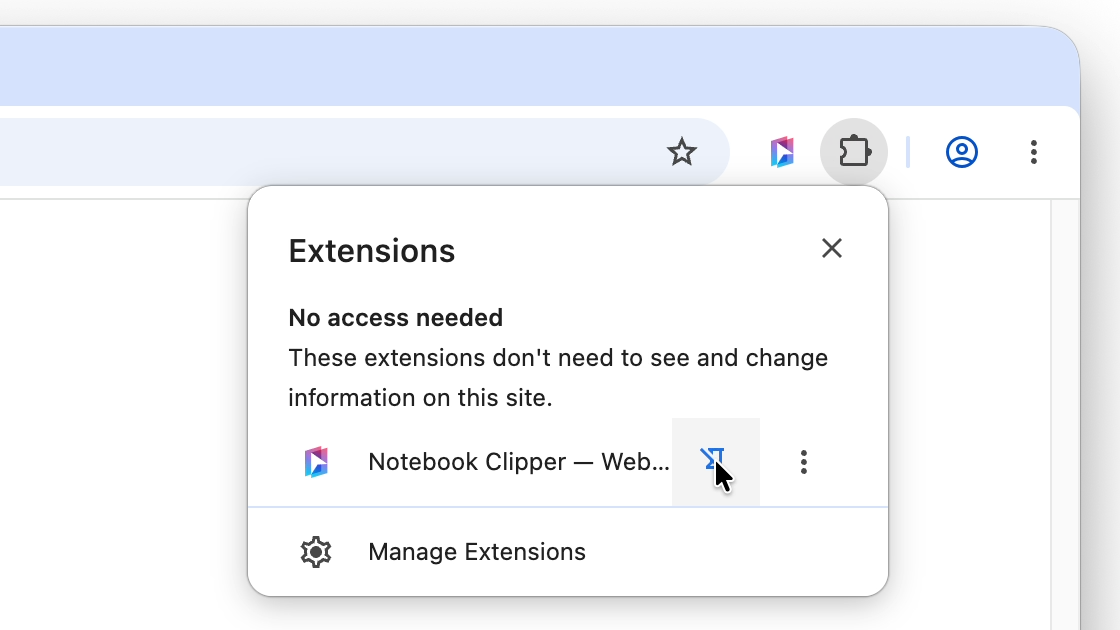
Fixează-l în bara de instrumente
Dă clic pe pictograma piesă de puzzle din bara de instrumente a browserului, apoi pe pictograma de fixare de lângă Notebook Clipper. Pictograma deschide panoul lateral de pe orice pagină.
Conectează-te la Gemini Notebook în browser
Deschide Gemini Notebook și conectează-te cu contul tău Google. Notebook Clipper folosește acest cont; nu trebuie să creezi un cont separat.
Găsește ghidul potrivit
Ghidurile sunt organizate în funcție de locul în care te afli când folosești Notebook Clipper.
Pe web
Panoul lateral de pe orice pagină și butoanele de pe YouTube, X, Reddit, chaturile AI, PDF-uri și Google Docs.
Vezi toate ghidurile