


Pridaj playlist YouTube
Notebook Clipper pridá každé video z playlistu YouTube do zošita v Gemini Notebook (predtým NotebookLM) ako samostatný zdroj vrátane prepisu. Videá, ktoré už v zošite sú, preskočí, takže opätovné pridanie rovnakého playlistu do rovnakého zošita nikdy nevytvorí duplikáty. Playlist musí byť verejný alebo neuvedený.
Pridanie playlistu
Playlist môžeš do Gemini Notebook pridať tromi spôsobmi.
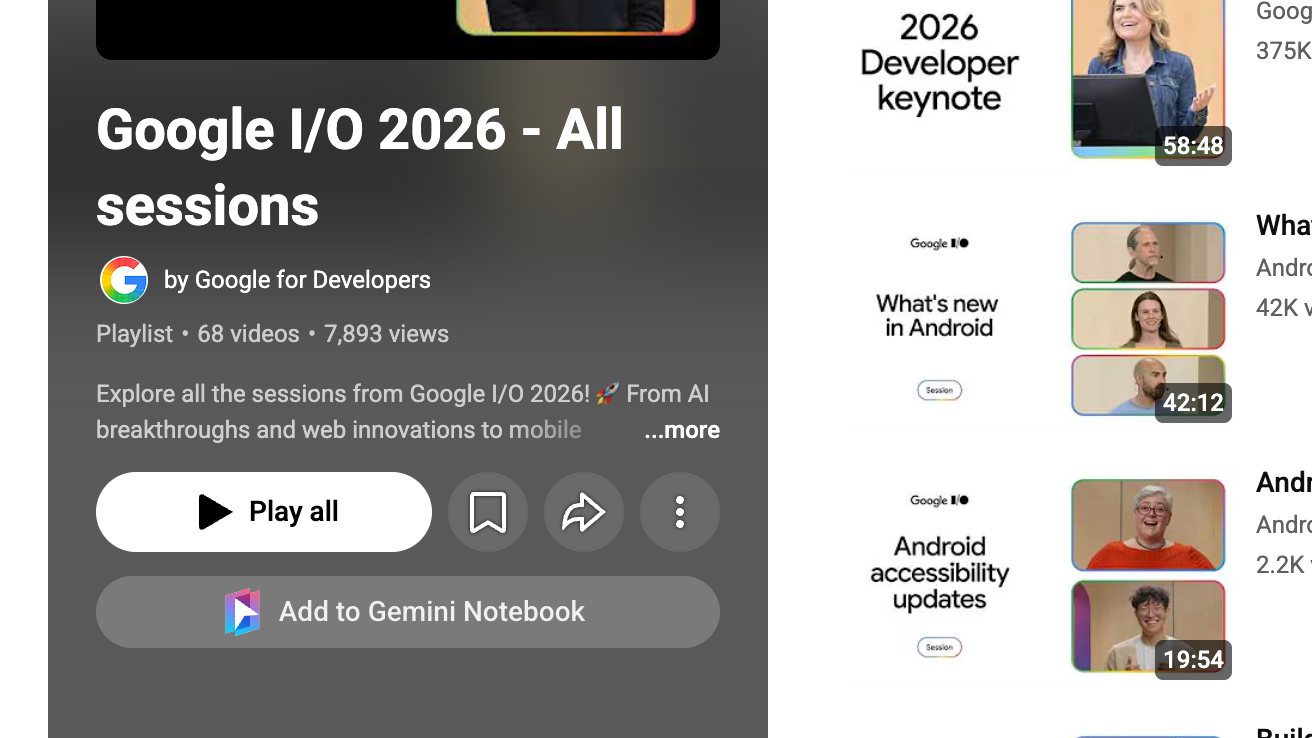
Klikni na Pridať do Gemini Notebook v hlavičke playlistu
Tlačidlo je vedľa možností Prehrať všetko, Uložiť a Zdieľať. Rozšírenie najprv načíta každé video z playlistu. O priebehu ťa informuje oznámenie a pri dlhých playlistoch to chvíľu trvá. Po dokončení sa otvorí dialógové okno Pridať do zošita.
Vyber zošit
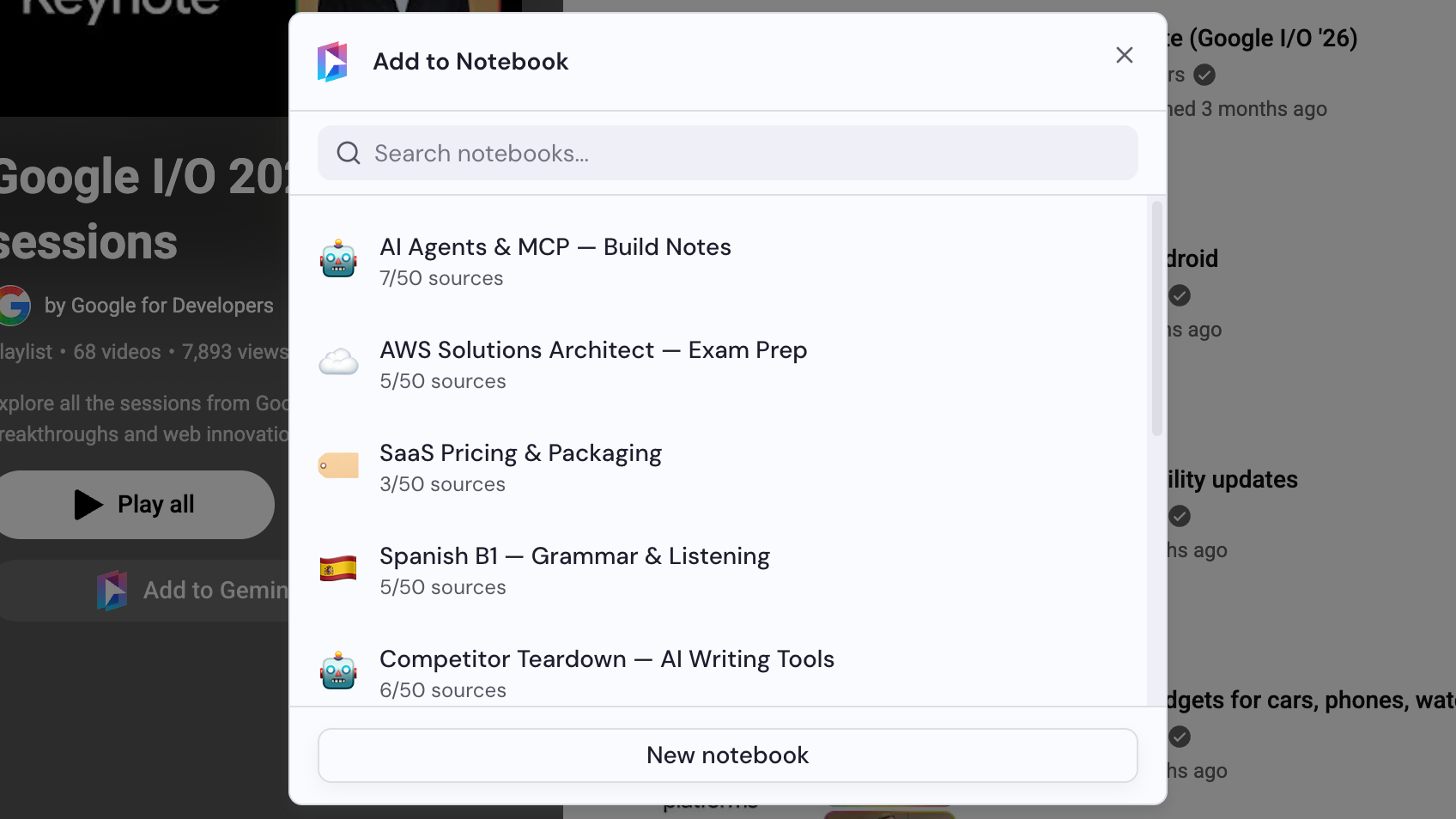
V dialógovom okne Pridať do zošita vyber zošit alebo klikni na Nový zošit. Ak sa všetky nové videá zmestia, okamžite sa pridajú a dialógové okno sa zavrie.
Ak sa zobrazí výzva, vyber videá
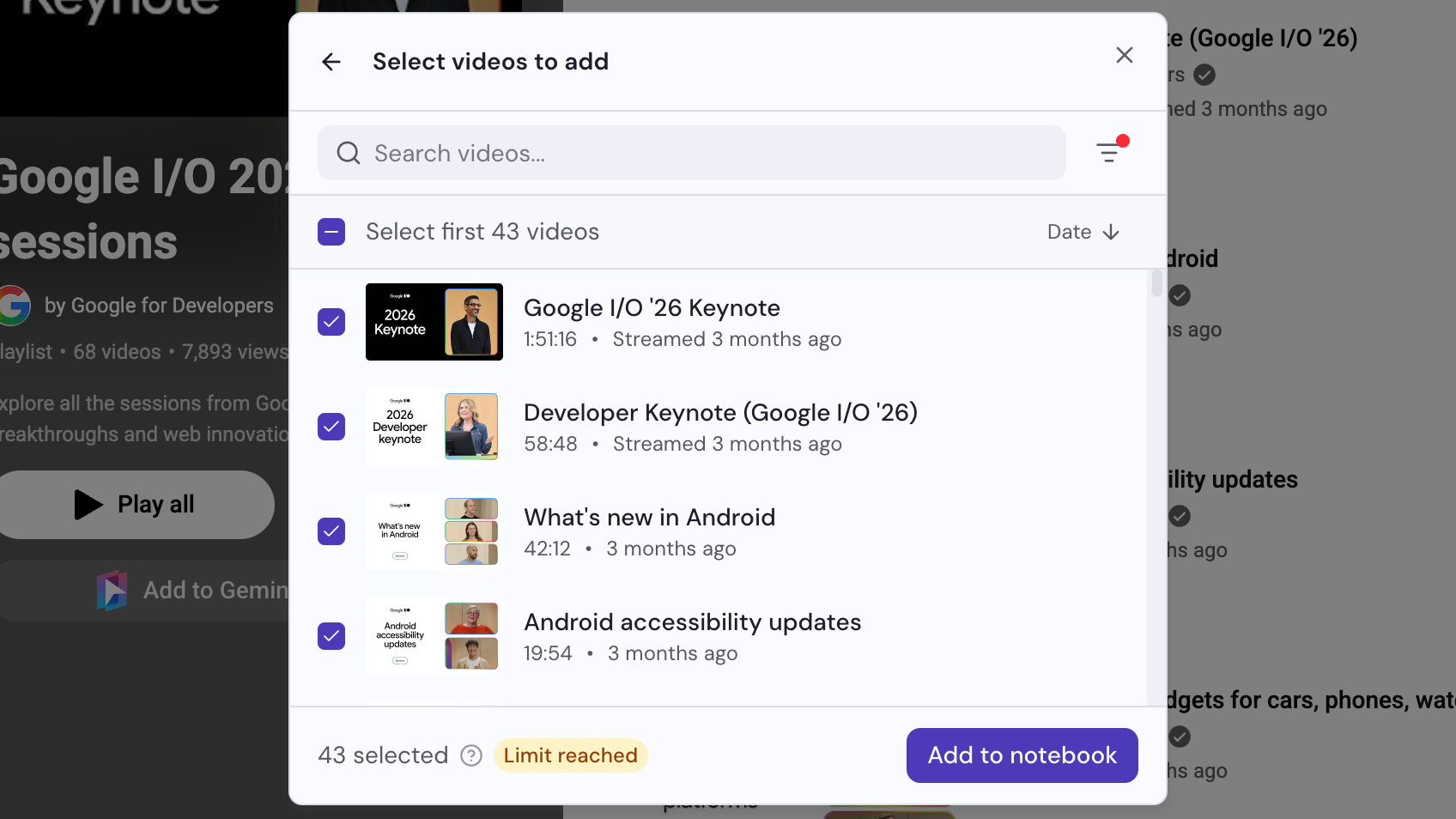
Ak má playlist viac nových videí, než sa zmestí do zošita, dialógové okno ťa vyzve na výber. Vyber videá, ktoré chceš pridať.
Klikni na Pridať do zošita
Tlačidlo je v dolnej časti dialógového okna. Ak sa všetko zmestilo v 2. kroku, videá už sú pridané a nemusíš na nič kliknúť.