


Початок роботи
Notebook Clipper — це розширення Chrome, яке додає вебсторінки, відео YouTube, чати з ШІ та інший вміст у Gemini Notebook (раніше NotebookLM), а також переносить твої блокноти в застосунок Notebook Clipper. Воно використовує обліковий запис Google, у який ти ввійшов у браузері. Налаштування складається з трьох кроків.
Налаштуй Notebook Clipper
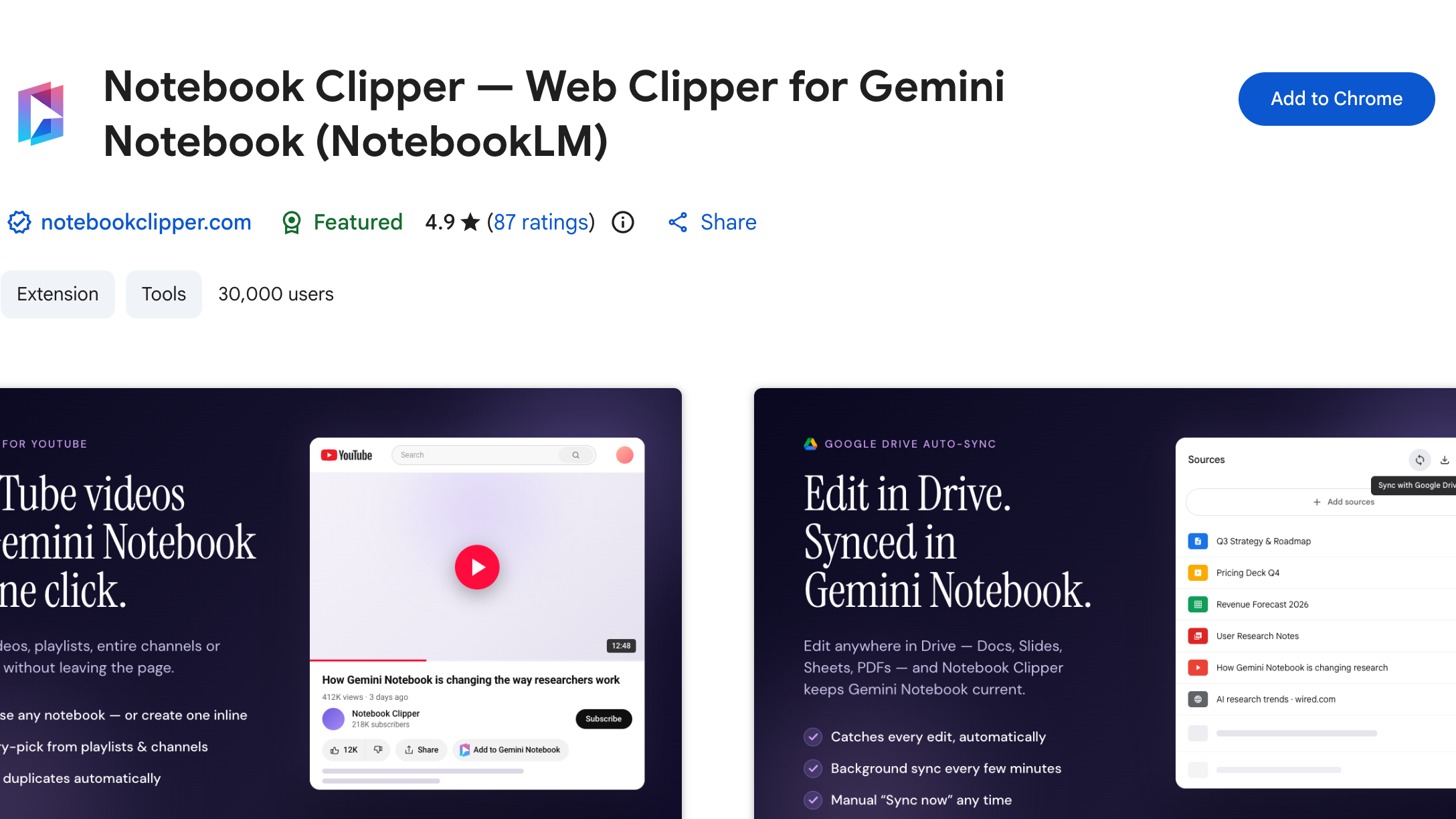
Додай Notebook Clipper у Chrome
Відкрий сторінку Chrome Web Store і натисни «Додати в Chrome», а потім «Додати розширення». Це безкоштовно.
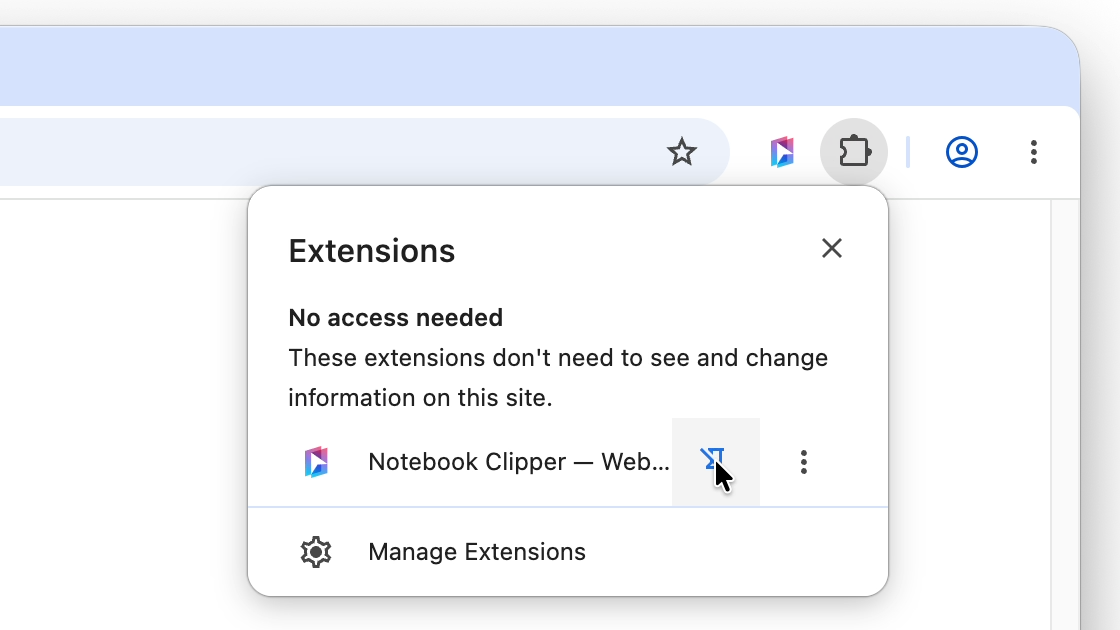
Закріпи на панелі інструментів
Натисни значок пазла на панелі інструментів браузера, а потім — значок закріплення поруч із Notebook Clipper. Значок відкриває бічну панель із будь-якої сторінки.
Увійди в Gemini Notebook у браузері
Відкрий Gemini Notebook і ввійди за допомогою свого облікового запису Google. Notebook Clipper використовує цей обліковий запис — створювати окремий не потрібно.
Знайди потрібну інструкцію
Інструкції впорядковано відповідно до того, де ти перебуваєш, коли користуєшся Notebook Clipper.
В інтернеті
Бічна панель на будь-якій сторінці та кнопки на YouTube, X, Reddit, в чатах зі ШІ, PDF-файлах і Google Документах.
Переглянути всі посібники