

YouTube 导入 Gemini Notebook
一键将单个视频或整个频道导入 Gemini Notebook(原 NotebookLM)。支持 Shorts、播放列表和完整频道,并内置重复检测。
 添加到 Chrome — 免费使用
4.84/5 · 30,000+ 位用户 · Chrome 应用商店
视频、Shorts、播放列表和频道
无需切换标签页即可添加 YouTube 视频
Gemini Notebook 需要一次粘贴一个 YouTube 链接。Notebook Clipper 让你可以直接从视频页面或侧边栏添加正在观看的视频,一键导入整个播放列表和频道,并跳过笔记本中已有的内容。
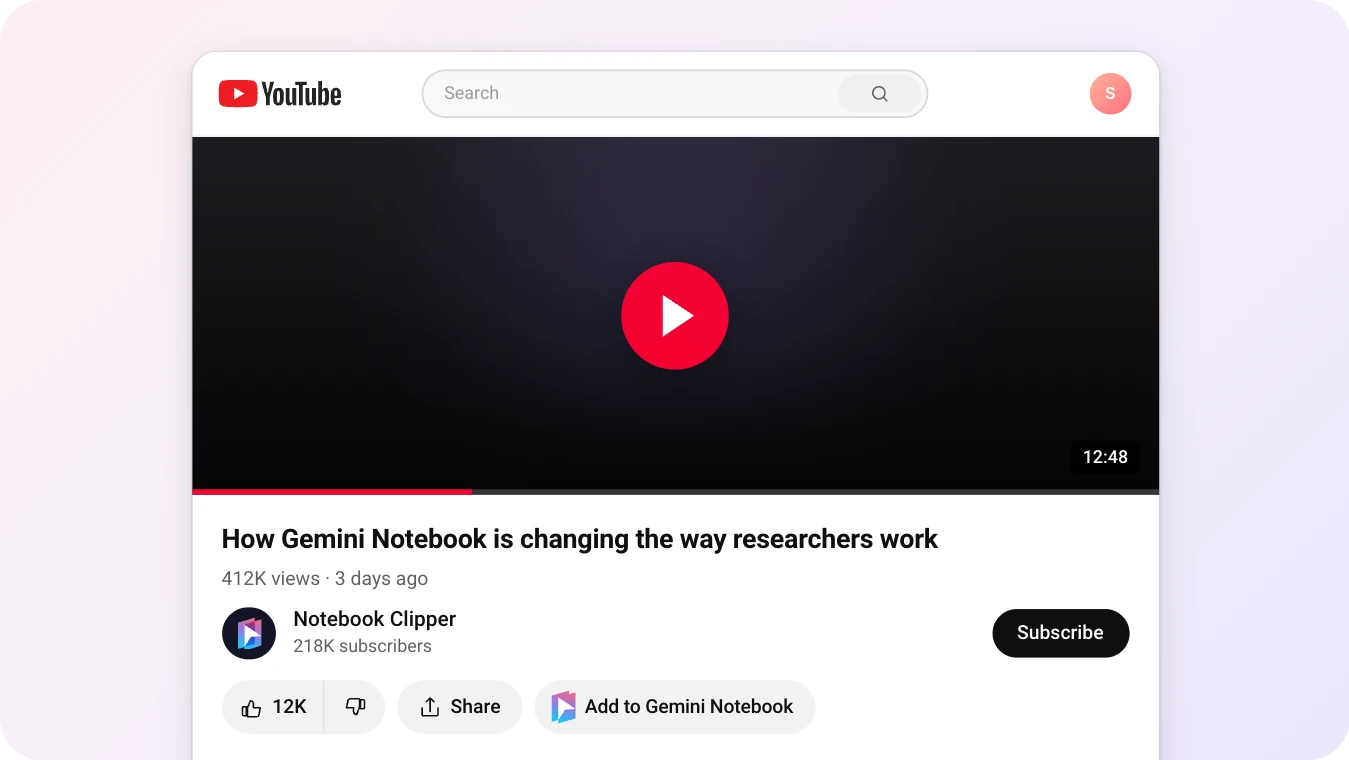
单个视频
点击“分享”旁边的“添加到 Gemini Notebook”,选择一个笔记本,视频就会保存其中。接下来由 Gemini Notebook 处理,就像你亲自粘贴链接一样。
- 每个观看页面的“分享”旁边都有,也可从侧边栏使用(如果你关闭了按钮)
- 选择任意笔记本,或在同一对话框中新建
- 已在该笔记本中?我们会提示你,不会重复添加
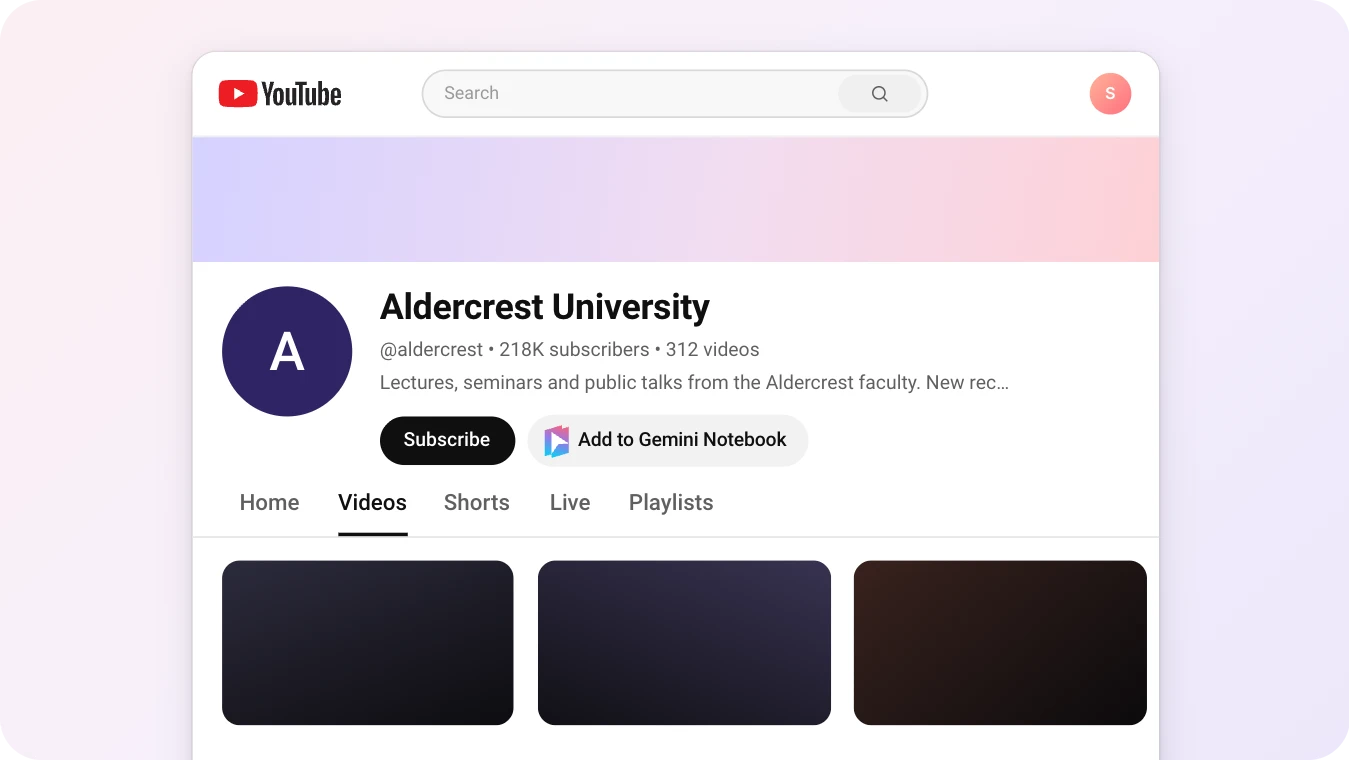
整个频道
在频道页面上,“添加到 Gemini Notebook”位于“订阅”旁边。它会列出该频道发布的所有内容,你可以选择要放入笔记本的内容。
- 来自各种规模频道的视频、Shorts 和直播
- 预先选择笔记本还能容纳的尽可能多的视频,或者搜索并自行选择
- 笔记本中已有的内容会被标记并跳过
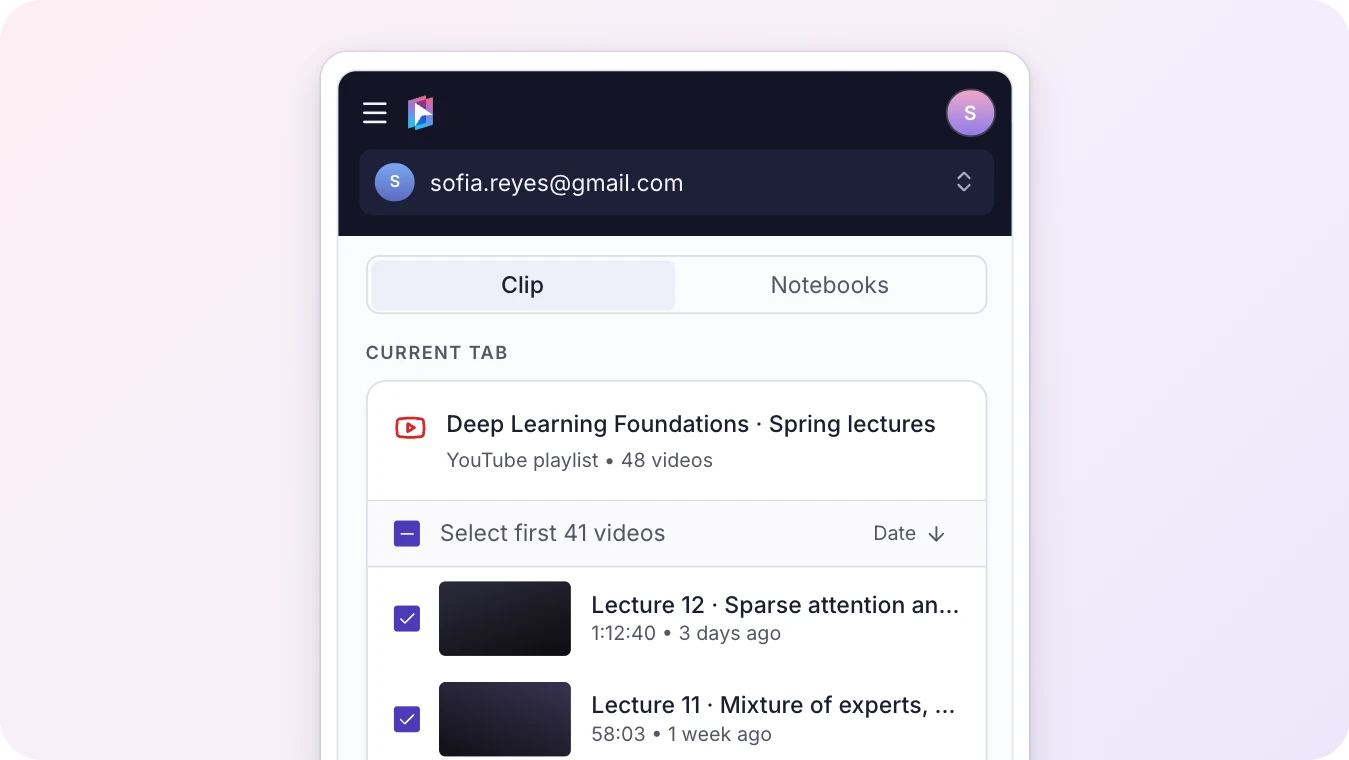
整个播放列表
打开播放列表页面,或观看视频时显示在视频旁边的播放列表队列,然后点击“添加到 Gemini Notebook”。系统会列出播放列表中的每个视频,你可以选择要放入笔记本的内容。
- 整套课程或讲座系列一次导入,即可成为一个笔记本
- 导入前取消勾选不需要的视频
- 播放列表更新后再次运行,只会添加新视频
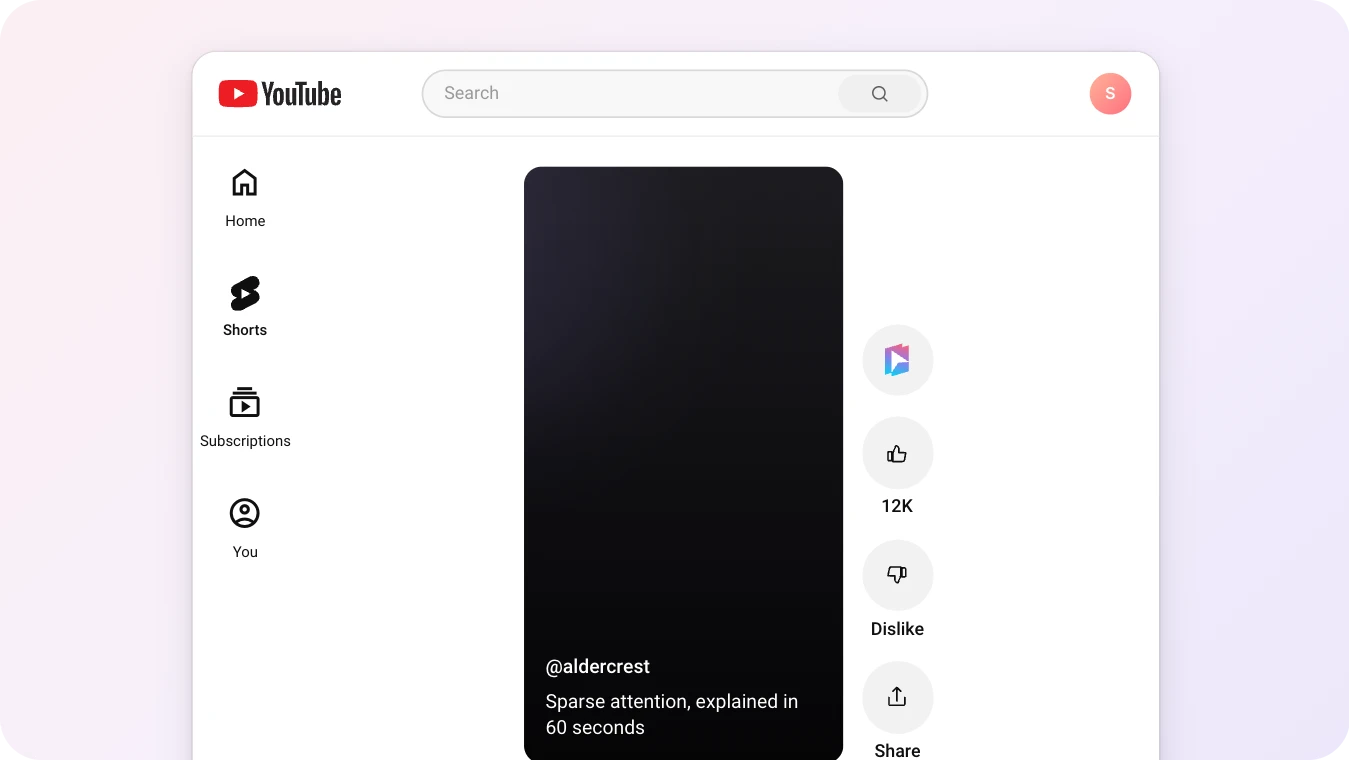
YouTube Shorts
在 Short 视频中,“添加到 Gemini Notebook”是视频旁边按钮行中的第一个按钮,位于“赞”上方。Short 会像普通视频一样放入你的笔记本。
- 在信息流中刷到 Short 时立即保存,无需离开信息流
- 60 秒的小窍门也能成为可提问的来源,就像两小时的讲座一样
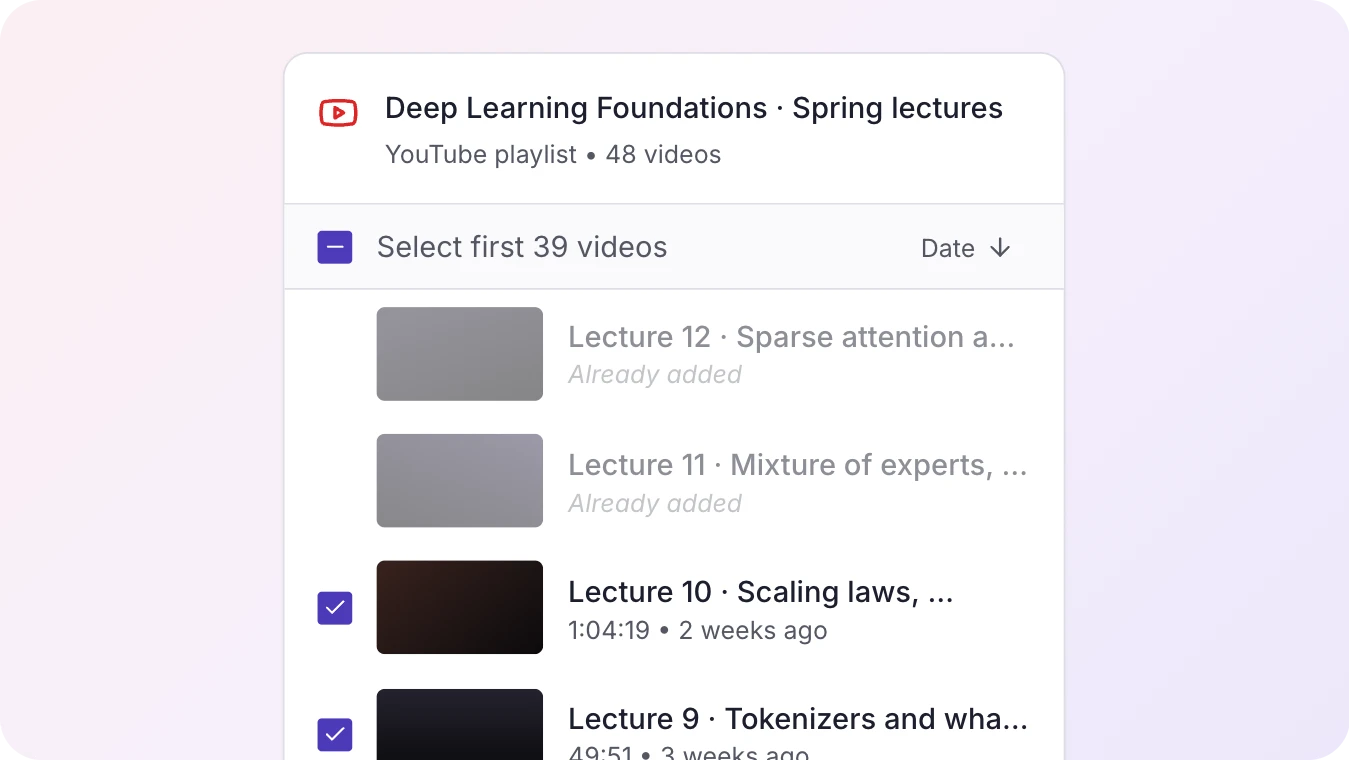
重复内容检测
添加任何内容前,Notebook Clipper 会检查笔记本中已有的内容。已有内容会被标记并排除。
- 找出笔记本中已有的每个视频,无论是通过扩展程序还是手动添加的
- 单个视频、播放列表或频道都适用
用户评价
研究人员和职场人士的信赖之选
Great extension! I love how I can clip a YouTube video and have NotebookLM summarize it for me. Perfect for research.

Neto Cacace
Chrome Web Store
Frequently Asked Questions
可以。视频、Shorts、播放列表和频道都包含在免费版中,Notebook Clipper 不限制你添加的视频数量。唯一的限制是笔记本本身的限制。
准备好打造专属知识库了吗?
加入数千名研究人员、学生和职场人士的行列,使用 Notebook Clipper 将任何内容保存到 Gemini Notebook。
4.84/5 · 30,000+ 位用户 · Chrome 应用商店