


添加 YouTube 播放列表
Notebook Clipper 会将 YouTube 播放列表中的每个视频添加到 Gemini Notebook(原 NotebookLM)的笔记本中,每个视频对应一个来源,并附带文字稿。笔记本中已有的视频会跳过,因此再次将同一播放列表添加到同一笔记本时不会产生重复内容。播放列表必须是公开或不公开的。
添加播放列表
你可以通过三种方式将播放列表添加到 Gemini Notebook。
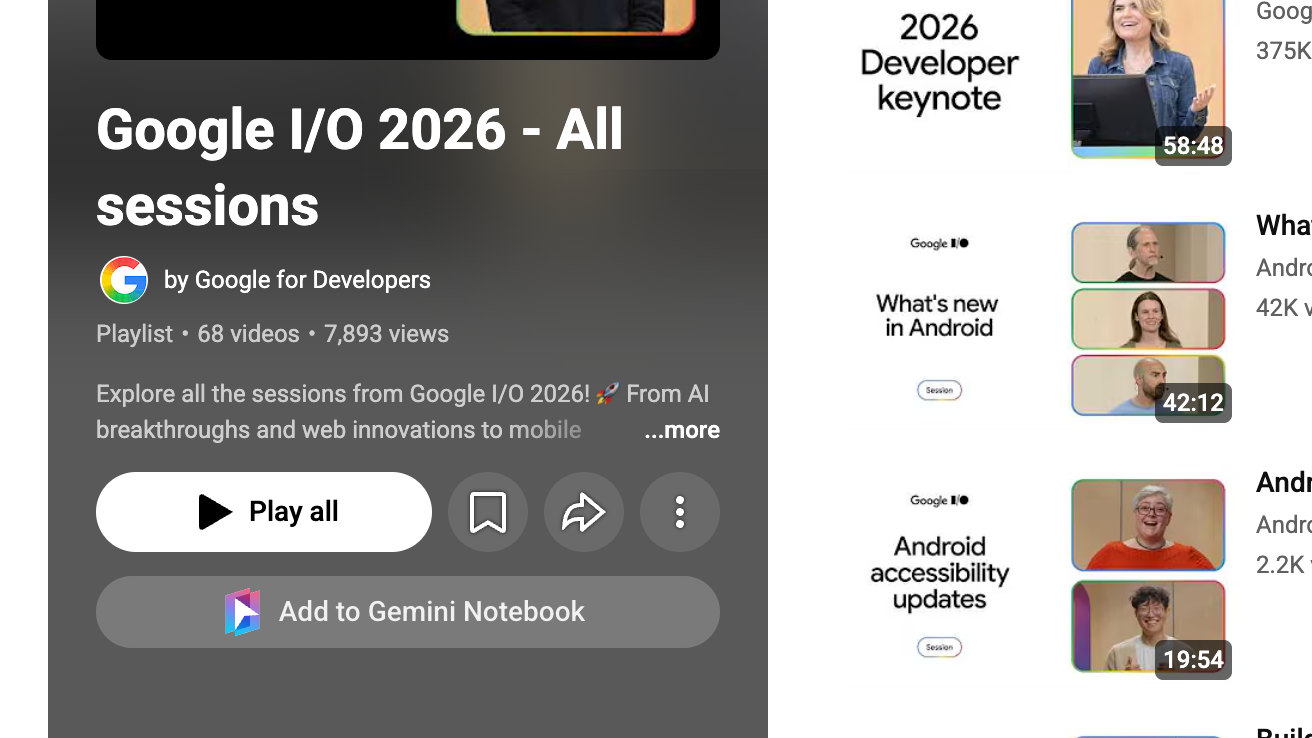
点击播放列表标题中的“添加到 Gemini Notebook”
按钮位于“播放全部”“保存”和“分享”旁边。扩展程序会先获取播放列表中的每个视频;通知会显示进度,播放列表较长时需要等待一段时间。完成后会打开“添加到笔记本”对话框。
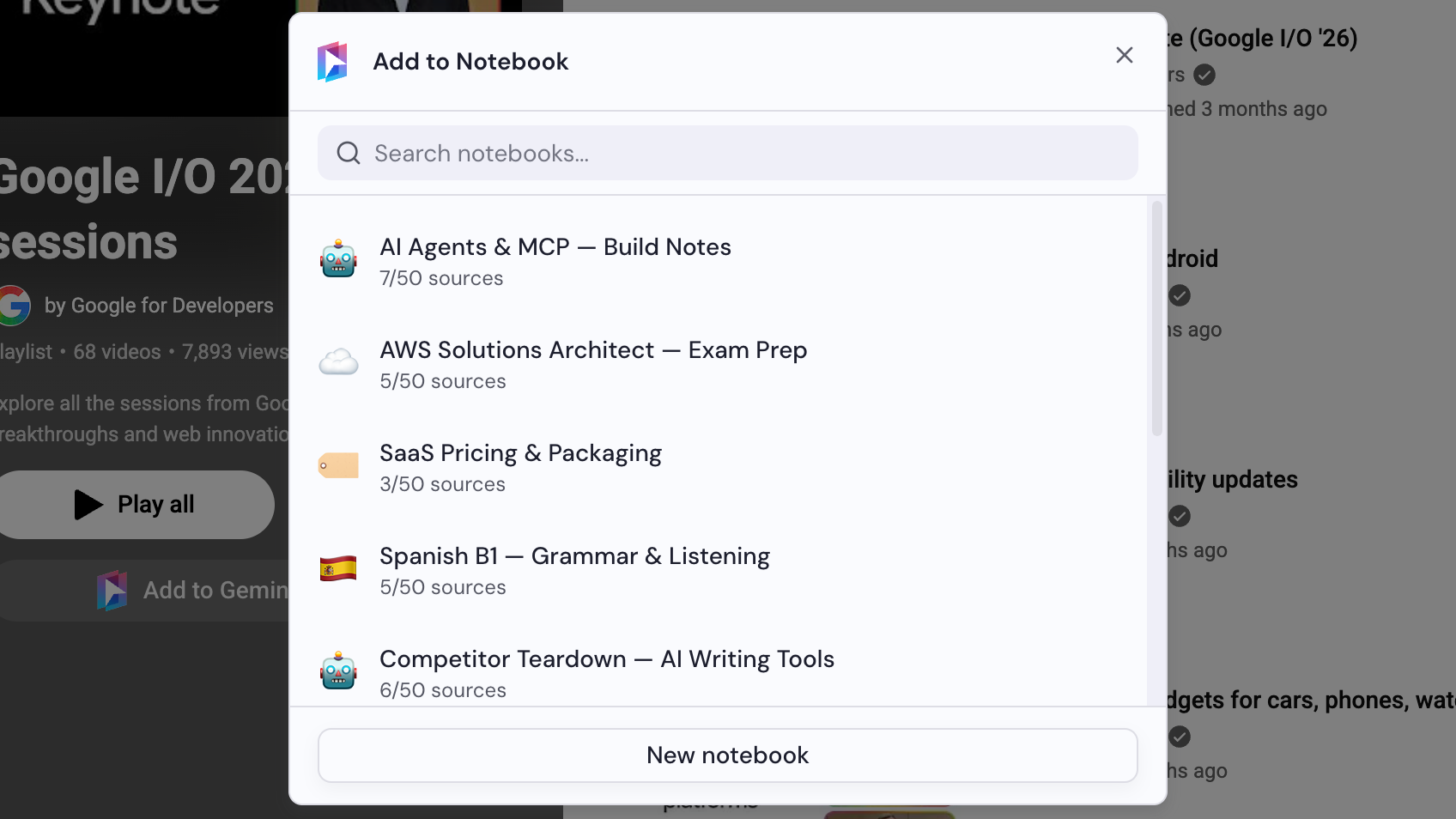
选择笔记本
在“添加到笔记本”对话框中选择一个笔记本,或点击“新笔记本”来创建。如果所有新视频都能容纳,它们会立即添加,随后对话框关闭。
按要求选择视频
如果播放列表中的新视频数量超过笔记本的剩余容量,对话框会要求你进行选择。选择你想添加的视频。
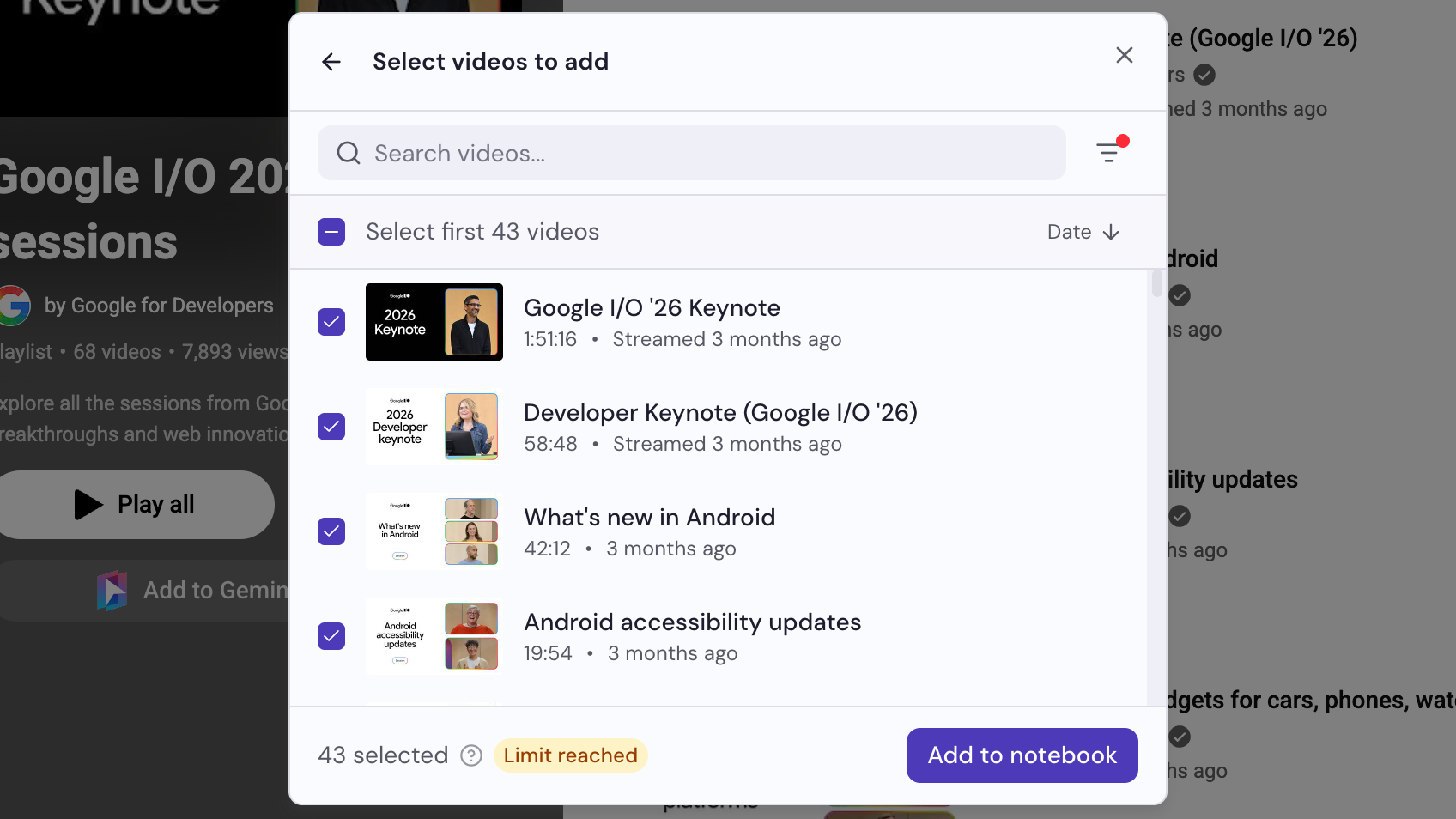
点击“添加到笔记本”
按钮位于对话框底部。如果第 2 步能容纳全部视频,它们已经添加完成,无需点击任何按钮。