


Přidat playlist YouTube
Notebook Clipper přidá všechna videa z playlistu YouTube do sešitu v Gemini Notebook (dříve NotebookLM), každé jako samostatný zdroj včetně přepisu. Videa, která už v sešitu jsou, přeskočí, takže opětovné přidání stejného playlistu do stejného sešitu nikdy nevytvoří duplikáty. Playlist musí být veřejný nebo neveřejný.
Přidej playlist
Playlist do Gemini Notebook můžeš přidat třemi způsoby.
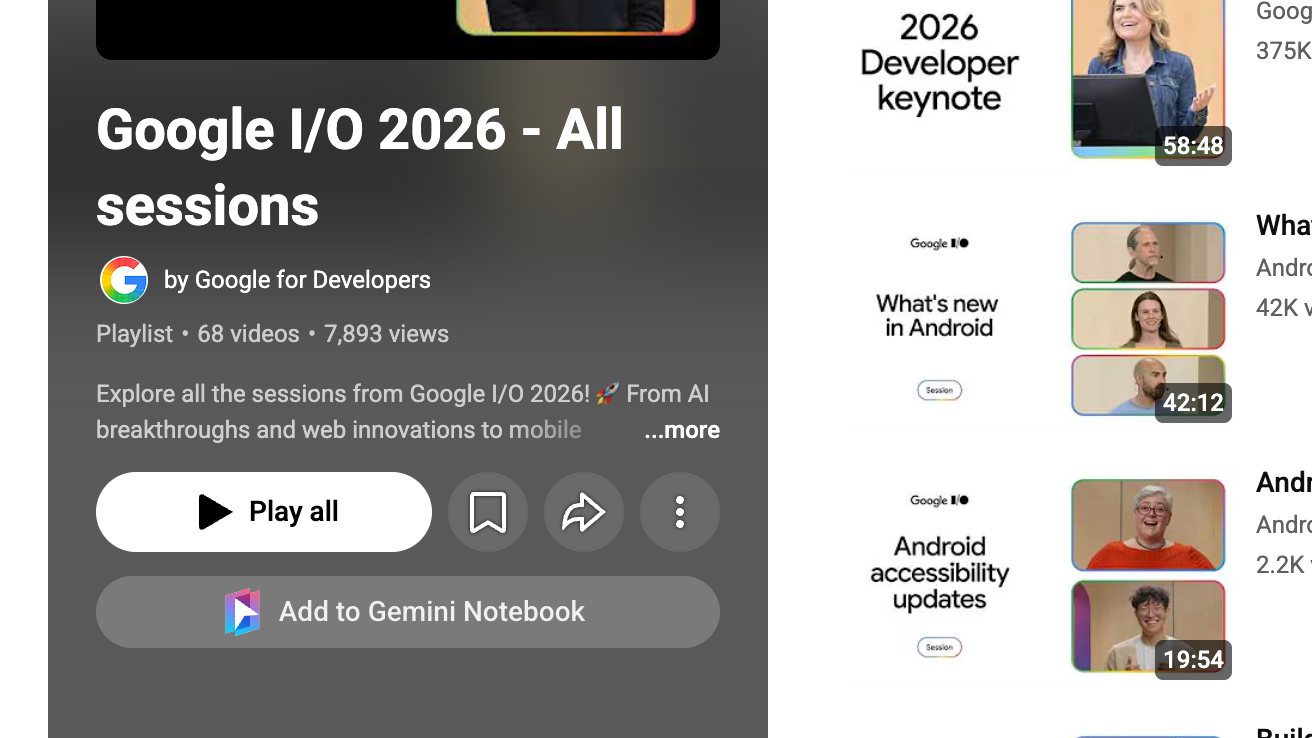
Klikni na Přidat do Gemini Notebook v záhlaví playlistu
Tlačítko je vedle možností Přehrát vše, Uložit a Sdílet. Rozšíření nejdřív načte všechna videa z playlistu. Oznámení zobrazí průběh a u dlouhých playlistů to chvíli trvá. Po dokončení se otevře dialogové okno Přidat do sešitu.
Vyber sešit
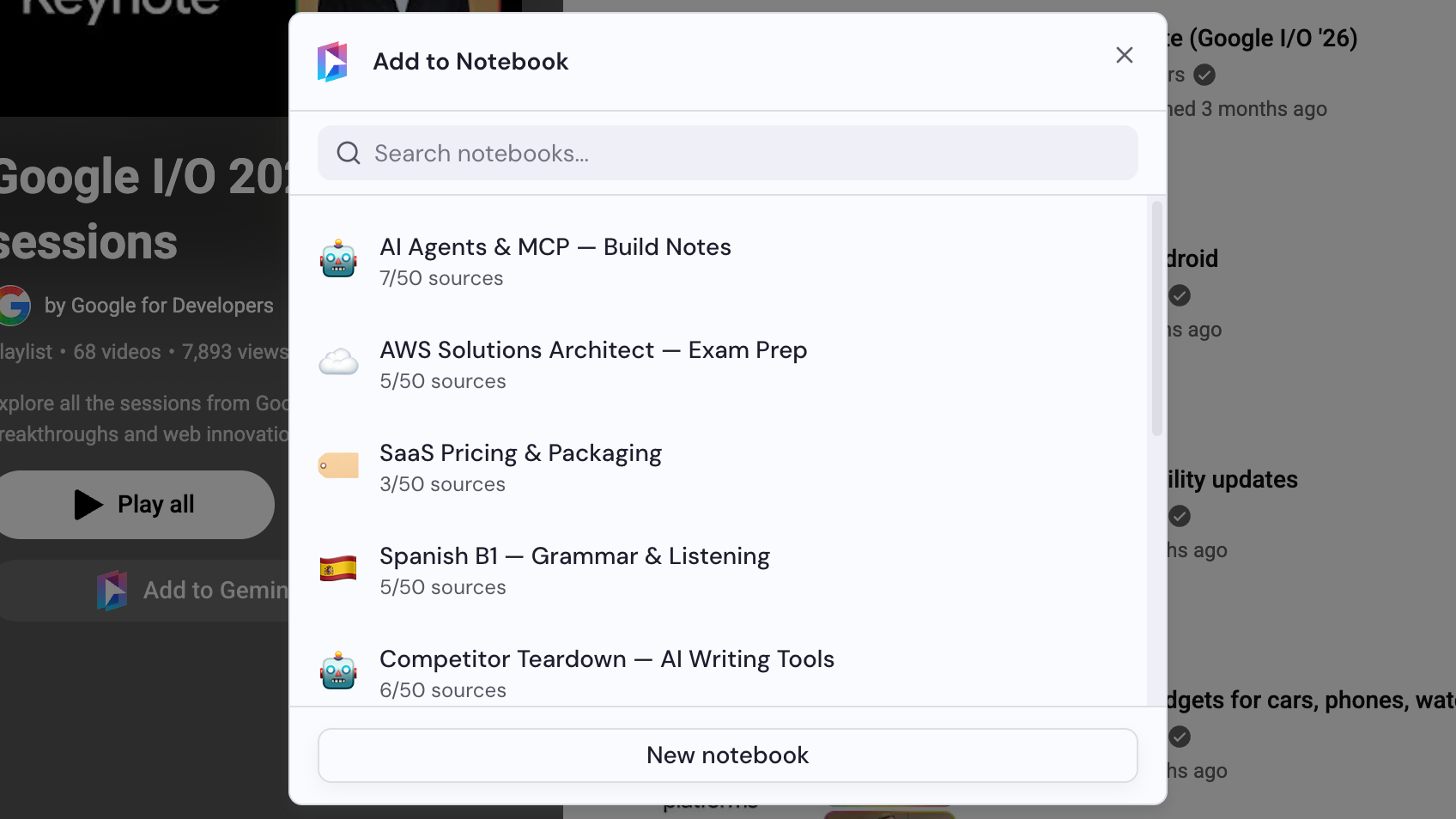
V dialogovém okně Přidat do sešitu vyber sešit nebo klikni na Nový sešit a vytvoř nový. Pokud se všechna nová videa vejdou, přidají se hned a dialogové okno se zavře.
Vyber videa, pokud se zobrazí výzva
Pokud má playlist více nových videí, než se do sešitu vejde, dialogové okno tě vyzve k výběru. Vyber videa, která chceš přidat.
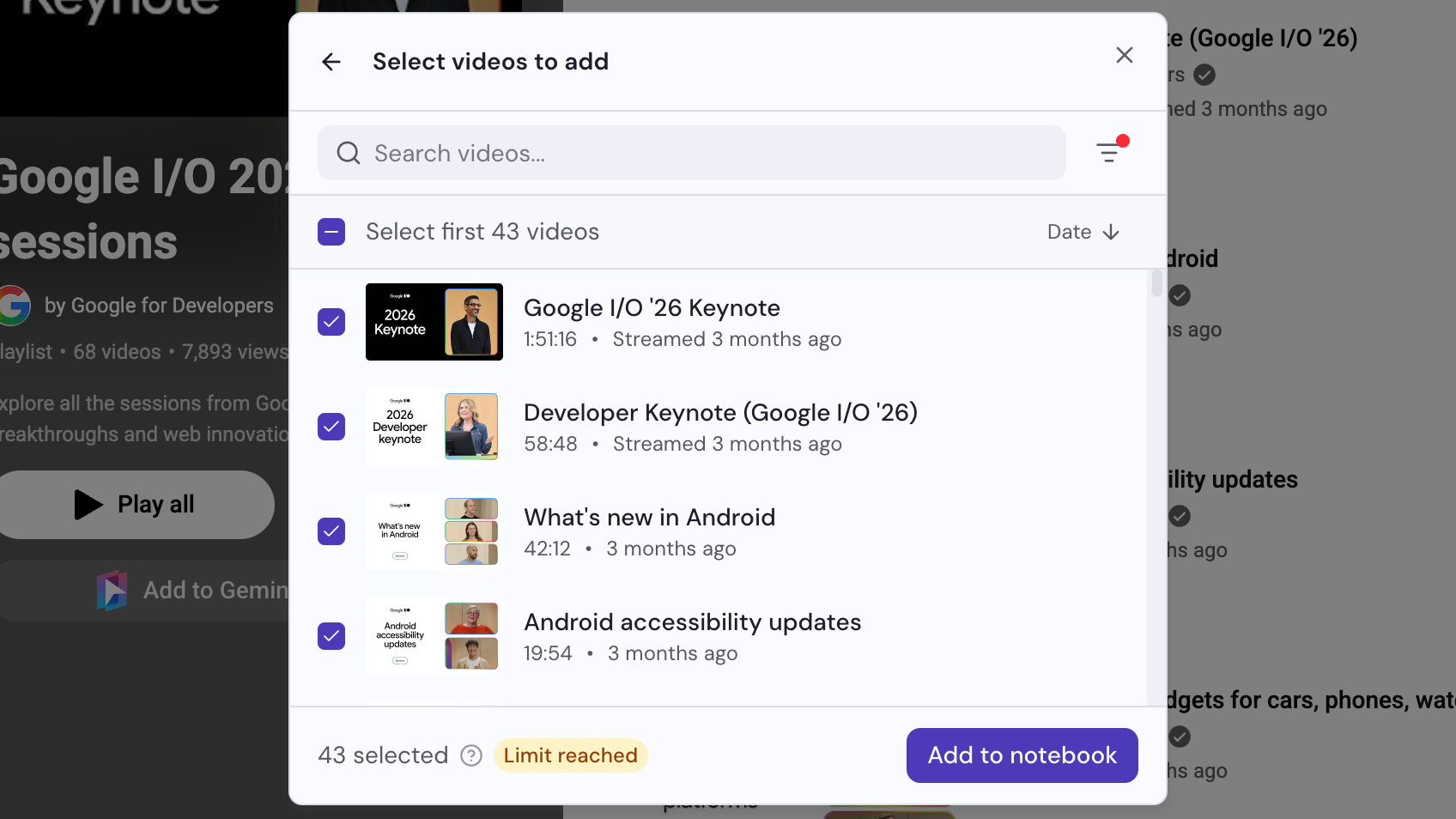
Klikni na Přidat do sešitu
Tlačítko je dole v dialogovém okně. Pokud se vše vešlo v kroku 2, videa už jsou přidaná a není na co klikat.