Magdagdag ng PDF
Idinaragdag ng Notebook Clipper ang PDF na bukas sa browser mo sa isang notebook sa Gemini Notebook (dating NotebookLM) bilang source. Kinukuha ng Gemini Notebook ang file mula sa address nito, kaya dapat online ang PDF at maa-access nang hindi kailangang mag-sign in.
Idagdag ang PDF
May dalawang paraan para magdagdag ng PDF sa Gemini Notebook.
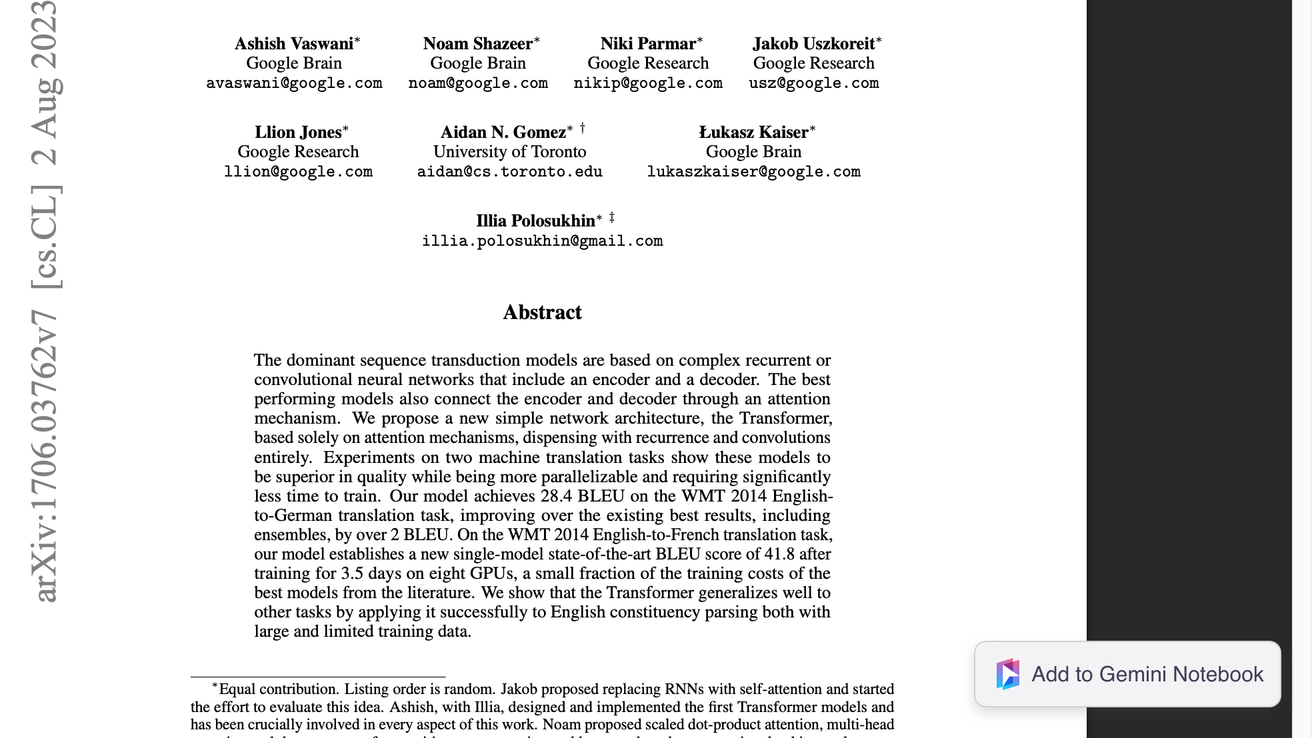
I-click ang
 Idagdag sa Gemini Notebook sa ibabang kanan
Lumulutang ang button sa ibabang kanang sulok ng PDF at ipinapakita ang pangalan nito kapag itinapat dito ang cursor. Bubukas ang dialog na Idagdag sa Notebook.
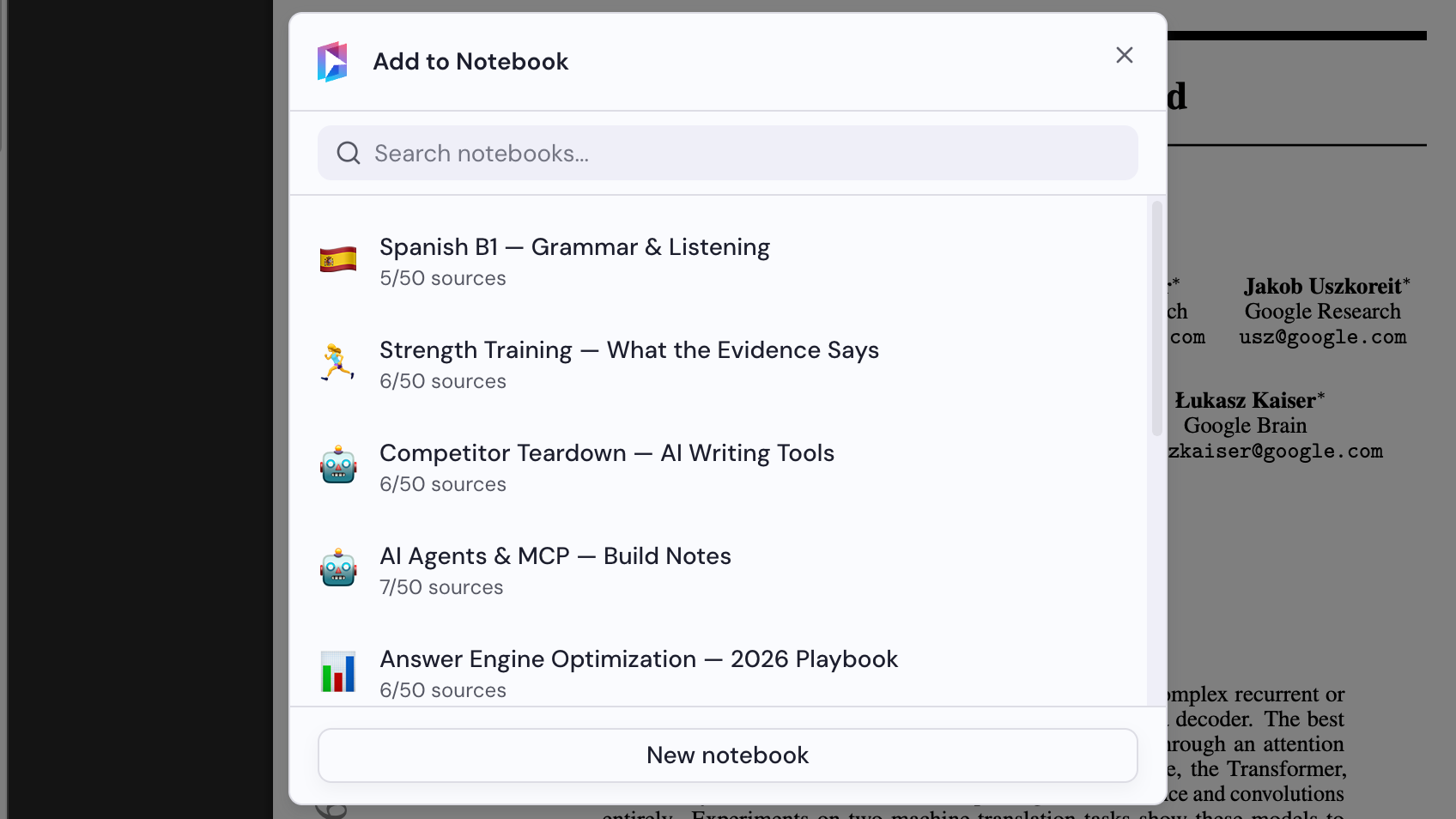
Pumili ng notebook
Pumili ng notebook sa dialog na Idagdag sa Notebook, o i-click ang Bagong notebook para gumawa nito. Idinaragdag ang PDF kapag pumili ka ng notebook.