


Pumili ng mga post mula sa feed
Idinaragdag lang ng Notebook Clipper sa isang notebook sa Gemini Notebook (dating NotebookLM) ang mga post na pinili mo mula sa anumang X (Twitter) page—bawat isa bilang sariling source o lahat bilang isang pinagsamang source. Gamitin ito kapag ayaw mong kunin ang lahat ng nasa page: ilang post mula sa iyong timeline, search, list o profile; ang mahahalagang post lang mula sa mahabang thread; o ilang bookmark sa halip na buong listahan. Kailangang Pro plan para makapili ng mga post: gumagana nang wala ito ang switch at listahan ng pagsusuri, at tinitingnan ang plan kapag nag-click ka sa Add.
Piliin ang mga post
Buksan ang side panel sa feed
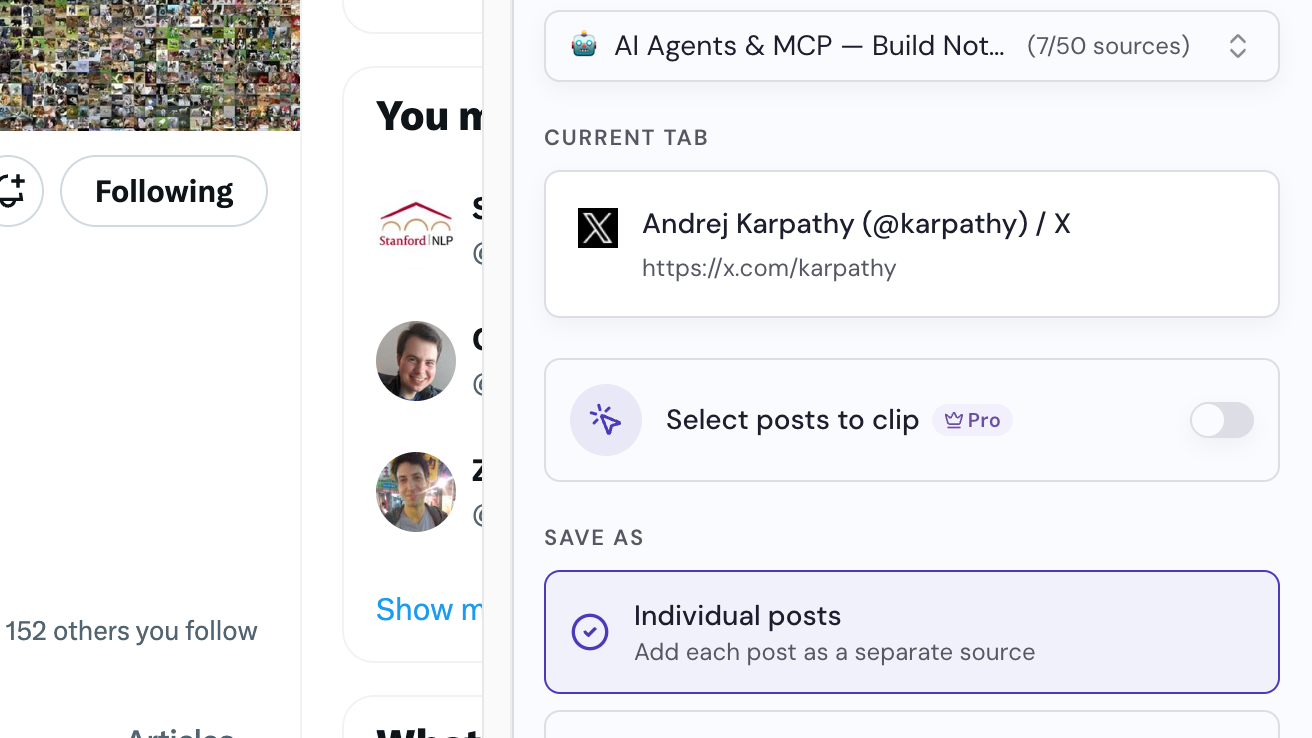
Buksan ang iyong timeline, search, list o profile, at i-click ang icon ng Notebook Clipper sa toolbar ng browser. Ipinapakita ng panel ang switch na Pumili ng mga post para i-clip sa ilalim ng Kasalukuyang Tab.
Pumili ng notebook
May napili nang notebook sa itaas ng panel. Pumili ng iba kung gusto mo, o i-click ang Lumikha ng notebook.
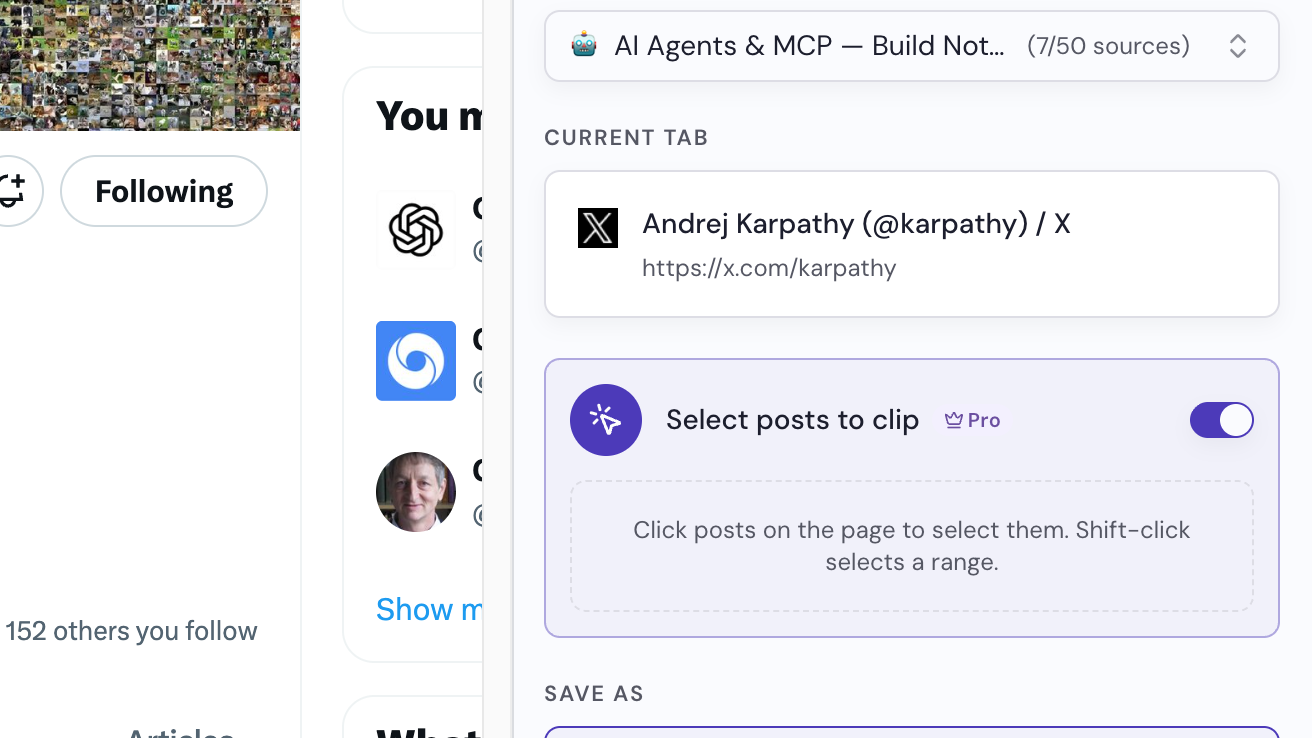
I-on ang Pumili ng mga post para i-clip
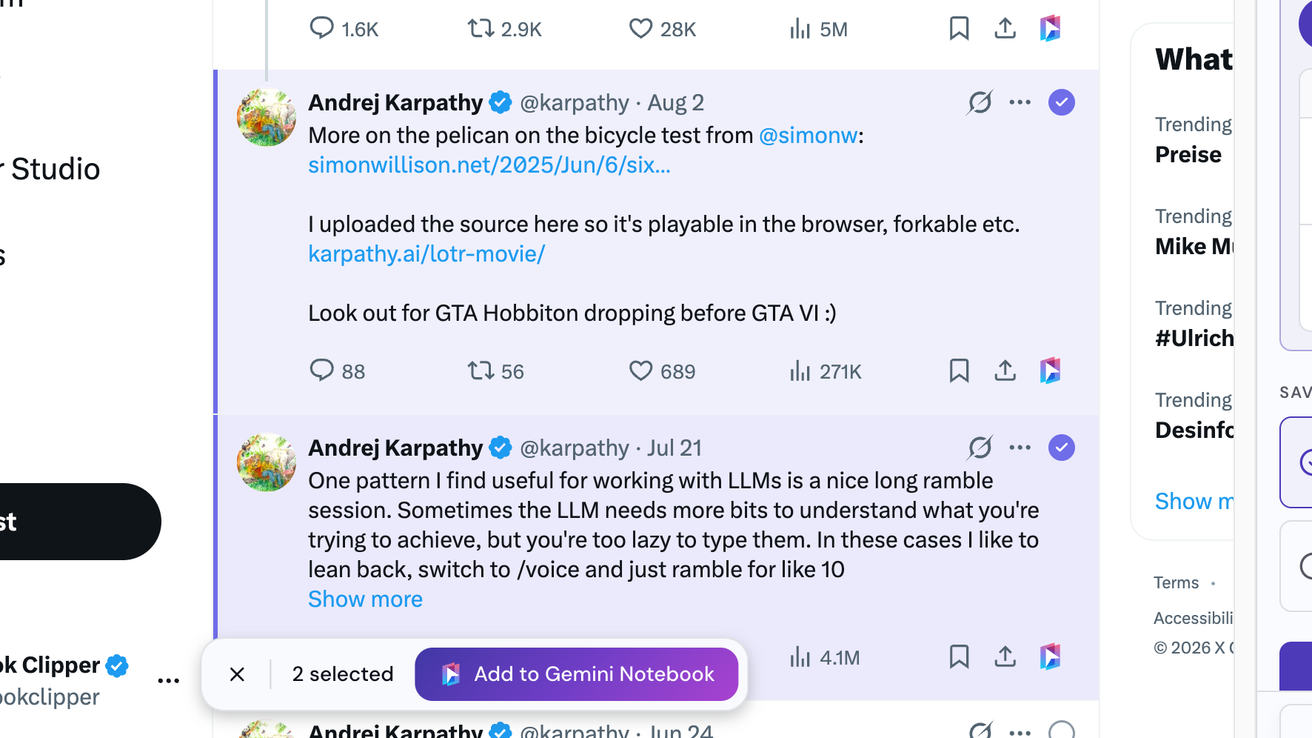
Sa panel, i-on ang Pumili ng mga post para i-clip. May lalabas na bilog sa kanang itaas ng bawat post sa page, sa tabi ng More menu nito.
Piliin ang mga post
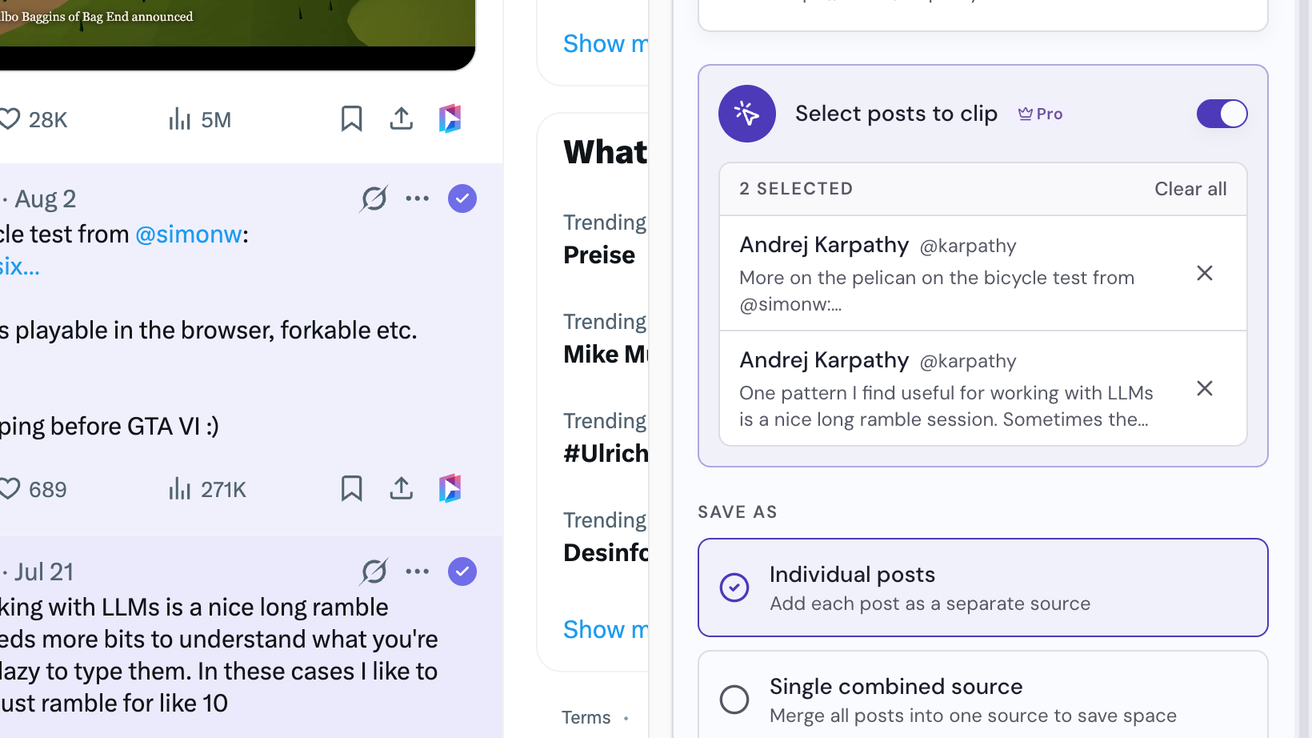
I-click ang bilog sa bawat post na gusto mo. Para pumili ng magkakasunod na post, pindutin nang matagal ang Shift at i-click ang una at huling post. Ipinapakita ng panel ang mga pinili mo.
Piliin kung paano ise-save
Sa ilalim ng I-save bilang, piliin ang Indibidwal na mga post para idagdag ang bawat post bilang sariling source, o Isang pinagsamang source para idagdag silang lahat bilang isa.
I-click ang Idagdag ang napiling post
Ipinapakita ng button sa ibaba ng panel kung ilang post ang idaragdag nito. Maaari mo ring i-click ang Idagdag sa Gemini Notebook sa bar sa ibaba ng page: bubukas ang dialog na Idagdag sa Notebook, at idaragdag ang mga post kapag pumili ka ng notebook.