


Simpan dan gunakan kembali prompt
Notebook Clipper memungkinkan Anda menyimpan prompt yang terus Anda gunakan dan memasukkannya ke kotak chat notebook mana pun di Gemini Notebook (sebelumnya NotebookLM), sehingga pertanyaan yang Anda ajukan di setiap notebook atau instruksi panjang yang telah Anda sempurnakan dari waktu ke waktu hanya perlu dipilih sekali, tanpa perlu mengetiknya lagi. Prompt disimpan ke akun Notebook Clipper Anda, sehingga tersedia di setiap browser tempat Anda login.
Simpan prompt
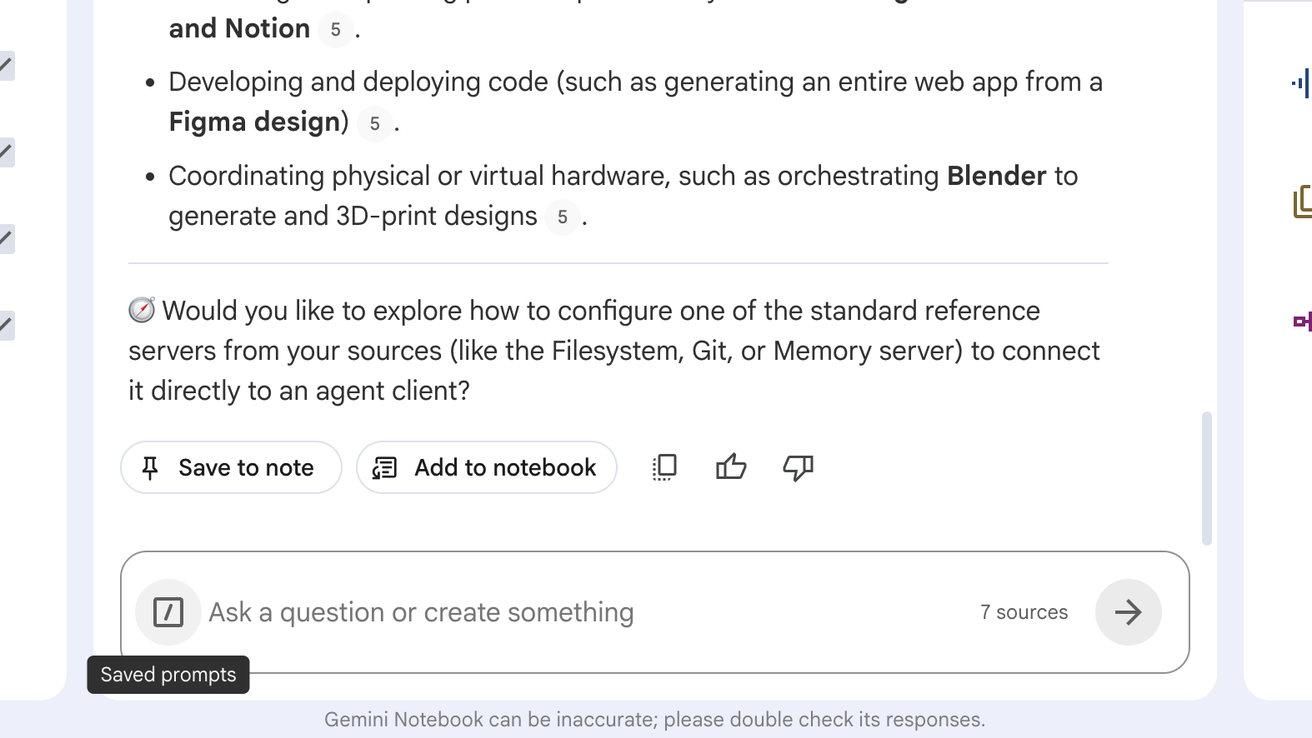
Buka menu Prompt yang disimpan di kiri kotak chat
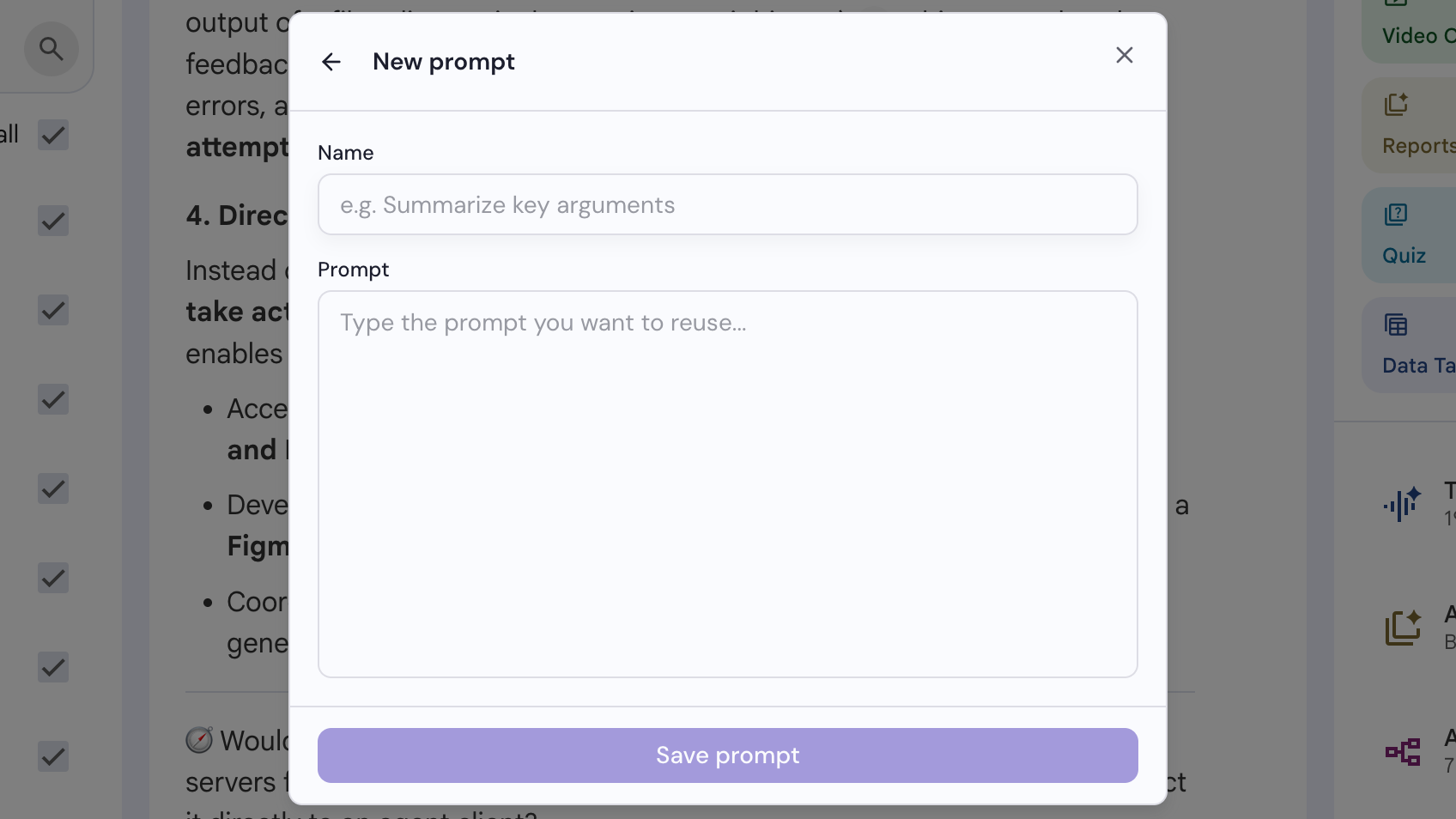
Ikon garis miring berada di ujung kiri kotak chat. Mengetik / di kotak kosong akan membuka daftar yang sama.
Klik Buat prompt baru
Dialog Prompt yang disimpan terbuka untuk membuat prompt baru.
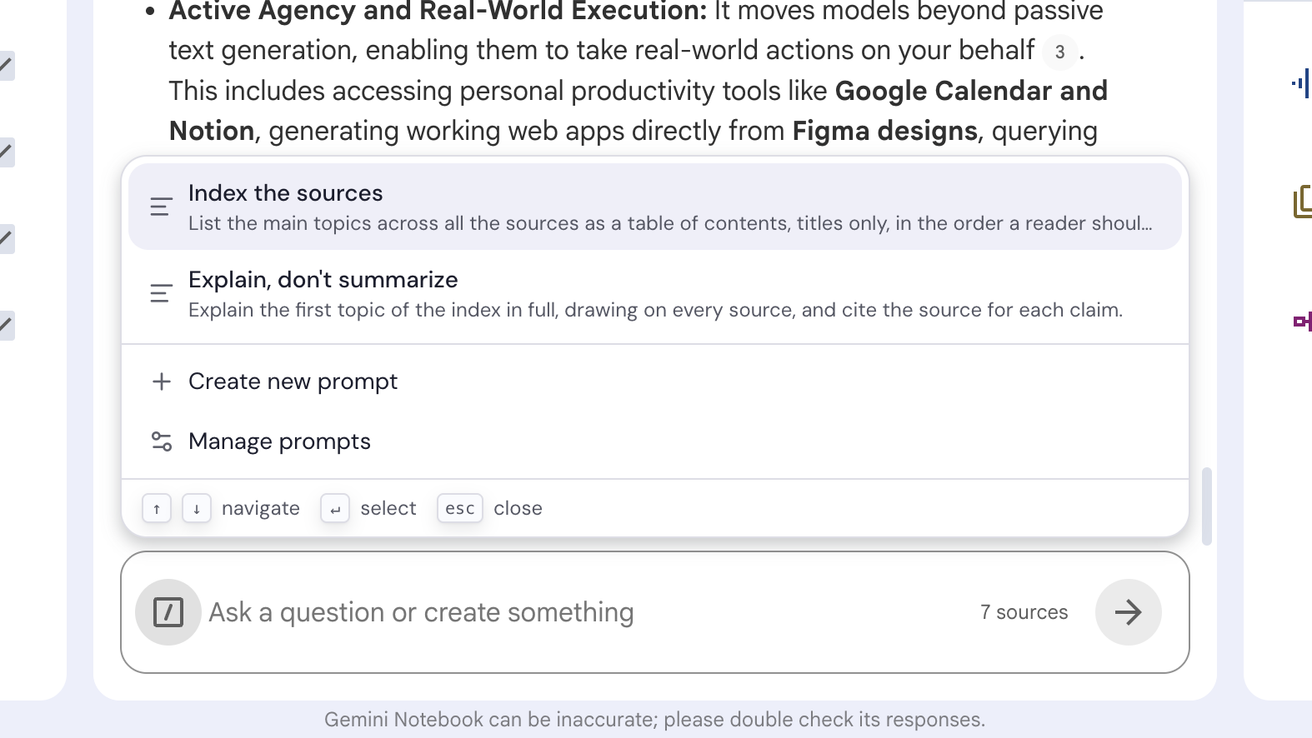
Masukkan prompt, lalu klik Simpan prompt
Nama bersifat opsional, tetapi teks prompt wajib diisi. Kelola prompt, di daftar yang sama, membuka dialog pada setiap prompt yang tersimpan sehingga Anda dapat mengganti nama atau menghapusnya.
Gunakan prompt
Ketik / di kotak chat kosong
Daftar prompt Anda terbuka di atas kotak. Terus mengetik untuk mempersempit daftar, atau buka menu Prompt yang disimpan di kiri kotak.
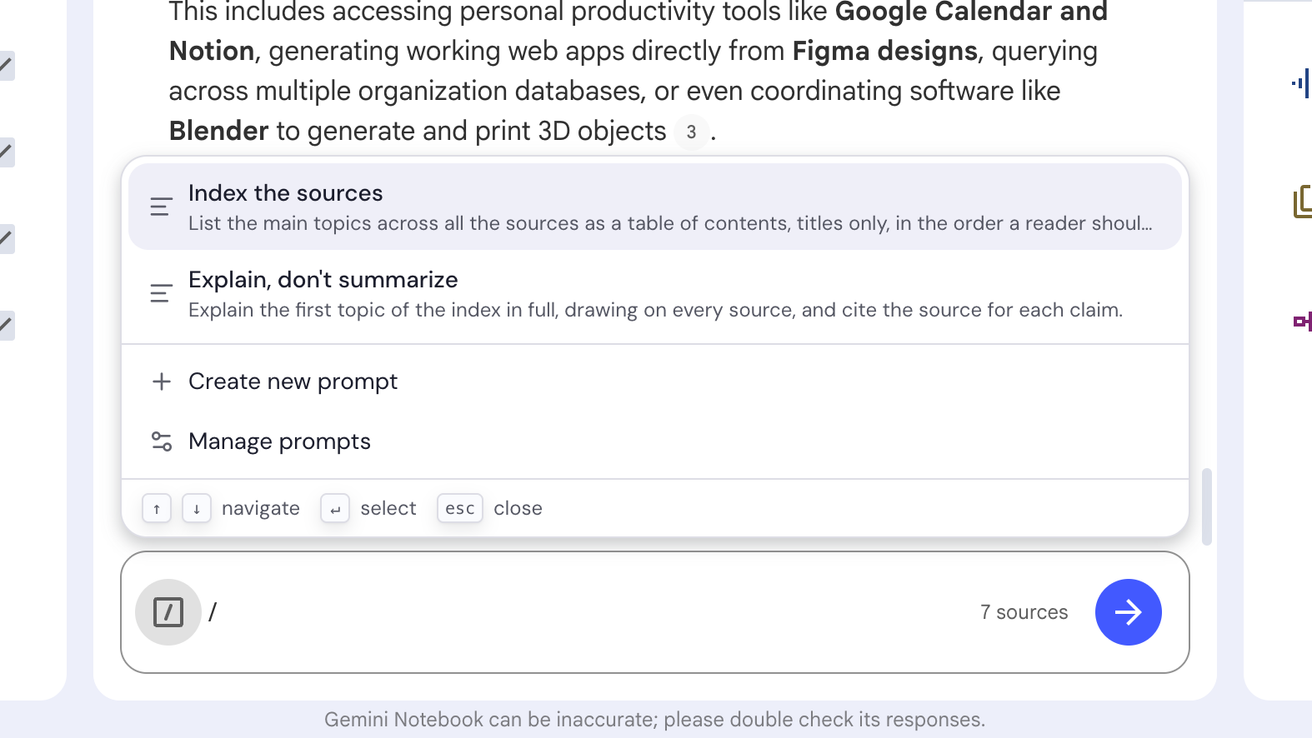
Pilih prompt
Tekan Enter pada prompt yang disorot atau klik prompt tersebut. Teksnya akan menggantikan isi kotak, dan Anda dapat mengeditnya sebelum mengirim seperti biasa.