Jaga sumber Google Drive tetap sinkron
Notebook Clipper memungkinkan Anda menyegarkan sumber Google Docs, Sheets, dan Slides di notebook Gemini Notebook (sebelumnya NotebookLM) dengan isi dokumen saat ini, sehingga notebook tetap mengikuti dokumen yang masih diedit. Anda dapat menyinkronkan satu sumber dari menunya, menyinkronkan semua sumber Drive sekaligus dari header panel Sumber, atau mengaktifkan sinkronisasi otomatis yang menyegarkan sumber setiap lima menit selama notebook terbuka. Sinkronisasi memerlukan akses Editor ke dokumen.
Sinkronkan satu sumber
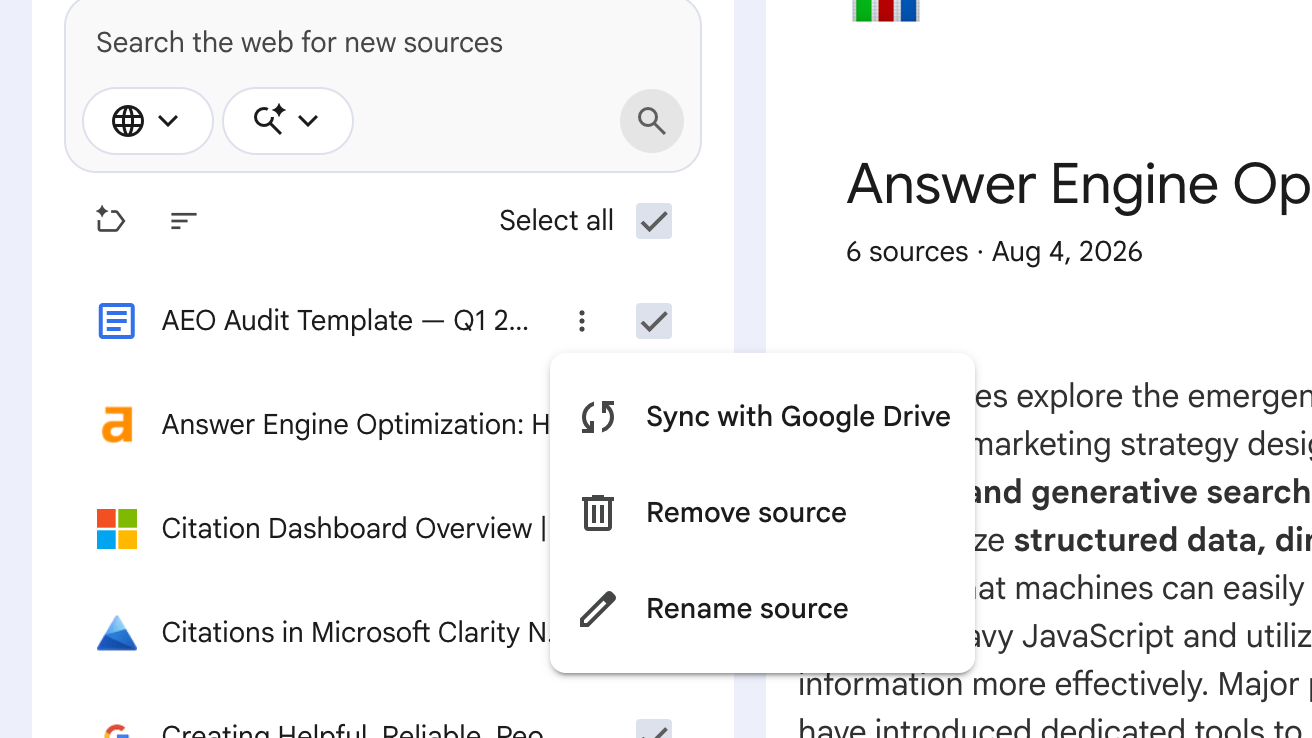
Klik Lainnya pada sumber, lalu Sinkronkan dengan Google Drive
Lainnya adalah ikon tiga titik yang muncul saat Anda mengarahkan kursor ke sumber di panel Sumber, dan Sinkronkan dengan Google Drive adalah item pertamanya. Sumber akan disegarkan dari dokumen di Drive, atau dibiarkan jika sudah terbaru.
Sinkronkan semua sumber Drive
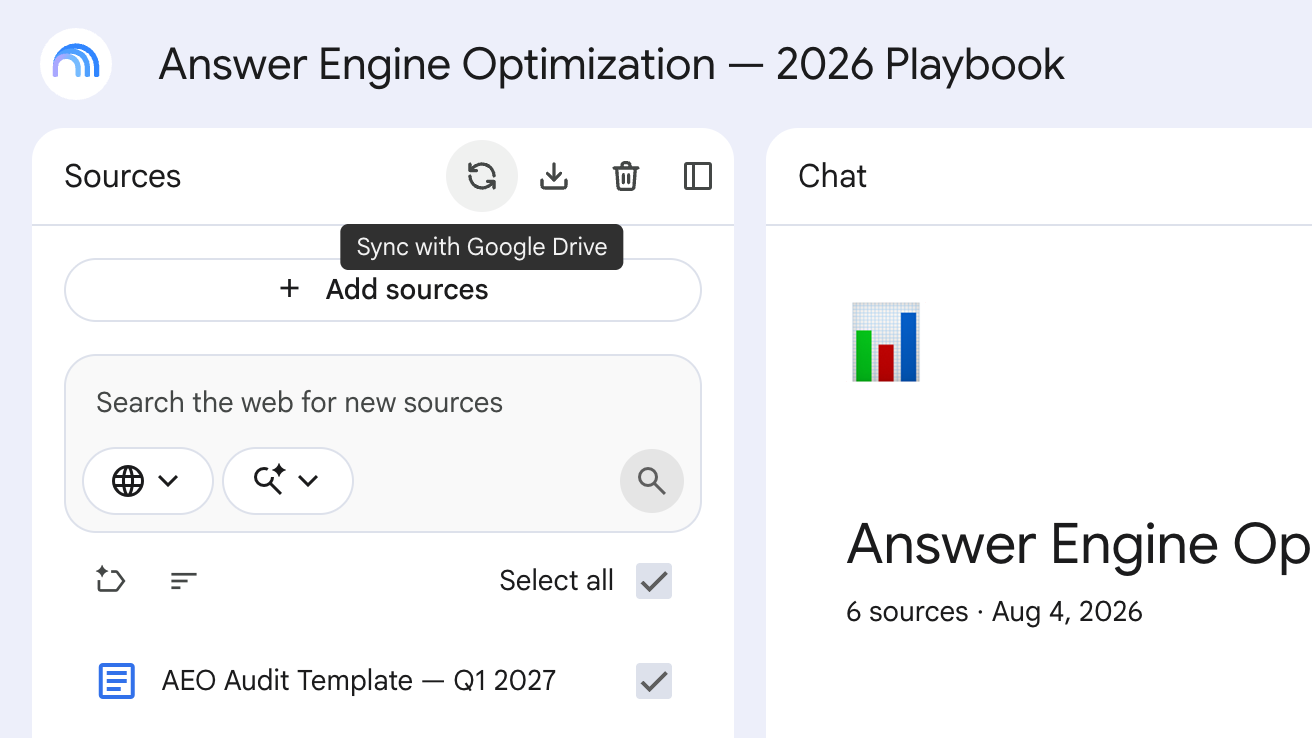
Klik Sinkronkan dengan Google Drive di header panel Sumber
Ikon ini adalah ikon pertama dari tiga ikon di sebelah kanan header panel. Setelah sinkronisasi, tooltip-nya menampilkan waktu sinkronisasi terakhir.
Aktifkan sinkronisasi otomatis
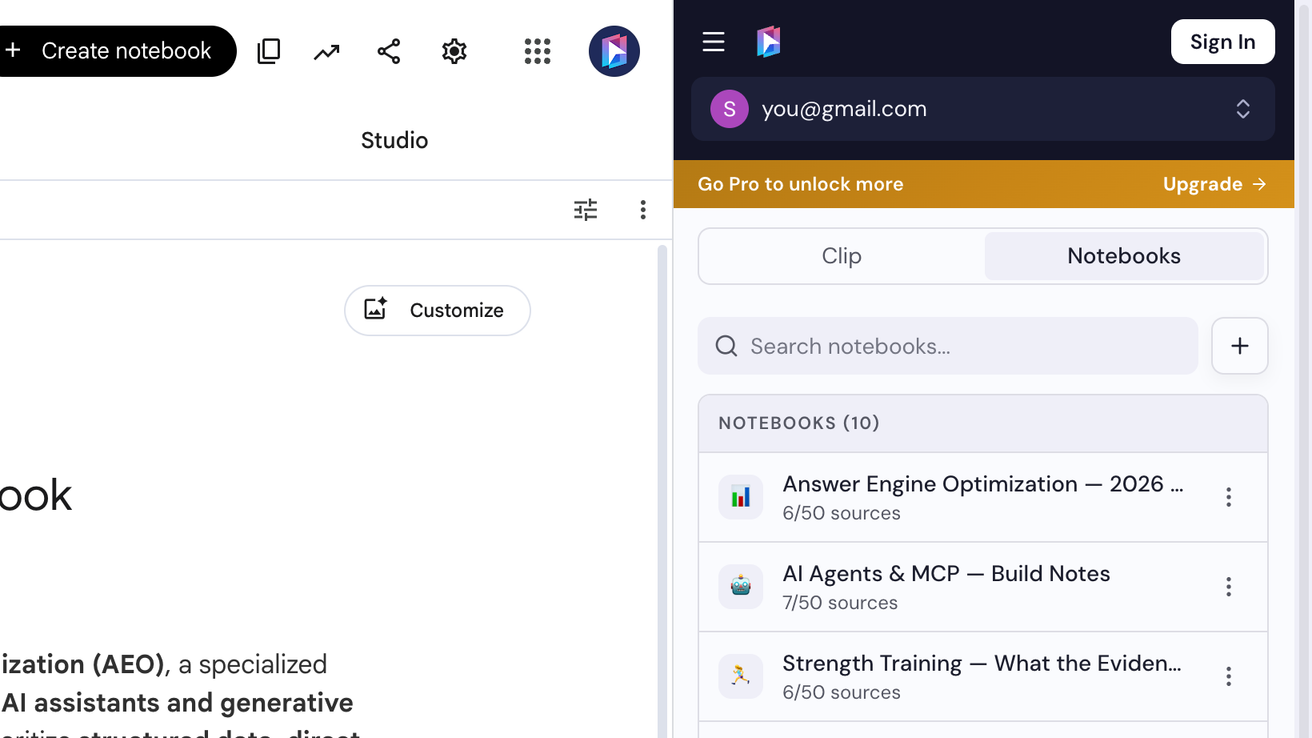
Buka panel samping di tab Notebook, lalu buka notebook
Klik ikon Notebook Clipper di toolbar browser, klik Notebook, lalu klik notebook dalam daftar.
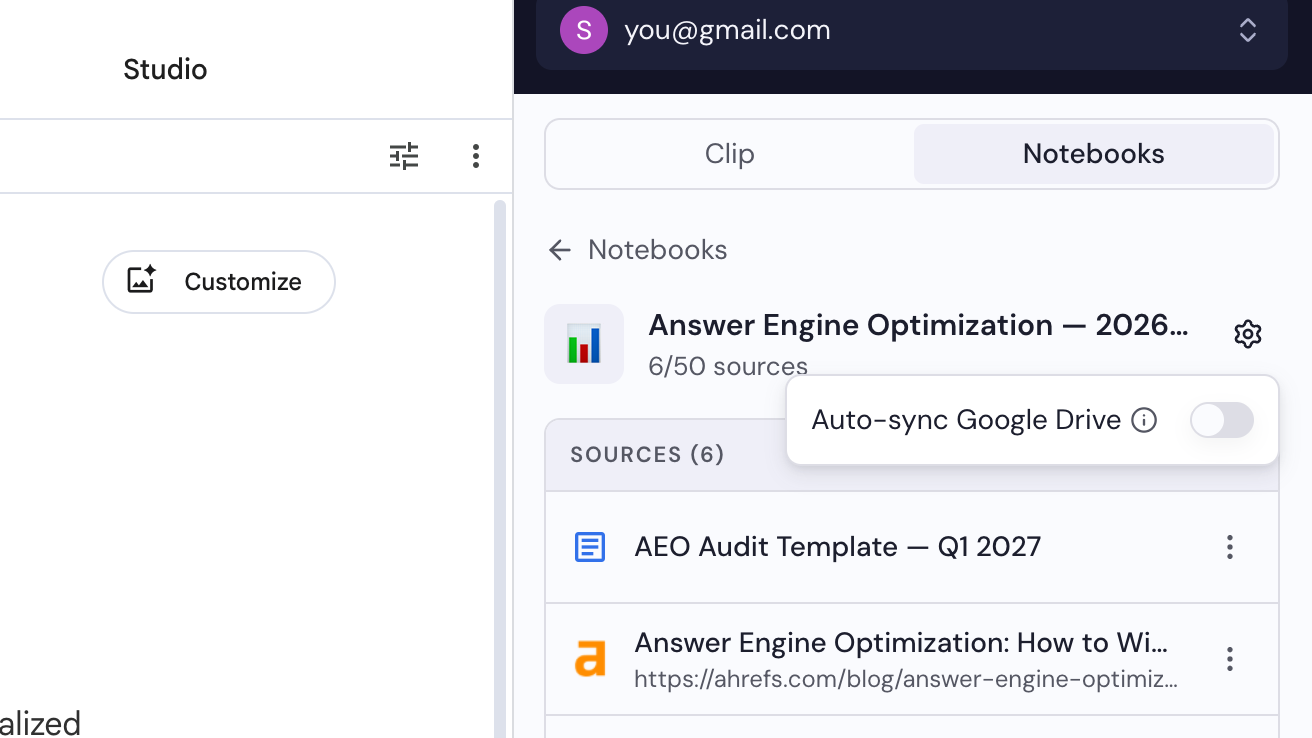
Klik ikon roda gigi, lalu aktifkan Sinkronisasi otomatis Google Drive
Ikon roda gigi berada di sebelah kanan nama notebook. Tombol ini hanya berlaku untuk notebook tersebut dan akan mengikuti Anda di setiap browser yang masuk dengan akun Google yang sama.