

Notebook Clipper가 Gemini Notebook(NotebookLM)에 더하는 모든 기능
출처를 가져오고, 연구 자료를 정리하고, 작업 결과를 꺼내고, 노트북 안에서 더 빠르게 작업하도록 Gemini Notebook에 30개 이상의 기능을 더해요.
 Chrome에 추가하기 — 무료
4.87/5 · Chrome 웹 스토어 사용자 30,000+명
01 · 출처 가져오기
복사하고 탭을 오가며 붙여넣지 않아도 돼요
브라우저의 모든 콘텐츠를 출처로 만들 수 있어요. 노트북을 선택하고 하던 일을 계속하세요.
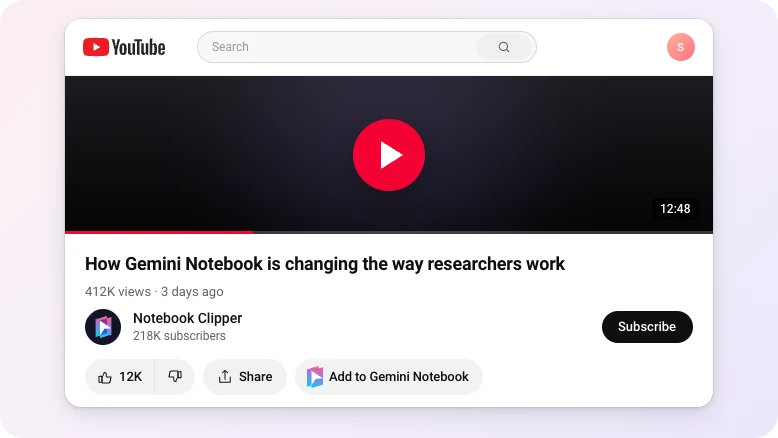
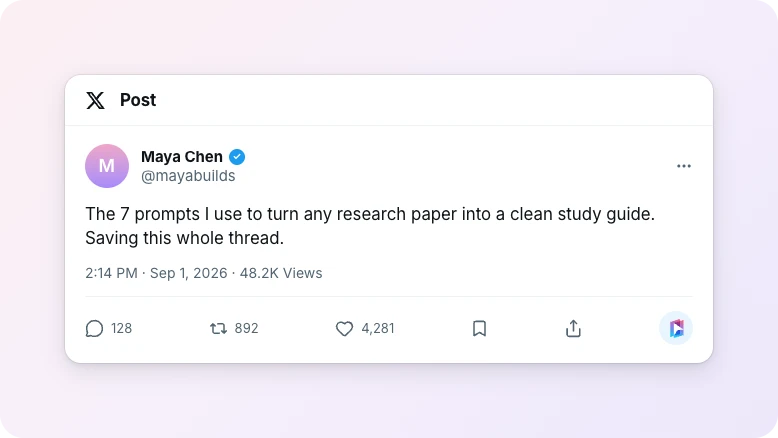
X (formerly Twitter)
게시물, 타래, 아티클 또는 북마크 목록 전체를 추가하세요.
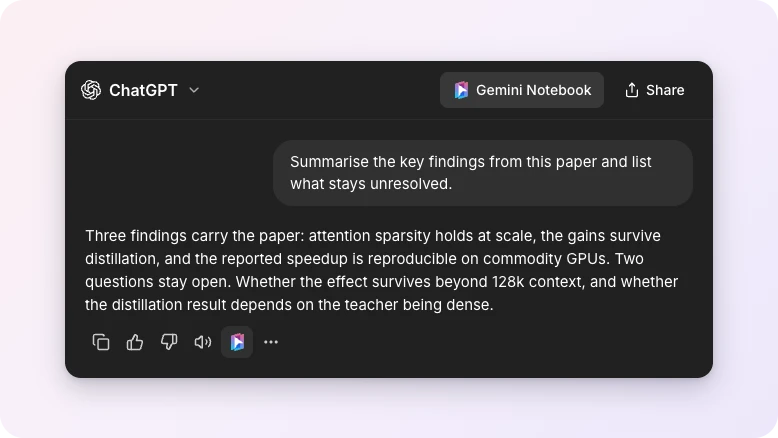
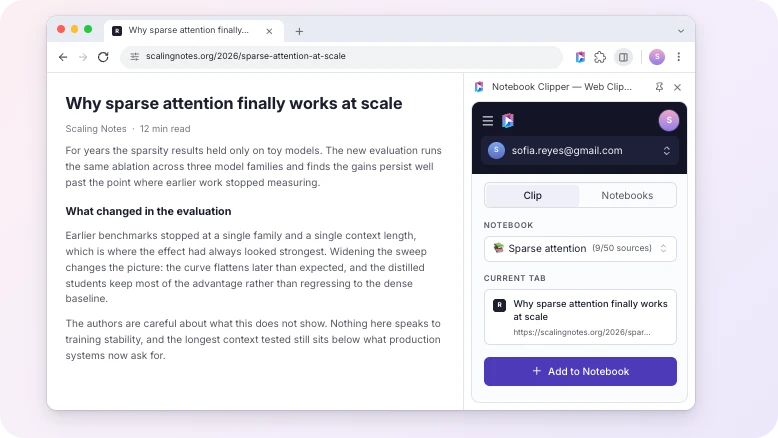
모든 웹페이지
사이드 패널에서 바로 웹페이지를 출처로 추가하세요.
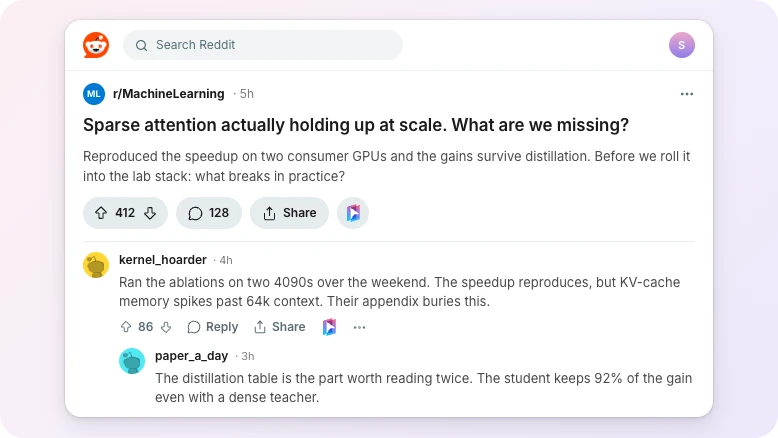
아래 댓글 타래와 함께 게시물을 추가하세요.

Google Docs, Sheets 및 Slides
편집 중인 문서를 먼저 내보내지 않고 바로 추가하세요.
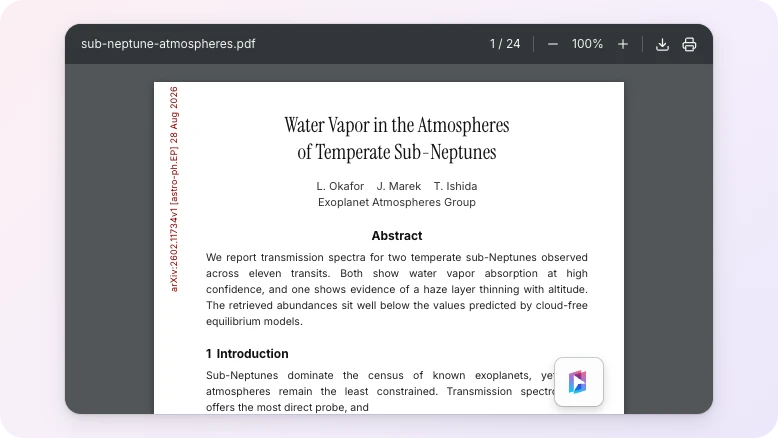
arXiv 논문을 포함해 브라우저에서 연 PDF를 모두 추가하세요.
Naver News
한국 뉴스 기사를 전체 내용과 함께 추가하세요.

note.com
일본어 장문 게시물을 전체 내용으로 추가하세요.
02 · 연구 자료 정리하기
노트북이 늘어날수록 필요한 모든 기능
노트북이 몇 개든 연구 자료를 하나처럼 활용해요. 사이드 패널이나 앱에서 전체를 검색하고 재정리할 수 있어요.
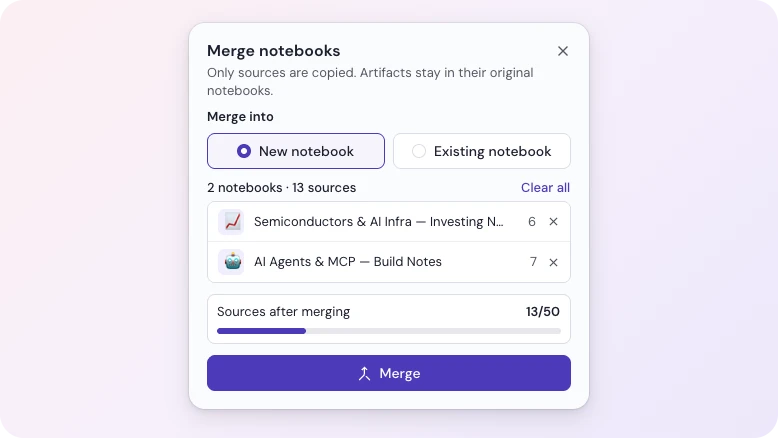
노트북 합치기
여러 노트북을 새 노트북이나 기존 노트북 하나로 합쳐 보세요.
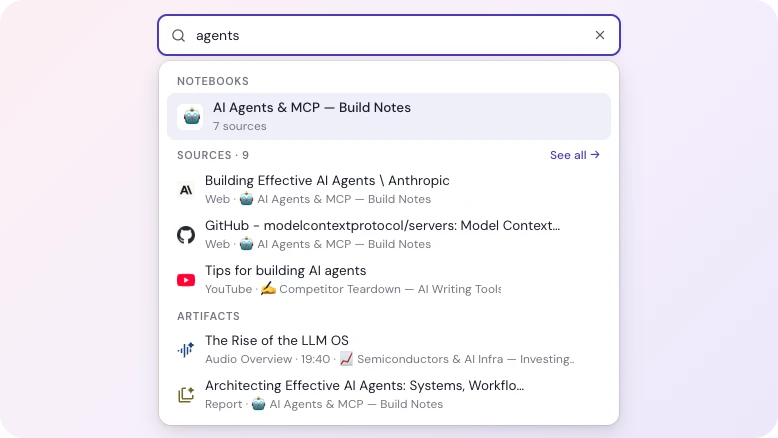
모든 노트북에서 검색하기
모든 노트북과 소스, 결과물을 한 번에 검색해 보세요.
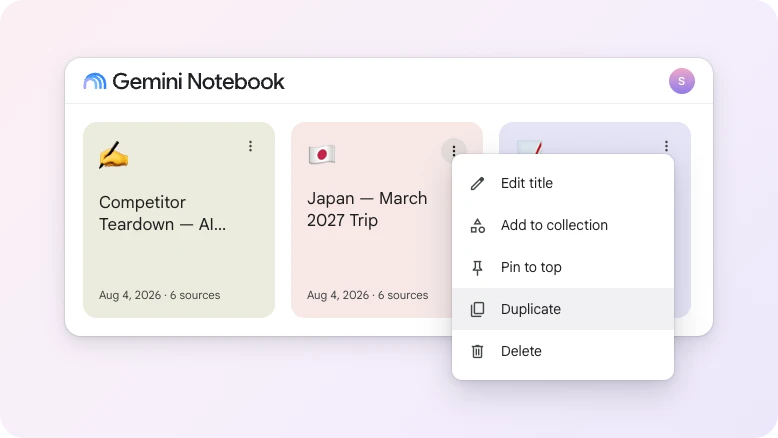
노트북 복제하기
모든 소스가 포함된 노트북을 복사해 새로운 곳으로 가져가세요.
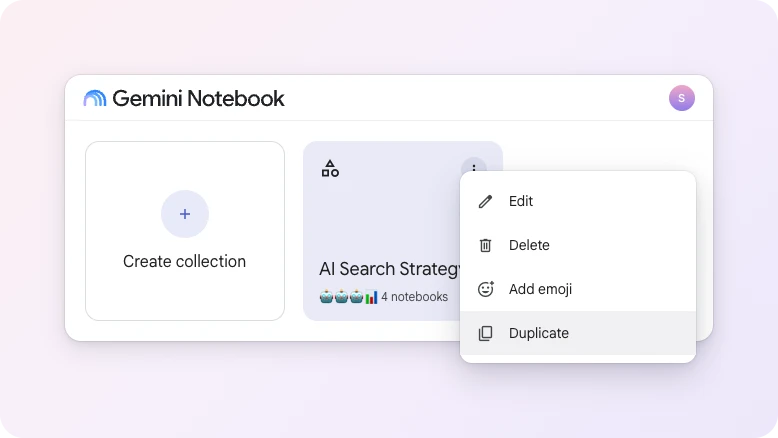
컬렉션 복제하기
노트북 자체는 복제하지 않고 컬렉션의 구성을 한 번에 복사하세요.
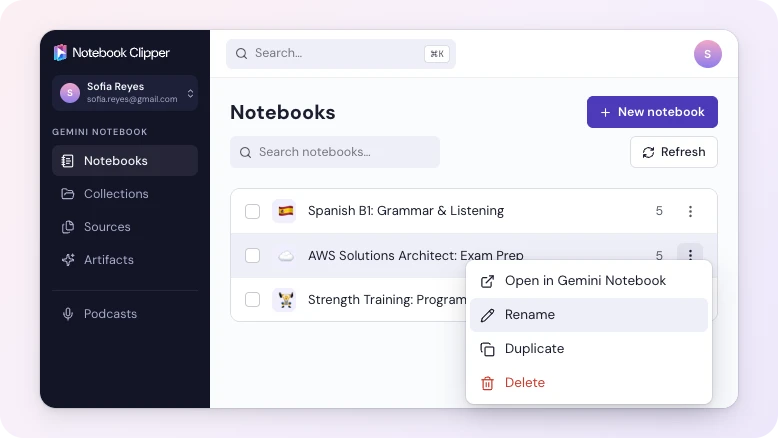
노트북 관리하기
Gemini Notebook을 열지 않고도 노트북을 만들고 이름을 바꾸고 삭제하세요.
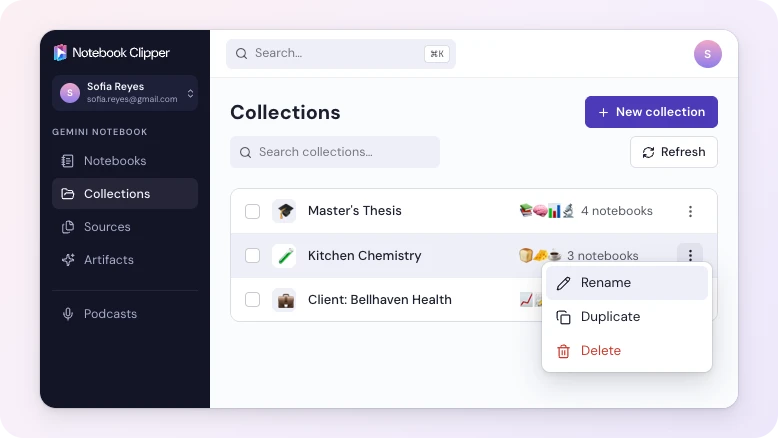
컬렉션 관리하기
작업에 맞춰 노트북을 묶고 자유롭게 옮겨 보세요.
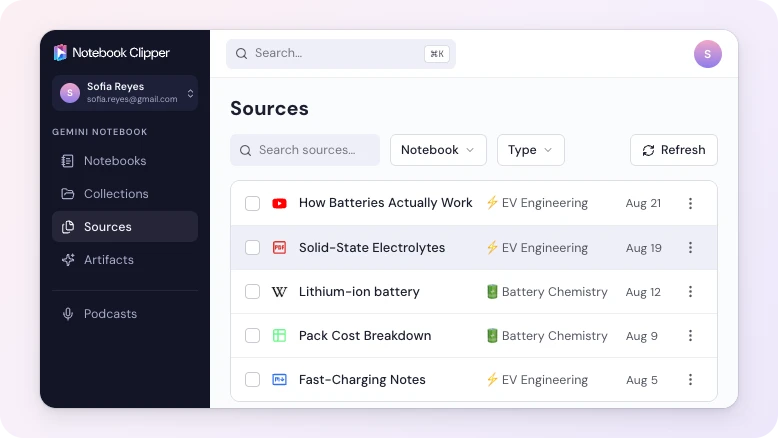
모든 소스 보기
노트북을 하나도 열지 않고 모든 노트북의 소스를 둘러보세요.
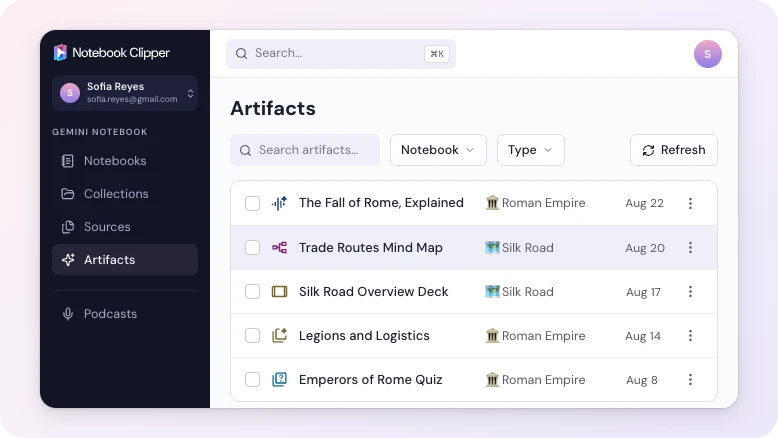
모든 결과물 보기
모든 노트북에서 마인드맵부터 슬라이드 자료까지 스튜디오가 만든 결과물을 모두 찾아보세요.
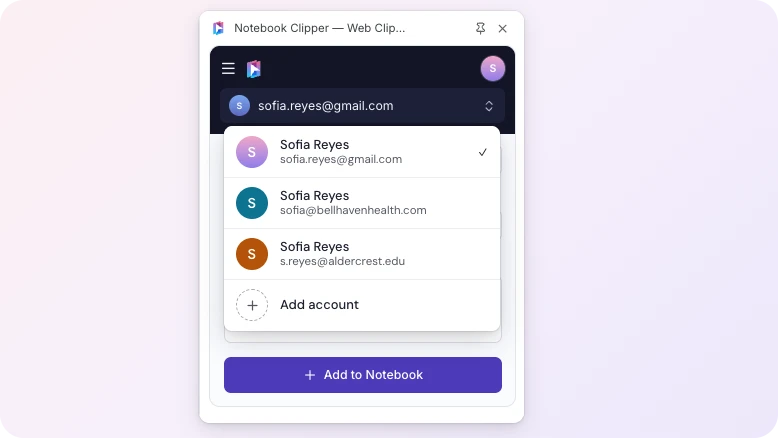
Google 계정 전환
로그아웃하지 않고 업무용 및 개인 계정의 노트북을 확인하세요.
03 · 작업물을 다시 꺼내기
Gemini Notebook에서 만들고, 어디서나 사용해요
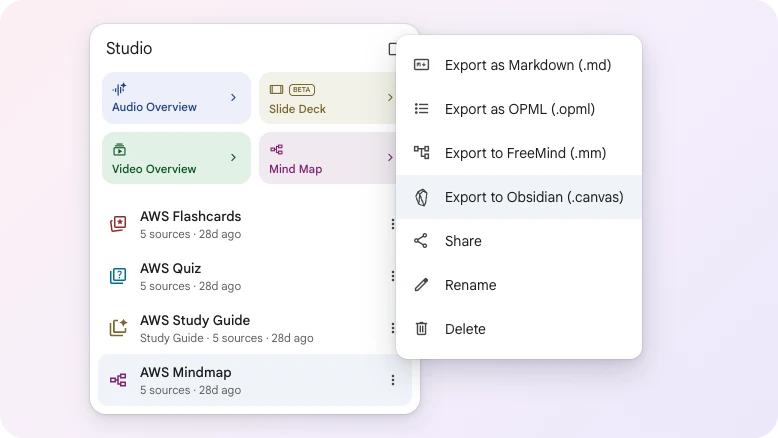
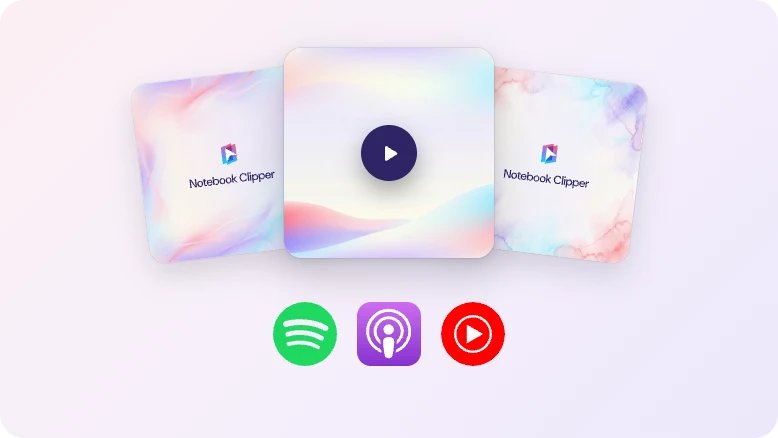
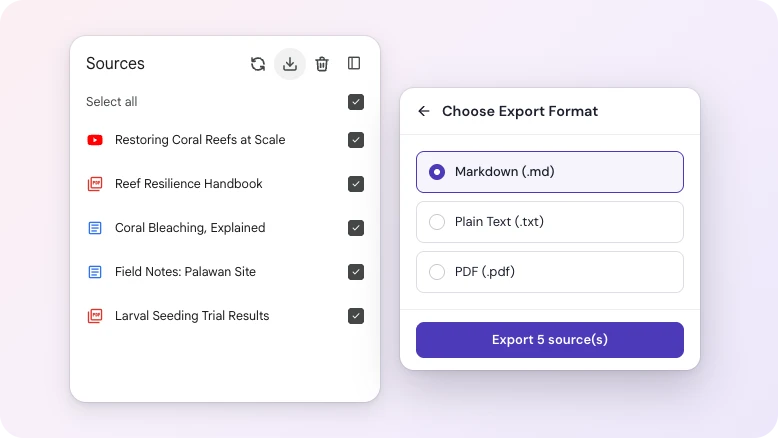
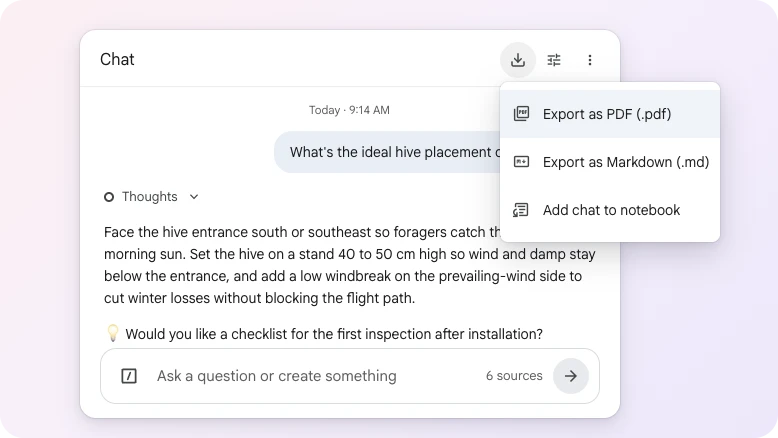
노트북의 모든 항목을 꺼내 쓸 수 있어요. 출처, 스튜디오 결과물, 채팅 기록은 물론, 구독할 수 있는 팟캐스트로 만든 AI 오디오 오버뷰까지요.
04 · Gemini Notebook에서 더 빠르게 작업하기
노트북을 더 강력하게
노트북에서 하던 사소한 일들이 더 이상 번거롭지 않아요. 기억하거나 반복하거나 하나씩 처리할 필요가 없어요.
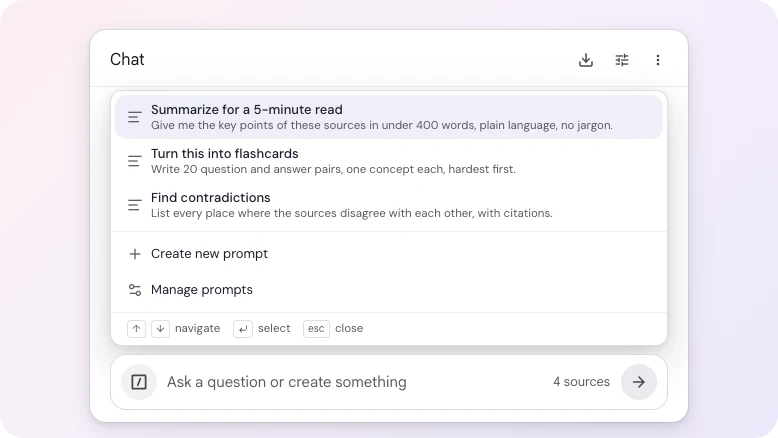
최고의 프롬프트 다시 사용하기
같은 프롬프트를 다시 입력하지 마세요. 한 번 저장해 두면 로그인한 모든 기기에서 사용할 수 있어요.
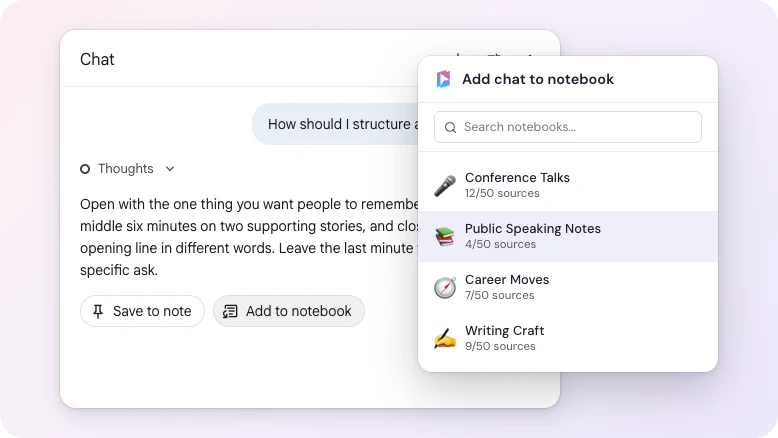
채팅을 출처로 저장
답변 하나나 전체 대화를 원하는 노트북의 출처로 저장하세요.
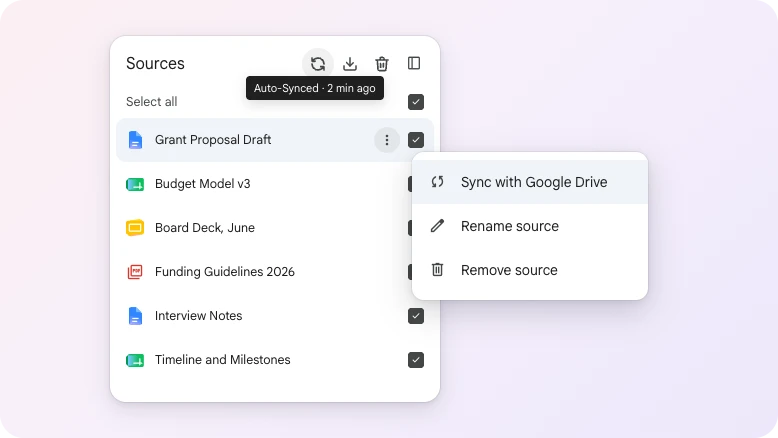
Google Drive 출처 동기화
문서를 수정하면 출처도 함께 업데이트되어 노트북이 오래된 초안을 인용하지 않아요.
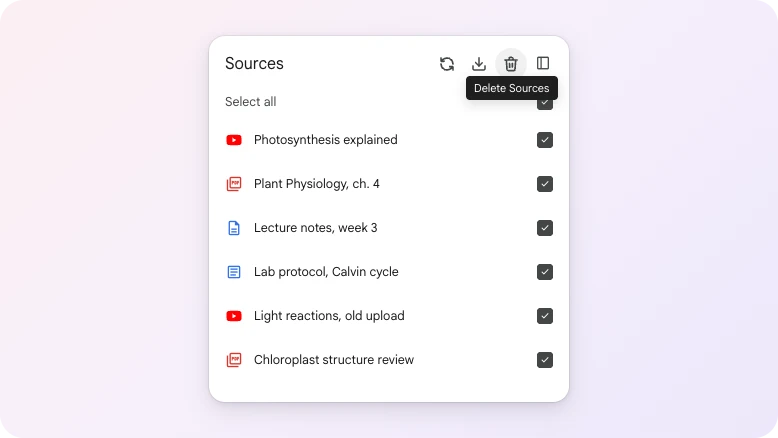
출처 일괄 삭제
필요 없는 항목을 선택해 한 번에 삭제하세요.
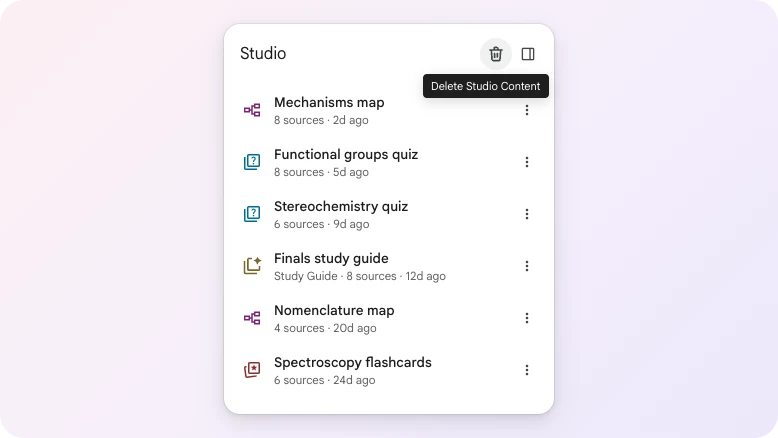
결과물 일괄 삭제
쌓인 마인드맵, 퀴즈, 보고서를 한꺼번에 삭제하세요.
05 · 나에게 맞게 설정하기
내 환경에 맞춰져요
여기 있는 설정은 고정되어 있지 않아요. 필요 없는 기능은 끄고, 나머지는 이미 사용하는 도구들과 어울리게 맞춰 보세요.
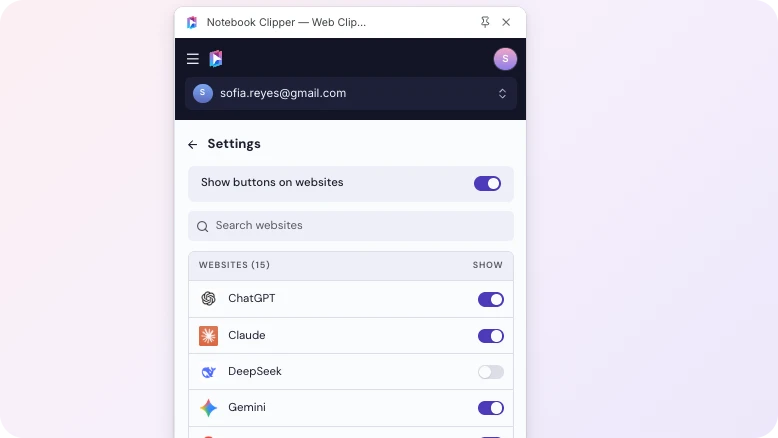
사이트별 버튼 설정
어떤 사이트에서든 버튼을 끄거나, 모든 사이트에서 한꺼번에 꺼 보세요.

20개 언어 지원
확장 프로그램과 앱, 이 사이트를 원하는 언어로 읽어 보세요.
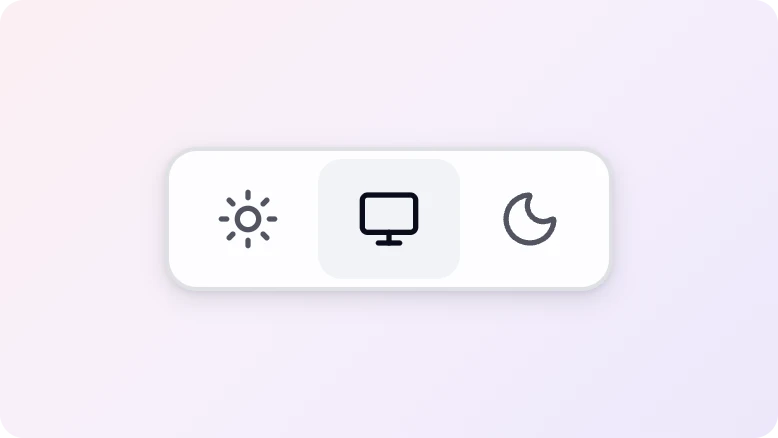
다크 및 라이트 테마
시스템 설정에 맞춰 자동으로 바꾸거나, 직접 선택해 보세요.
나만의 리서치 라이브러리를 만들어 보세요
수천 명의 연구자, 학생, 전문가들이 Notebook Clipper로 Gemini Notebook에 자료를 저장하고 있습니다.
4.87/5 · Chrome 웹 스토어 사용자 30,000+명