

YouTube에서 Gemini Notebook으로
한 번의 클릭으로 개별 동영상이나 전체 채널을 Gemini Notebook(이전 명칭 NotebookLM)으로 가져오세요. Shorts, 재생목록, 전체 채널을 지원하며 중복도 자동으로 확인해요.
 Chrome에 추가하기 — 무료
4.84/5 · Chrome 웹 스토어 사용자 30,000+명
동영상, Shorts, 재생목록 및 채널
탭을 전환하지 않고 YouTube 동영상 추가하기
Gemini Notebook에서는 YouTube 링크를 한 번에 하나씩 붙여넣어야 해요. Notebook Clipper를 사용하면 페이지 자체나 사이드 패널에서 보고 있는 동영상을 추가하고, 전체 재생목록과 채널을 한 번에 가져오며, 노트북에 이미 있는 항목은 건너뛸 수 있어요.
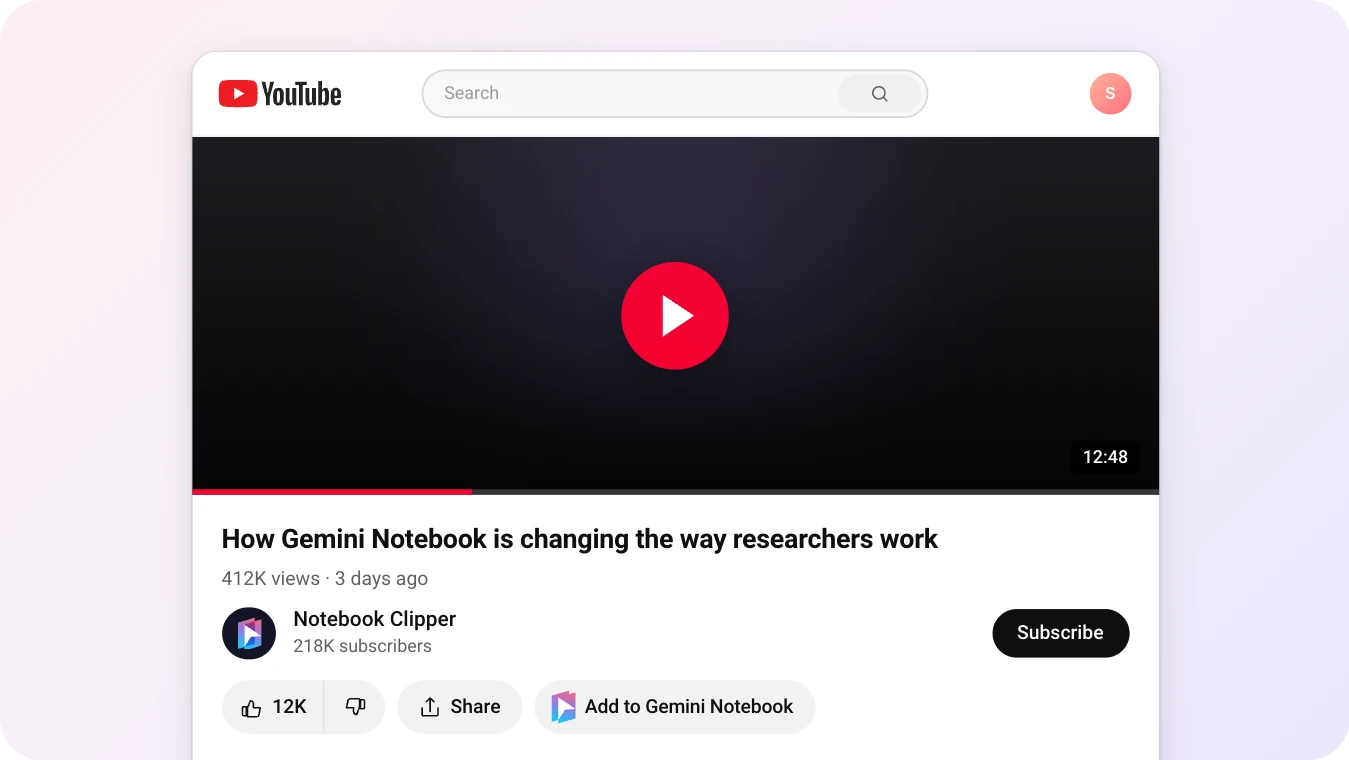
개별 동영상
공유 옆의 Gemini Notebook에 추가를 클릭하고 노트북을 선택하면 동영상이 추가돼요. 그다음은 직접 링크를 붙여넣은 것처럼 Gemini Notebook이 알아서 처리해요.
- 모든 시청 페이지의 공유 옆에서 사용하거나, 버튼을 표시하지 않도록 설정한 경우 사이드 패널에서 사용해요
- 어떤 노트북이든 선택하거나 같은 대화상자에서 새로 만들 수 있어요
- 이미 해당 노트북에 있으면 알려 주고 중복 추가하지 않아요
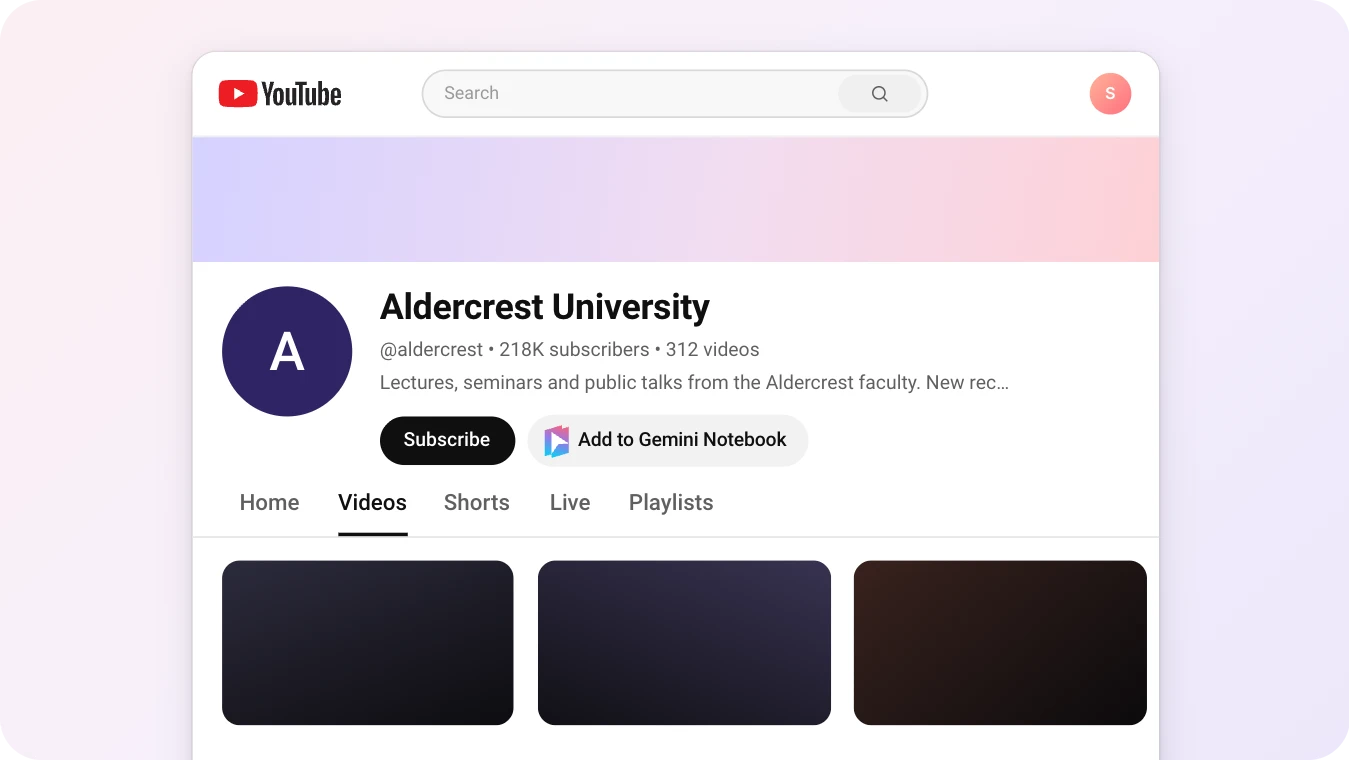
채널 전체
채널 페이지에서 Gemini Notebook에 추가는 구독 옆에 있어요. 채널이 게시한 모든 콘텐츠를 보여 주고, 노트북에 넣을 항목을 선택할 수 있어요.
- 규모와 상관없이 모든 채널의 동영상, Shorts, 실시간 스트림
- 노트북에 들어갈 수 있는 만큼 동영상을 미리 선택하거나, 직접 검색해 선택해요
- 노트북에 이미 있는 항목은 표시하고 건너뛰어요
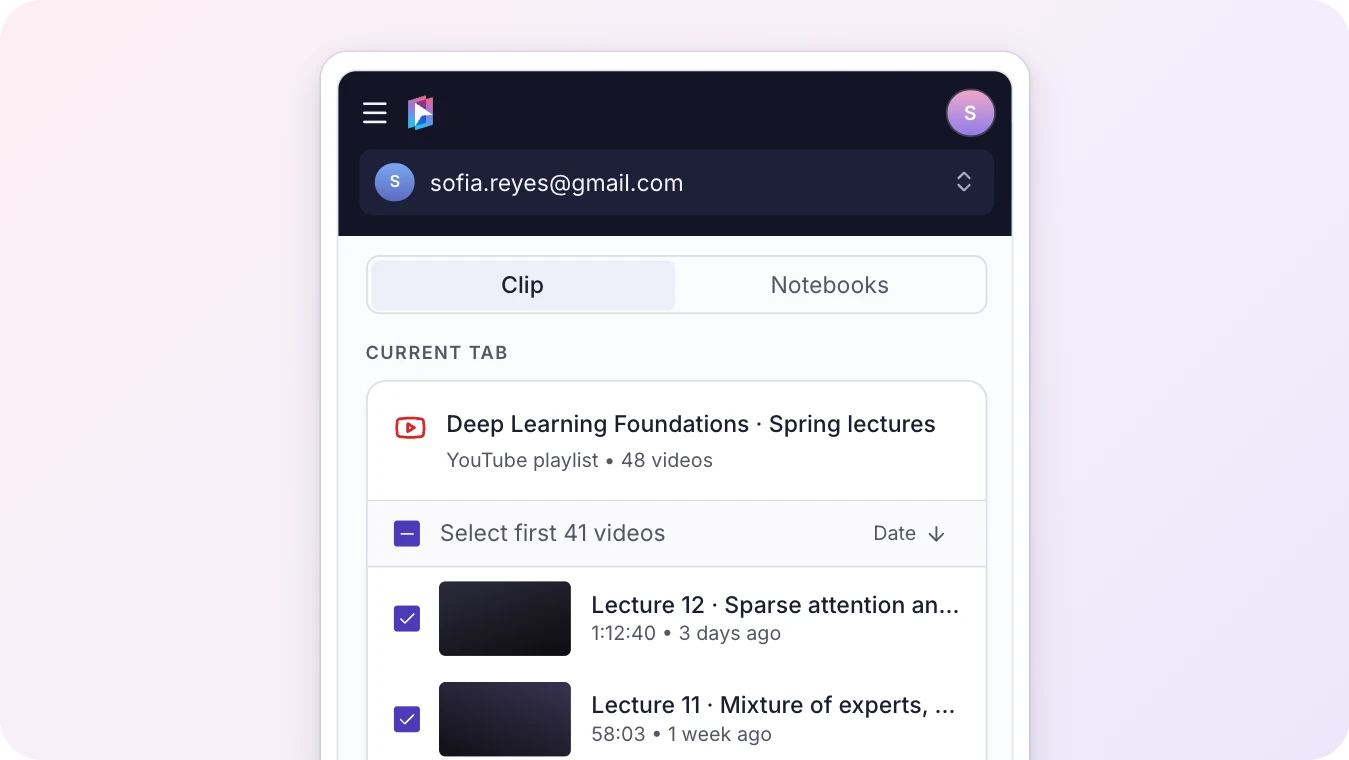
재생목록 전체
재생목록 페이지나 동영상을 시청할 때 옆에 표시되는 재생목록 대기열을 열고 Gemini Notebook에 추가를 클릭해요. 재생목록의 모든 동영상이 표시되며, 노트북에 넣을 항목을 선택할 수 있어요.
- 전체 강좌나 강의 시리즈를 한 번에 가져와 하나의 노트북으로 만들어요
- 가져오기 전에 필요 없는 동영상의 선택을 해제해요
- 재생목록이 늘어나면 다시 실행해 새 동영상만 추가해요
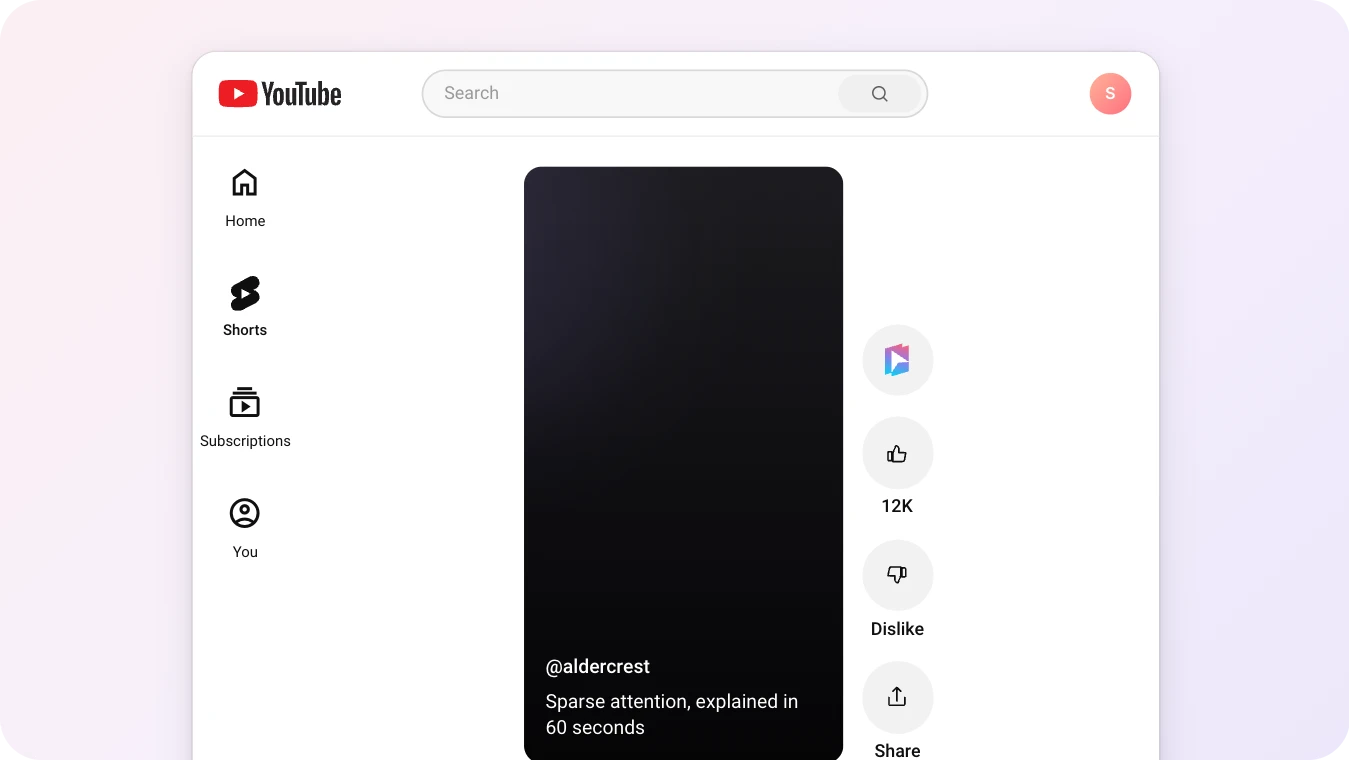
YouTube Shorts
Shorts에서는 동영상 옆 버튼 행의 첫 번째 버튼이자 좋아요 위에 있는 버튼이 Gemini Notebook에 추가예요. 긴 동영상과 같은 방식으로 Short를 노트북에 추가해요.
- 피드를 벗어나지 않고 지나가는 Short를 바로 저장해요
- 60초 팁도 2시간 강의처럼 질문할 수 있는 소스가 돼요
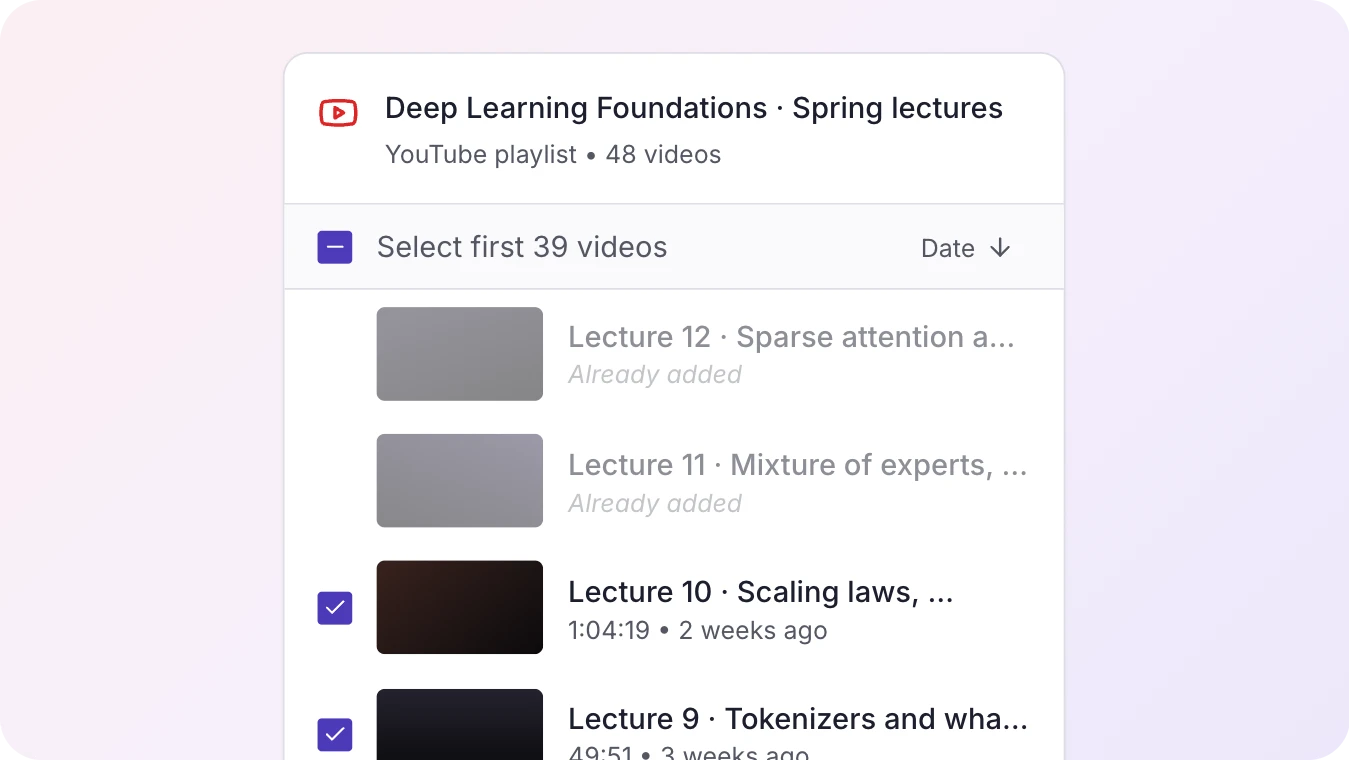
중복 감지
Notebook Clipper는 항목을 추가하기 전에 노트북에 이미 있는 내용을 확인해요. 이미 있는 항목은 표시하고 제외해요.
- 확장 프로그램으로 추가했든 직접 추가했든, 노트북에 이미 있는 모든 동영상을 찾아내요
- 동영상 하나뿐 아니라 재생목록이나 채널에도 똑같이 적용돼요
사용자 후기
연구자와 전문가가 선택한 도구
Great extension! I love how I can clip a YouTube video and have NotebookLM summarize it for me. Perfect for research.

Neto Cacace
Chrome Web Store
Frequently Asked Questions
나만의 리서치 라이브러리를 만들어 보세요
수천 명의 연구자, 학생, 전문가들이 Notebook Clipper로 Gemini Notebook에 자료를 저장하고 있습니다.
4.84/5 · Chrome 웹 스토어 사용자 30,000+명