


YouTube 재생목록 추가하기
Notebook Clipper는 YouTube 재생목록의 모든 동영상을 Gemini Notebook(이전 NotebookLM)의 노트북에 추가해요. 동영상마다 소스 하나씩 추가되며 자막도 포함돼요. 이미 노트북에 있는 동영상은 건너뛰므로 같은 재생목록을 같은 노트북에 다시 추가해도 중복 항목이 생기지 않아요. 재생목록은 공개 또는 일부 공개여야 해요.
재생목록 추가하기
Gemini Notebook에 재생목록을 추가하는 방법은 3가지예요.
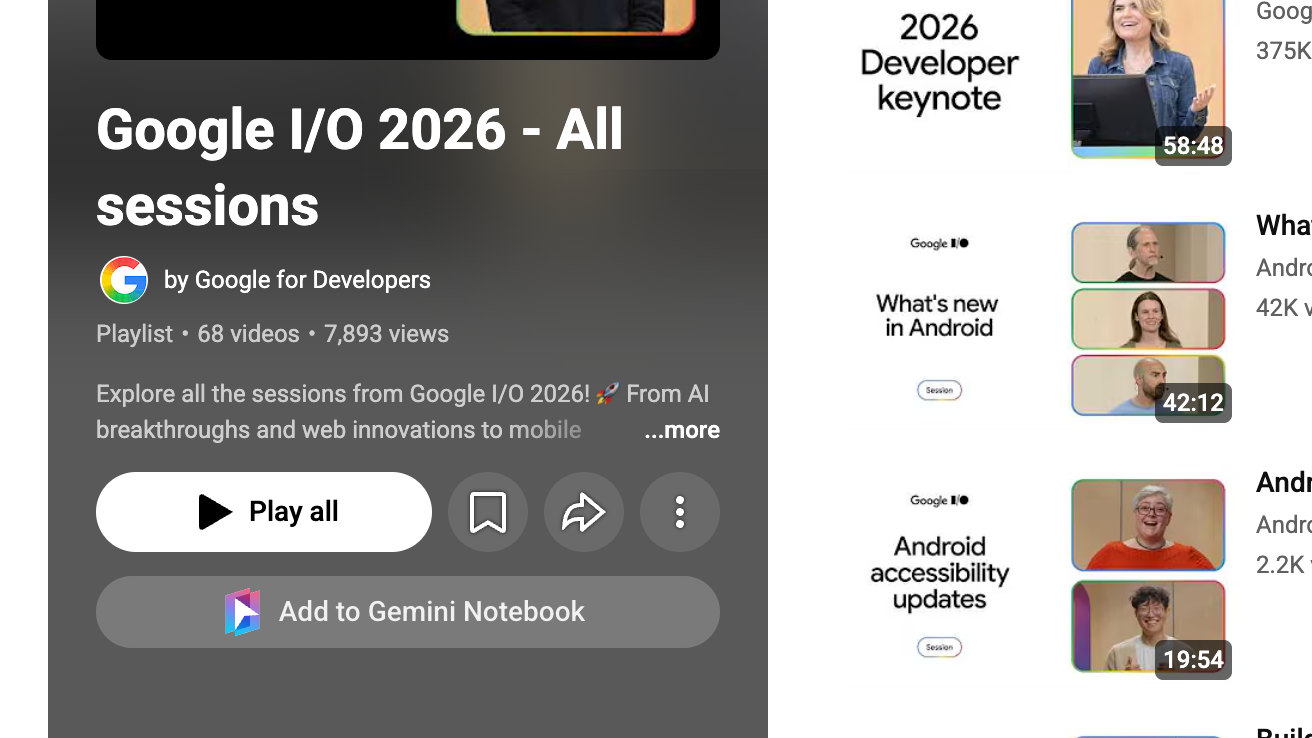
재생목록 헤더에서 Gemini Notebook에 추가 클릭
버튼은 모두 재생, 저장, 공유 옆에 있어요. 확장 프로그램이 먼저 재생목록의 모든 동영상을 가져와요. 알림에 진행 상황이 표시되며, 재생목록이 길면 시간이 걸려요. 작업이 끝나면 노트북에 추가 대화상자가 열려요.
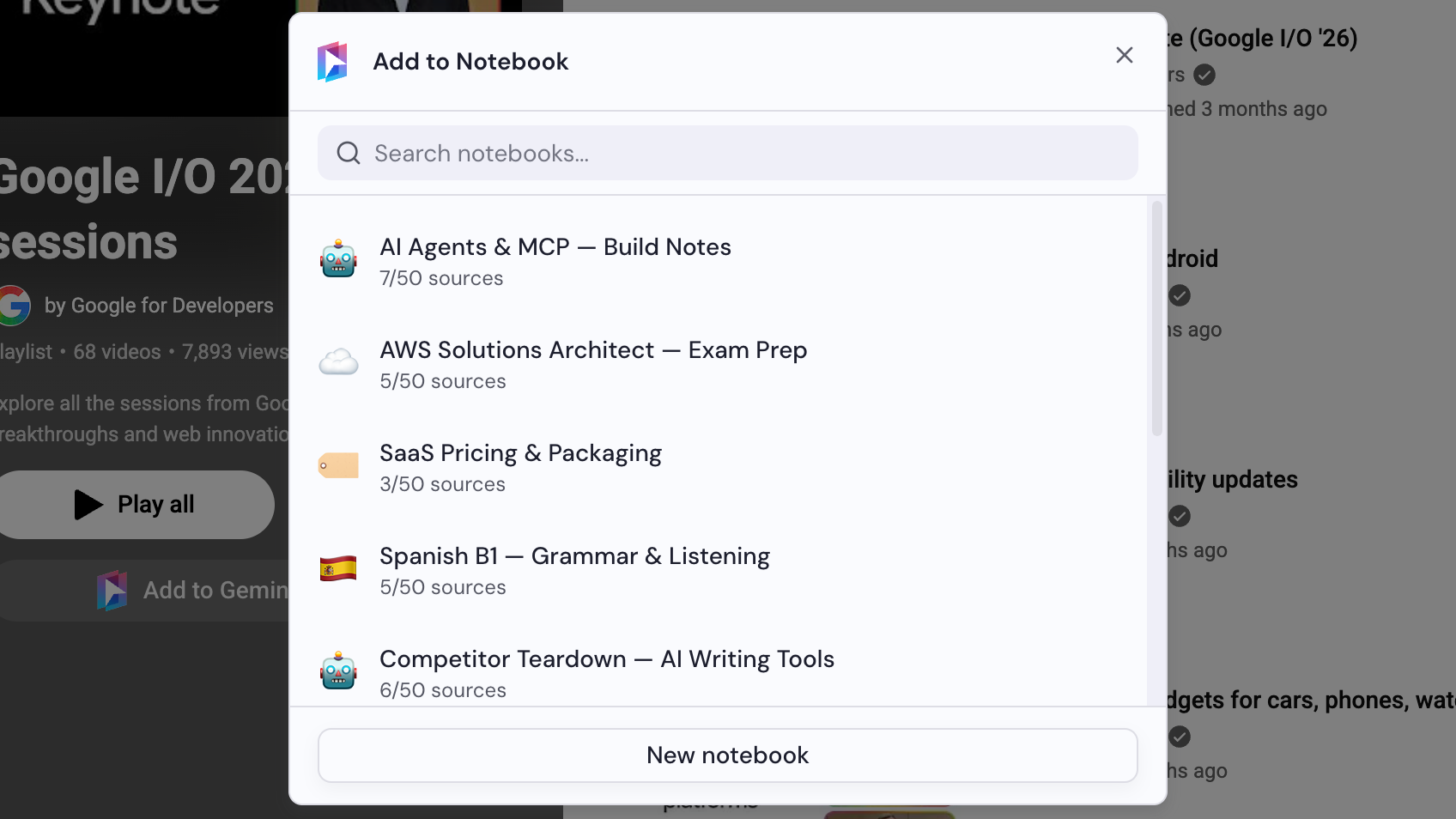
노트북 선택하기
노트북에 추가 대화상자에서 노트북을 선택하거나 새 노트북을 클릭해 노트북을 만들어요. 새 동영상이 모두 들어갈 수 있으면 바로 추가되고 대화상자가 닫혀요.
필요하면 동영상 선택하기
재생목록의 새 동영상이 노트북에 추가할 수 있는 개수보다 많으면 대화상자에서 선택하라고 안내해요. 원하는 동영상을 선택하세요.
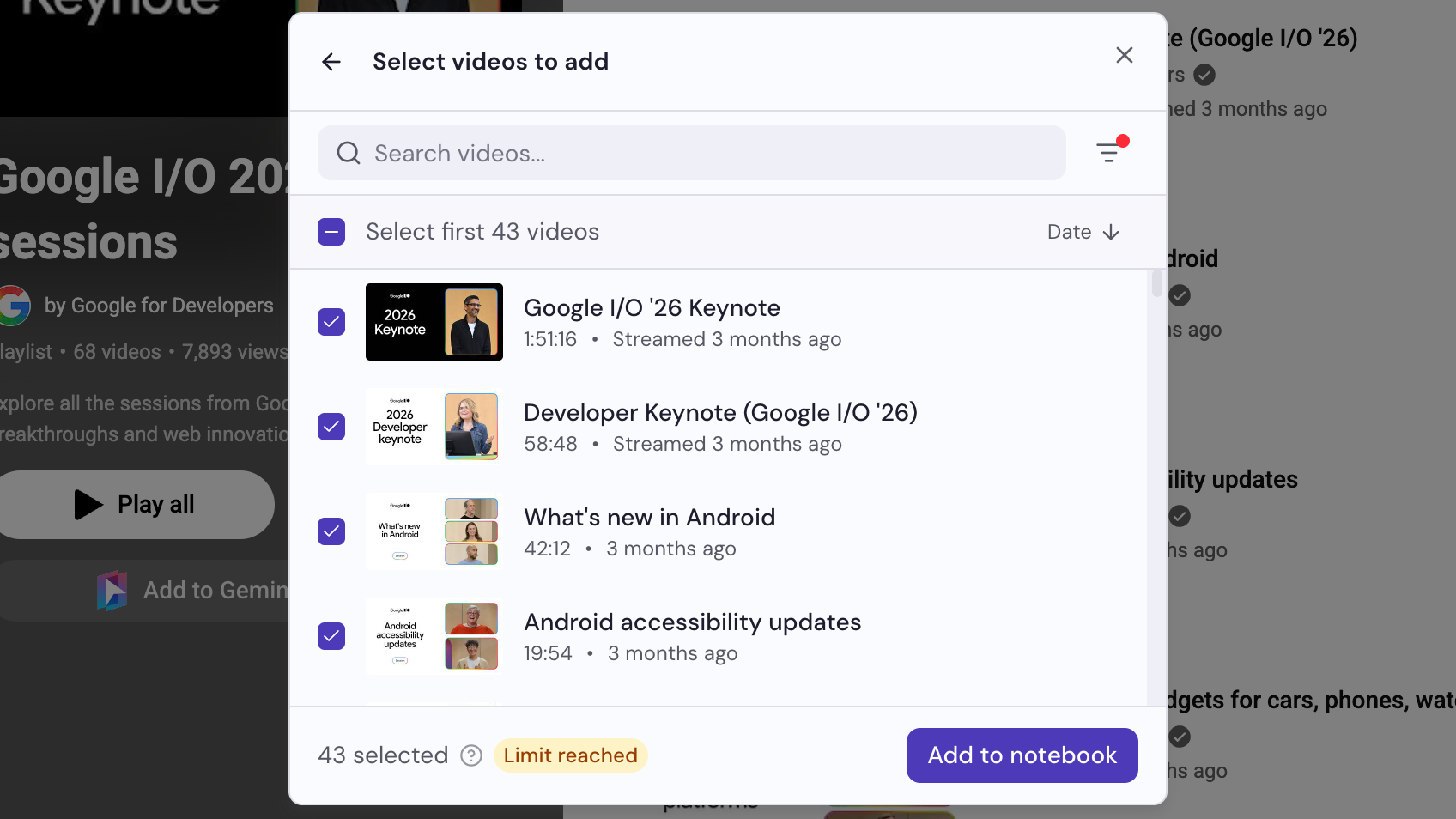
노트북에 추가하기 클릭
대화상자 하단에 버튼이 있어요. 2단계에서 모든 동영상이 들어갔다면 이미 추가된 상태라 클릭할 버튼이 없어요.