


Selectează postări dintr-un feed
Notebook Clipper adaugă doar postările pe care le alegi de pe orice pagină X (Twitter) într-un blocnotes din Gemini Notebook (fostul NotebookLM), fiecare ca sursă proprie sau toate ca o singură sursă combinată. Folosește această opțiune când nu vrei tot ce conține pagina: câteva postări din cronologie, dintr-o căutare, dintr-o listă sau de pe un profil; doar postările importante dintr-un thread lung; ori câteva marcaje în locul întregii liste. Selectarea postărilor necesită planul Pro: comutatorul și lista de verificare funcționează fără acesta, iar planul este verificat când apeși Adaugă.
Selectează postările
Deschide panoul lateral pe un feed
Deschide cronologia, o căutare, o listă sau un profil, apoi dă clic pe pictograma Notebook Clipper din bara de instrumente a browserului. Panoul afișează comutatorul Selectează postări pentru a le extrage sub Fila curentă.
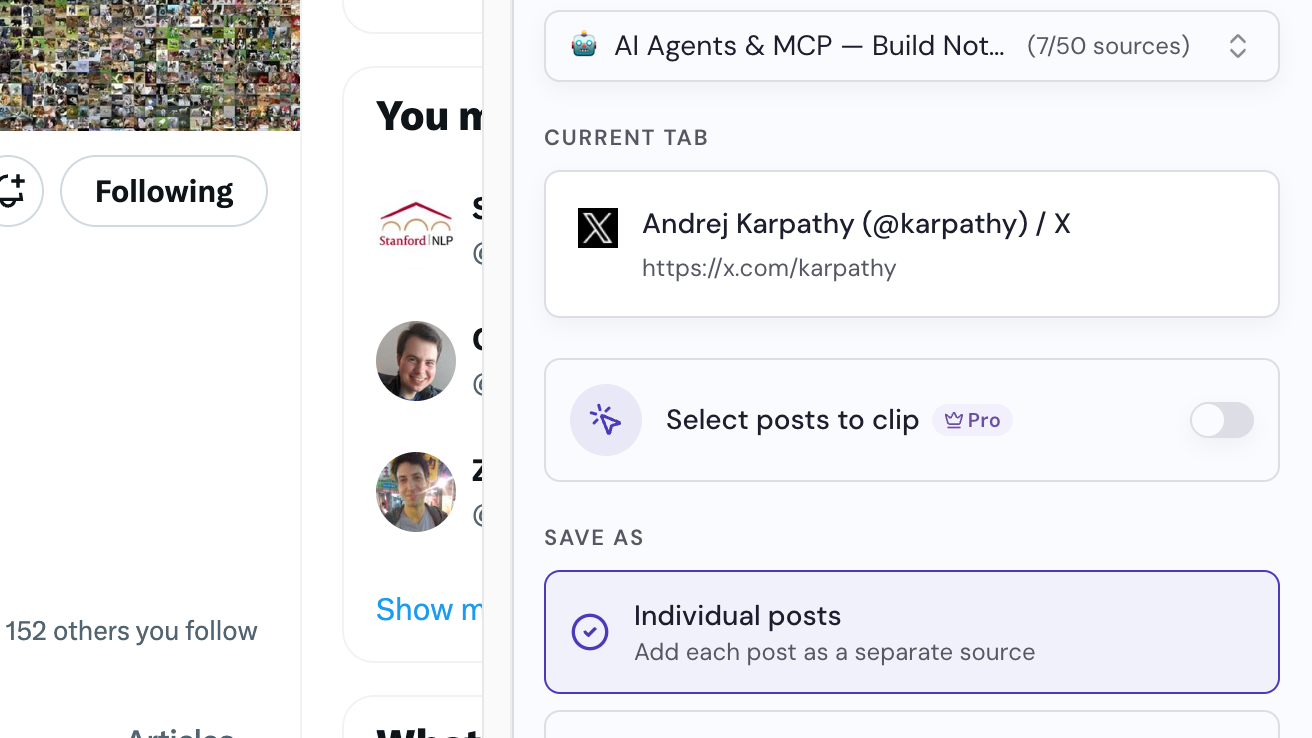
Selectează un blocnotes
Un blocnotes este deja selectat în partea de sus a panoului. Alege altul dacă vrei sau apasă Creează un blocnotes.
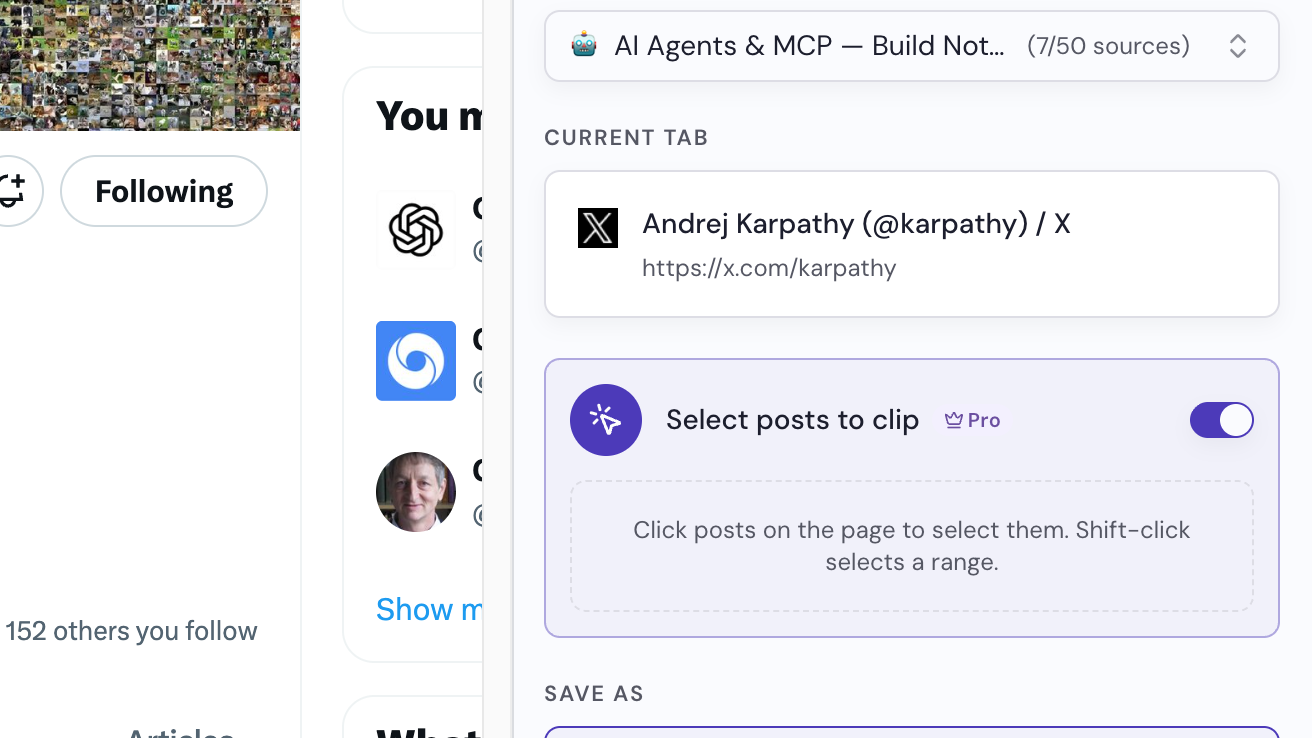
Activează Selectează postări pentru a le extrage
În panou, activează Selectează postări pentru a le extrage. În partea din dreapta sus a fiecărei postări de pe pagină apare un cerc, lângă meniul Mai multe.
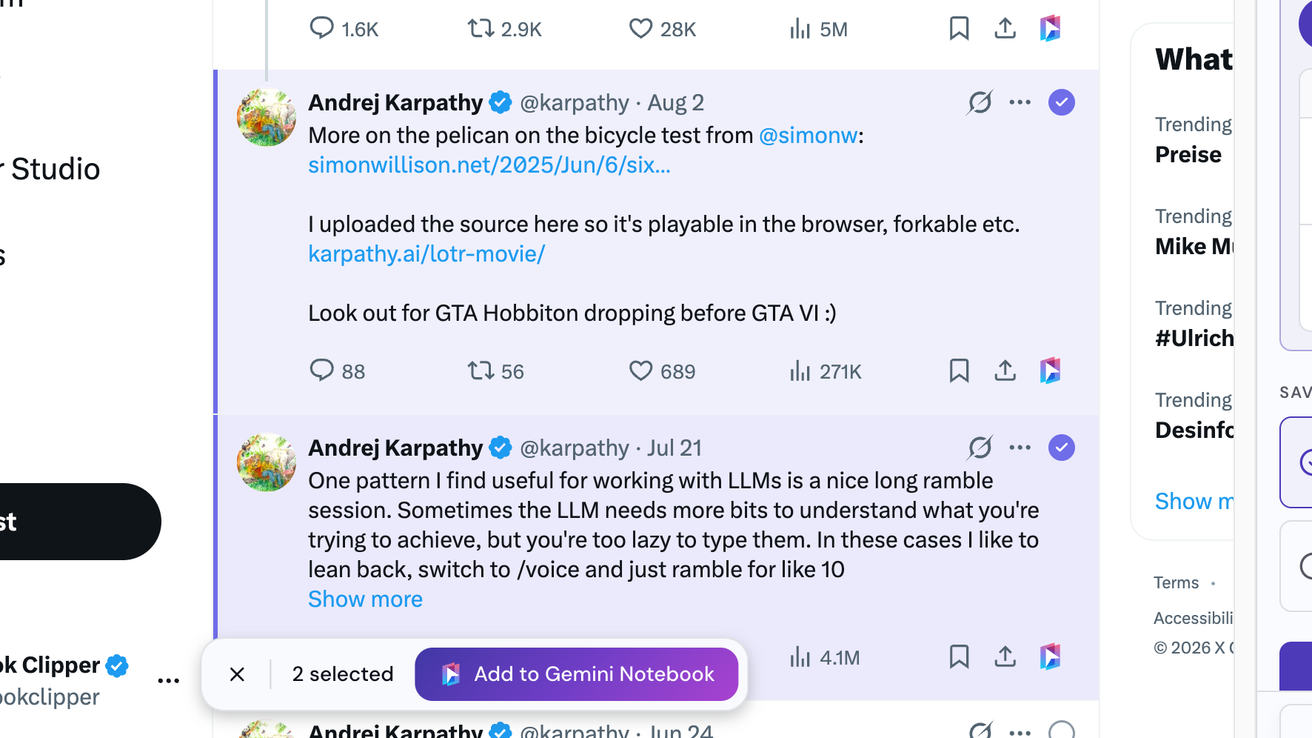
Selectează postările
Fă clic pe cercul fiecărei postări dorite. Pentru a selecta un interval, ține apăsată tasta Shift și fă clic pe prima și pe ultima postare. Panoul afișează ce ai selectat.
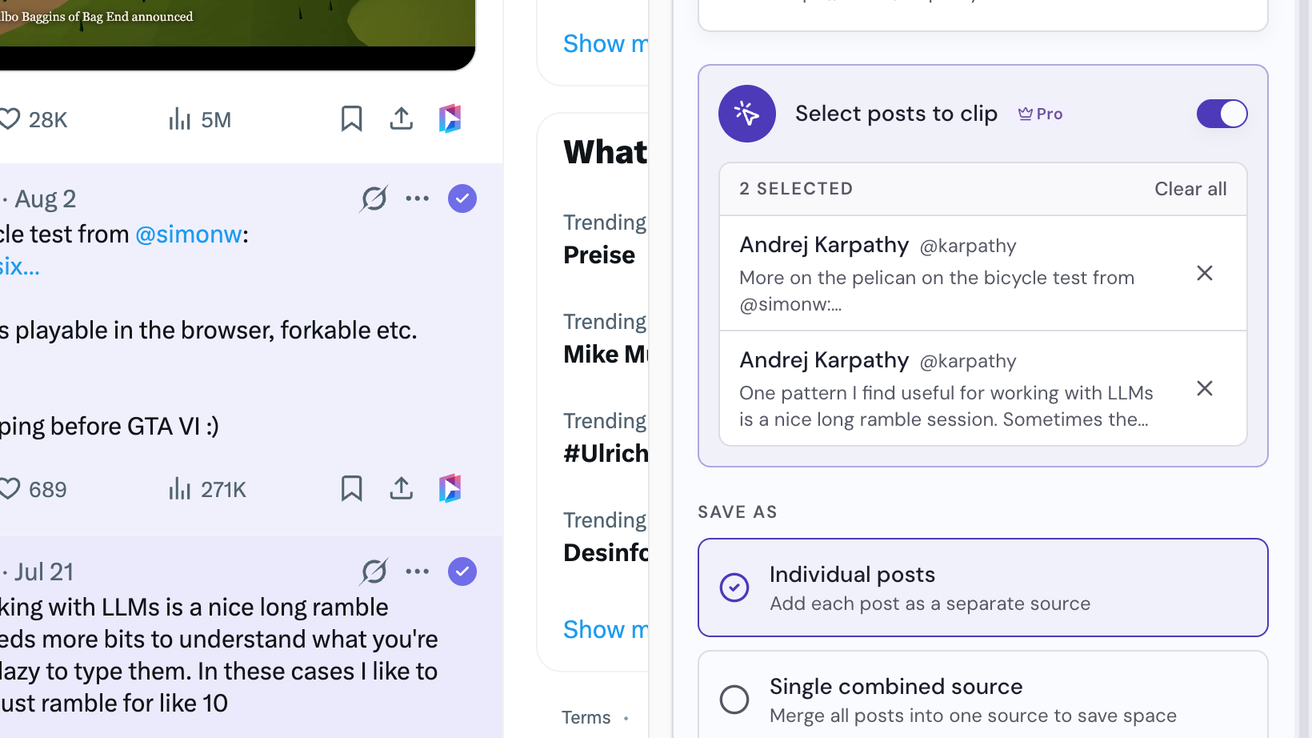
Alege cum să le salvezi
Sub Salvează ca, alege Postări individuale pentru a adăuga fiecare postare ca sursă proprie sau Sursă combinată unică pentru a le adăuga pe toate ca una singură.
Dă clic pe Adaugă postările selectate
Butonul din partea de jos a panoului arată câte postări va adăuga. Poți da clic și pe Adaugă la Gemini Notebook în bara din partea de jos a paginii: se deschide dialogul Adaugă în blocnotes, iar postările sunt adăugate imediat ce selectezi un blocnotes.