

Alles, was Notebook Clipper zu Gemini Notebook (NotebookLM) hinzufügt
30+ Funktionen, die Gemini Notebook nicht bietet: Quellen hinzufügen, deine Recherche organisieren, Ergebnisse herausholen und schneller darin arbeiten.
 Zu Chrome hinzufügen — Kostenlos
4.87/5 · 30,000+ Nutzer im Chrome Web Store
01 · Deine Quellen hinzufügen
Schluss mit Kopieren, Tab-Wechsel und Einfügen
Alles in deinem Browser kann zu einer Quelle werden. Wähle ein Notebook und arbeite einfach weiter.
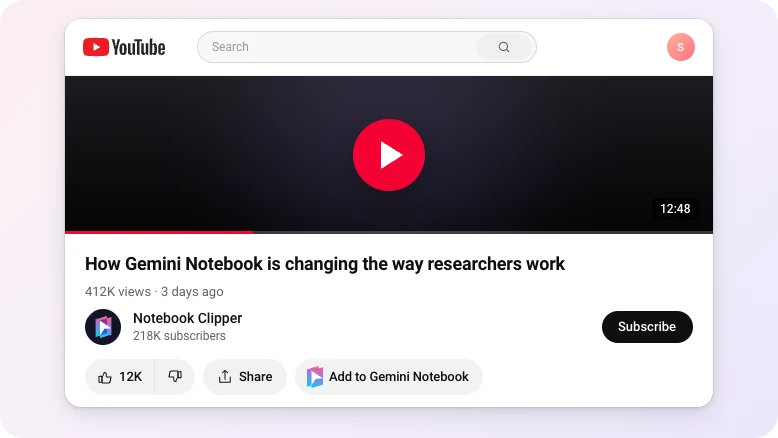
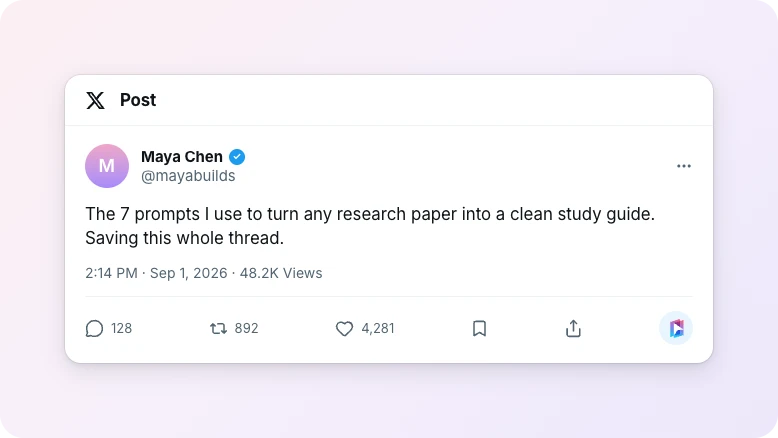
X (ehemals Twitter)
Füge Posts, Threads, Artikel oder deine gesamte Lesezeichenliste hinzu.
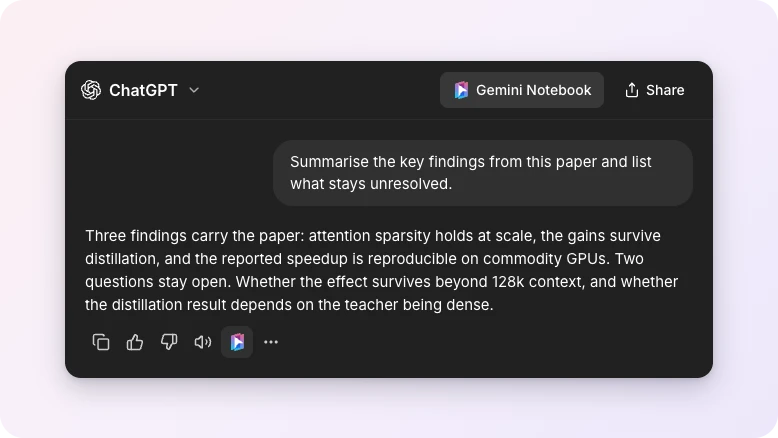
KI-Chats
Füge Unterhaltungen aus ChatGPT, Claude, Gemini, Perplexity, DeepSeek und Grok hinzu.
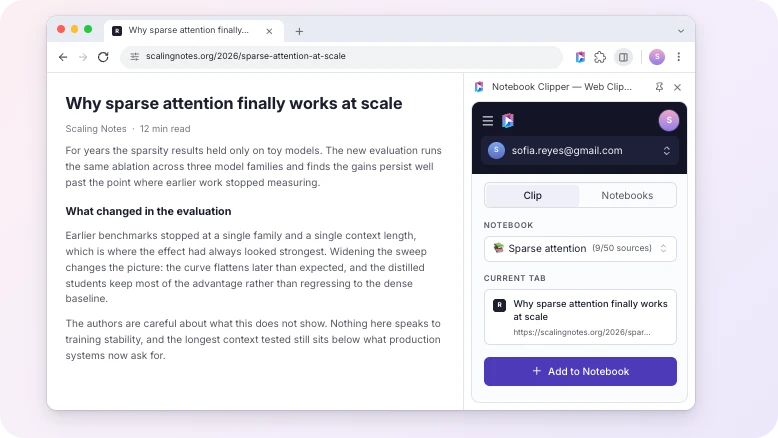
Jede Webseite
Füge jede Webseite direkt über den Seitenbereich als Quelle hinzu.
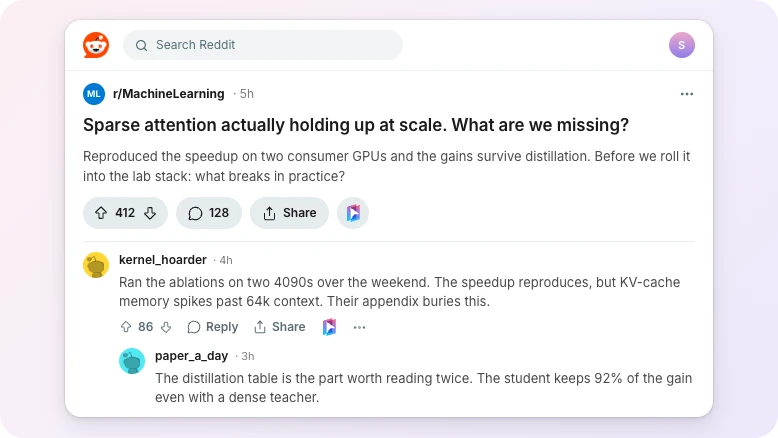
Füge einen Post zusammen mit dem darunterstehenden Kommentar-Thread hinzu.
Google Docs, Sheets und Slides
Füge das Dokument hinzu, das du gerade bearbeitest, ohne es vorher zu exportieren.
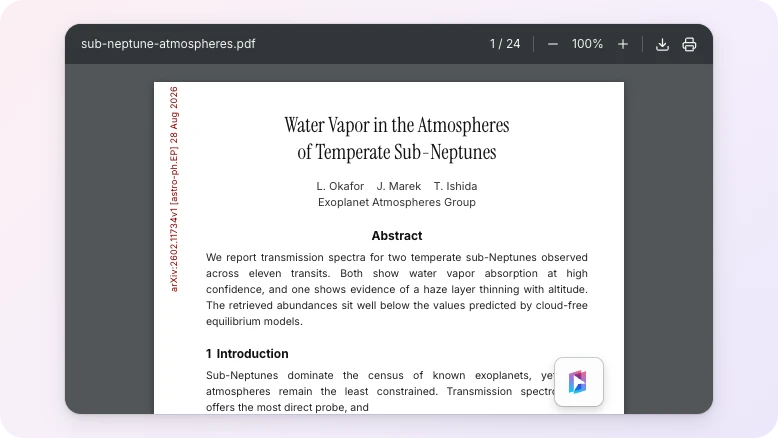
PDFs
Füge jedes in deinem Browser geöffnete PDF hinzu, auch arXiv-Papers.
Naver News
Füge koreanische Nachrichtenartikel mit ihrem vollständigen Text hinzu.
note.com
Füge japanische Langform-Posts vollständig hinzu.
02 · Deine Recherche organisieren
Alles, was du brauchst, wenn du immer mehr Notebooks hast
Deine Recherche funktioniert als Ganzes, egal über wie viele Notebooks sie sich erstreckt. Durchsuche und ordne alles neu – im Seitenbereich oder in der App.
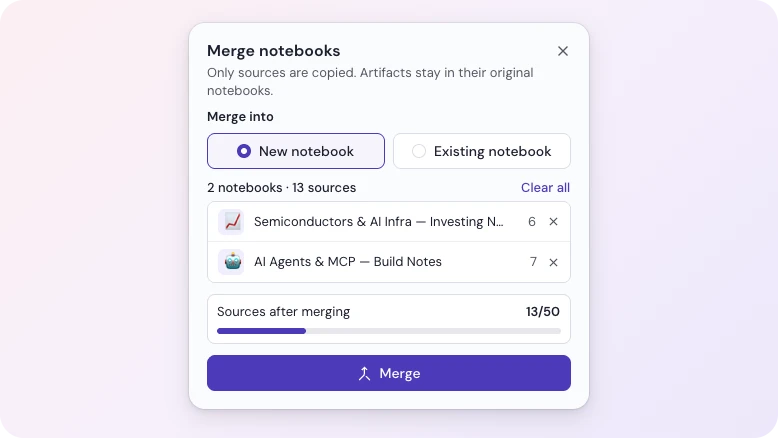
Notebooks zusammenführen
Führe mehrere Notebooks in einem neuen oder bestehenden Notebook zusammen.
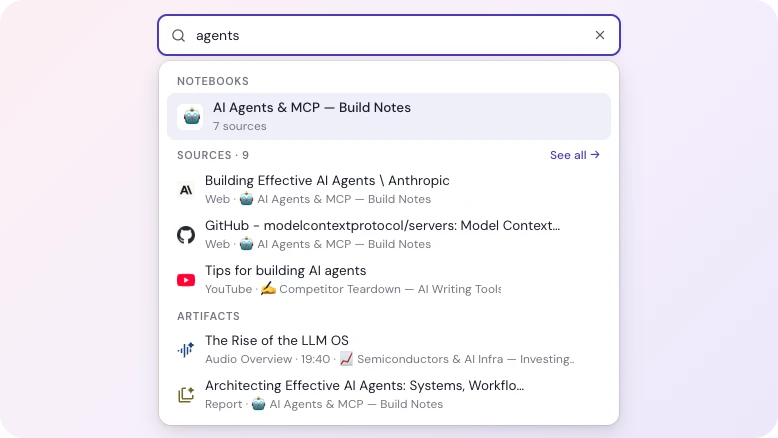
Alle Notebooks durchsuchen
Durchsuche alle Notebooks, Quellen und Artefakte auf einmal.
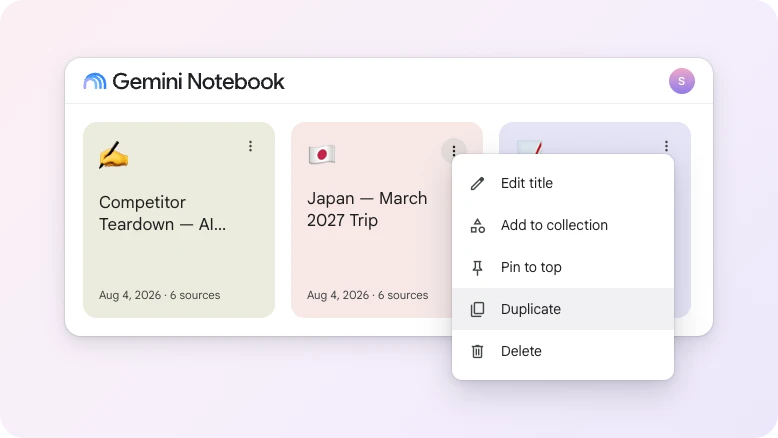
Notebook duplizieren
Kopiere ein Notebook samt Quellen, um es woanders zu verwenden.
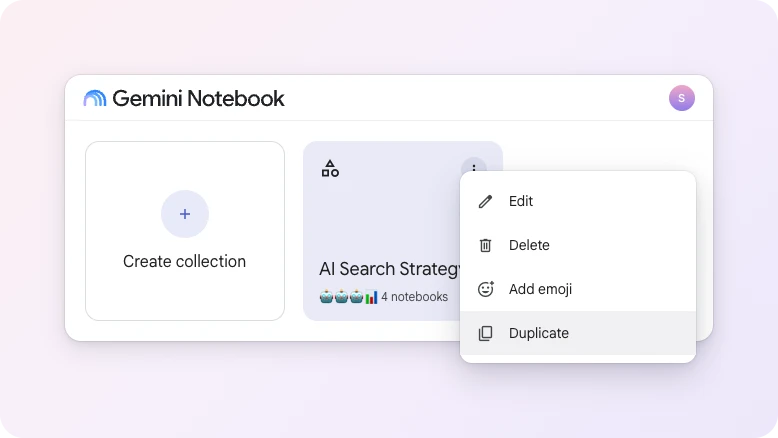
Sammlung duplizieren
Kopiere eine Sammlung komplett, ohne die Notebooks selbst zu duplizieren.
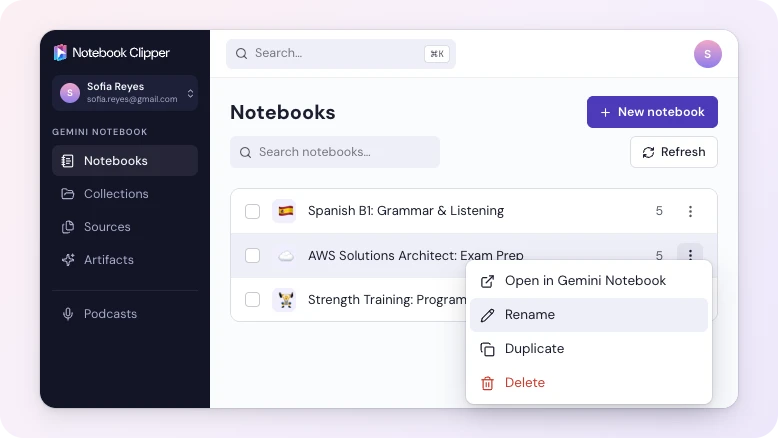
Notebooks verwalten
Erstelle, benenne um und lösche, ohne Gemini Notebook zu öffnen.
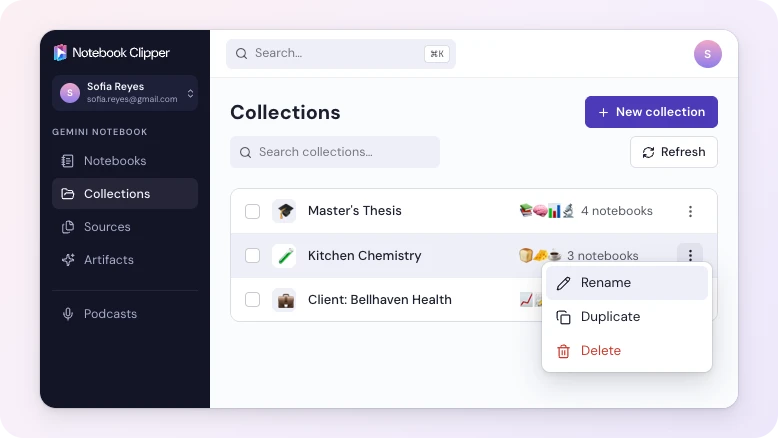
Sammlungen verwalten
Gruppiere Notebooks und verschiebe sie, wenn sich deine Arbeit ändert.
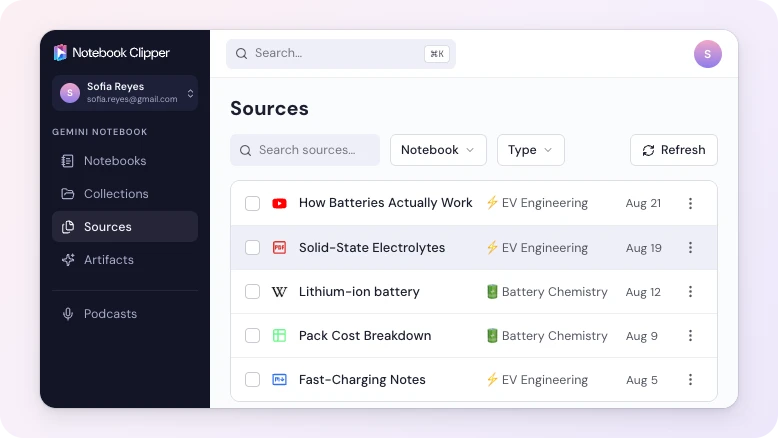
Alle Quellen ansehen
Durchsuche jede Quelle in all deinen Notebooks, ohne auch nur eine zu öffnen.
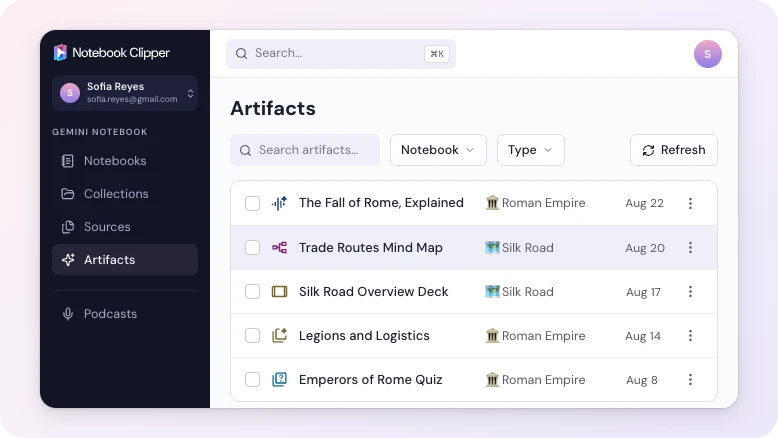
Alle Artefakte ansehen
Finde alles, was das Studio erstellt – von Mindmaps bis Präsentationen – in all deinen Notebooks.
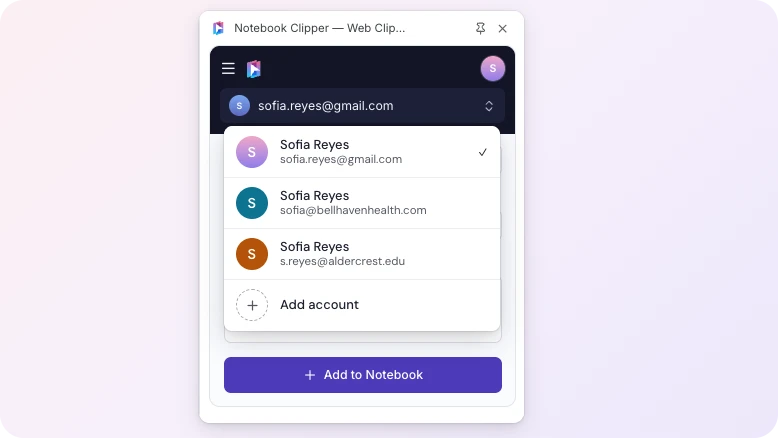
Google-Konten wechseln
Sieh Notebooks aus Arbeits- und Privatkonten an, ohne dich abzumelden.
03 · Deine Arbeit wieder herausholen
In Gemini Notebook erstellt, überall sonst genutzt
Alles in deinem Notebook kommt heraus: Quellen, Studio-Artefakte, Chatverläufe und sogar Audio-Zusammenfassungen als abonnierbarer Podcast.
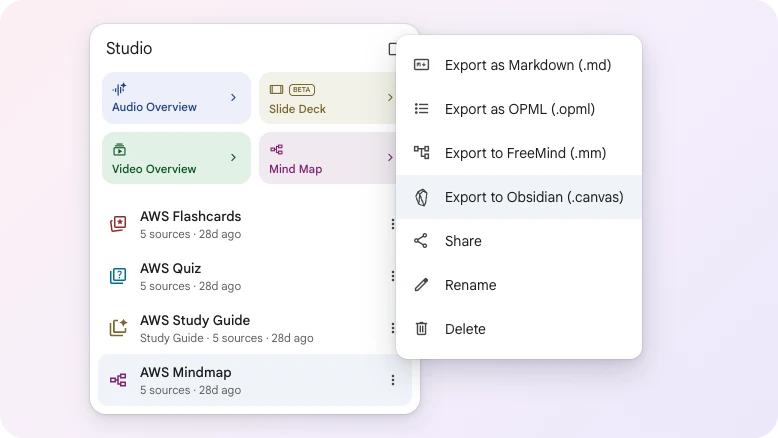
Artefakte exportieren
Übertrage Karteikarten nach Anki, Mindmaps nach Obsidian, Berichte nach Word und alles andere, was das Studio erstellt.
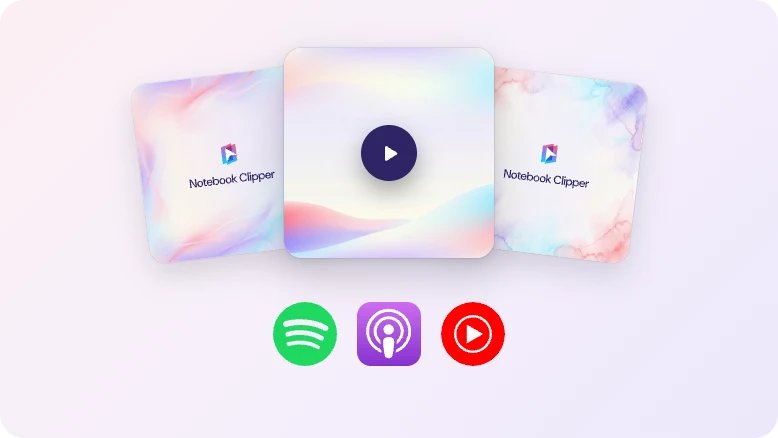
Audio-Zusammenfassungen in einen Podcast verwandeln
Veröffentliche einen echten RSS-Feed, den du bei Spotify und Apple Podcasts einreichen kannst, damit du deine Notebooks überall dort anhören kannst, wo du ohnehin zuhörst.
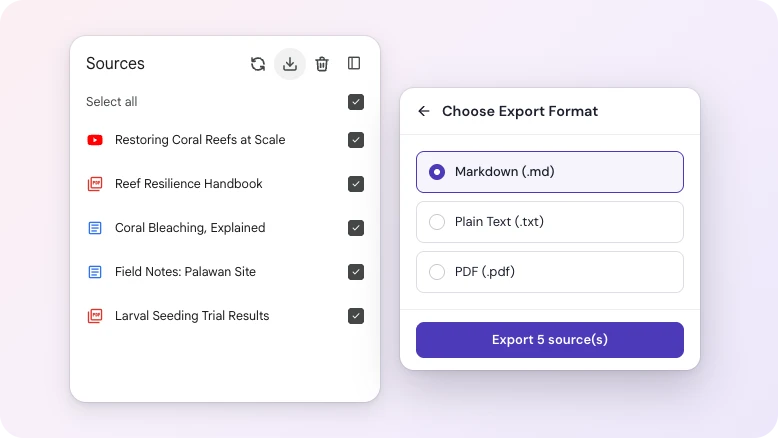
Quellen exportieren
Exportiere jede Quelle in einem Notebook als Markdown, reinen Text oder PDF.
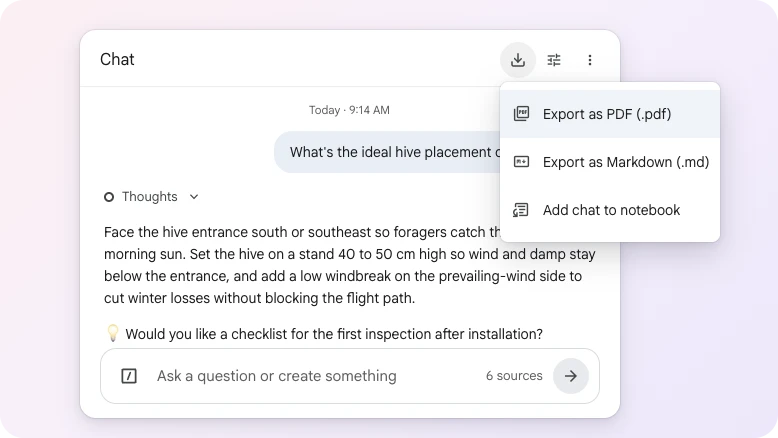
Chatverläufe exportieren
Speichere den vollständigen Dialog mit Fragen und Antworten als Markdown oder PDF.
04 · Schneller arbeiten in Gemini Notebook
Superkräfte für dein Notebook
Kleine Aufgaben im Notebook sind keine lästige Pflicht mehr. Du musst dir nichts merken, nichts wiederholen und nichts einzeln erledigen.
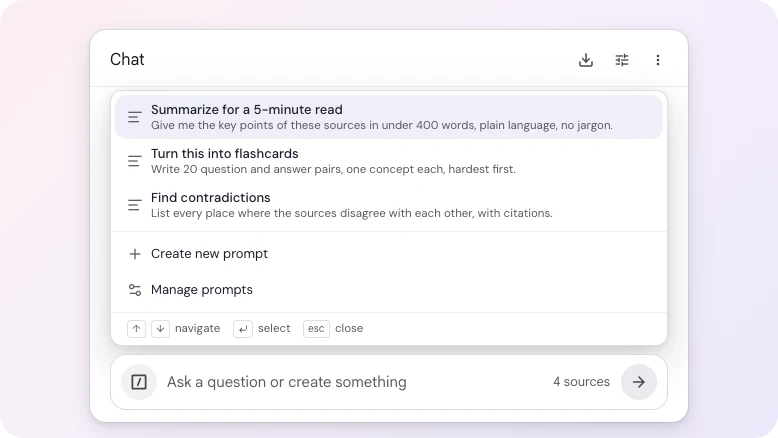
Beste Prompts wiederverwenden
Tippe denselben Prompt nicht immer wieder ein. Speichere ihn einmal und nutze ihn auf jedem Gerät, auf dem du dich anmeldest.
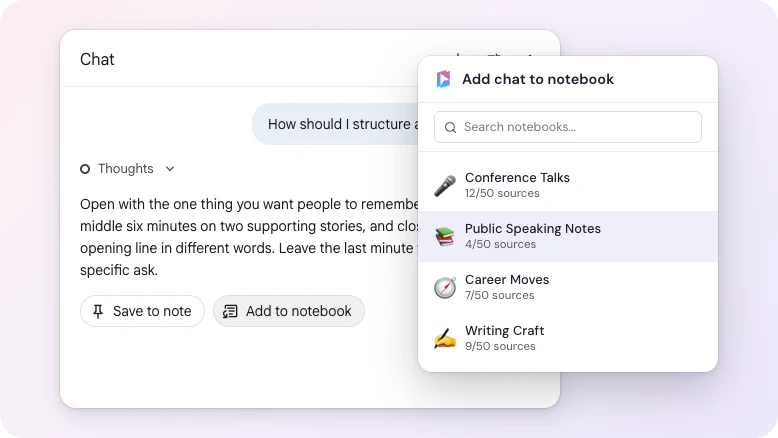
Chat als Quelle speichern
Mache eine Antwort oder ein ganzes Gespräch in jedem Notebook deiner Wahl zu einer Quelle.
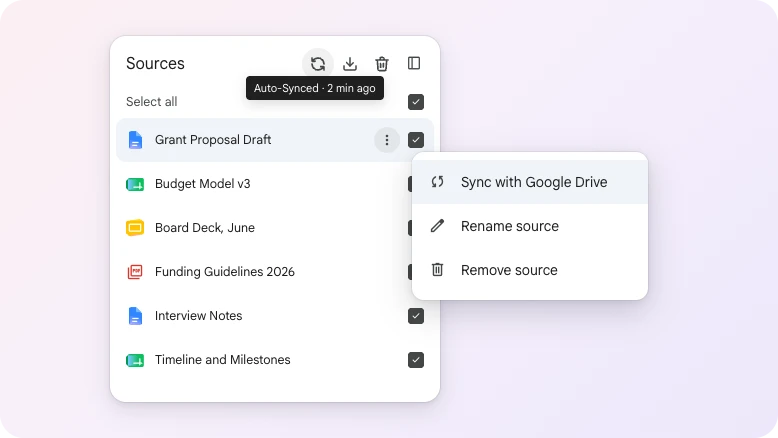
Google-Drive-Quellen synchron halten
Bearbeite das Dokument, und die Quelle wird ebenfalls aktualisiert, damit dein Notebook nie aus einem alten Entwurf zitiert.
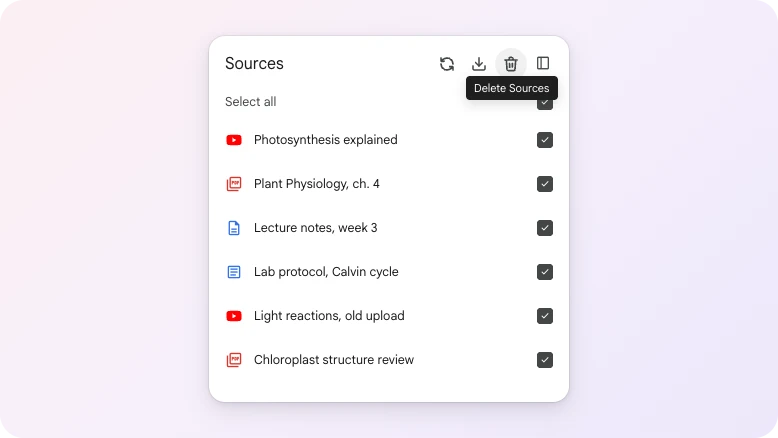
Quellen gesammelt löschen
Markiere alles, was du nicht brauchst, und entferne es auf einmal.
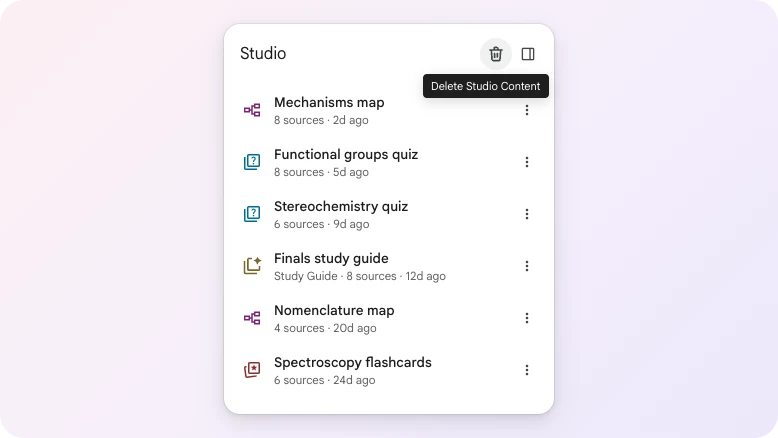
Artefakte gesammelt löschen
Lösche die angesammelten Mindmaps, Quizze und Berichte.
05 · Mach es zu deinem
Es passt sich dir an – nicht umgekehrt
Nichts ist hier festgelegt. Schalte aus, was du nicht brauchst, und passe den Rest an deine gewohnten Tools an.
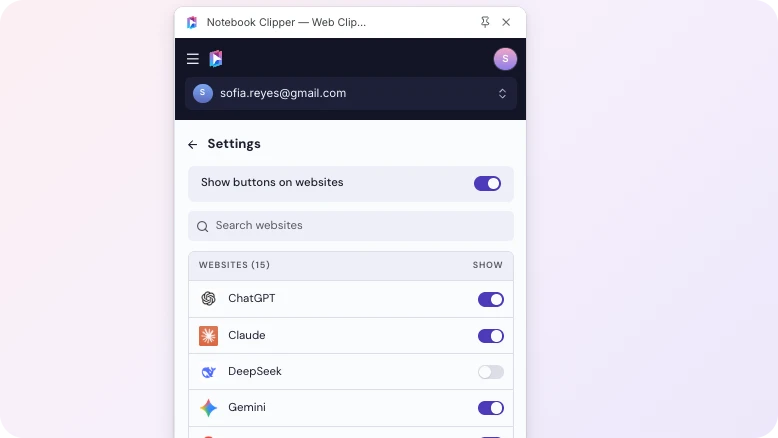
Button-Einstellungen je Website
Schalte den Button auf einzelnen Websites oder überall gleichzeitig aus.

20 Sprachen unterstützt
Nutze die Erweiterung, die App und diese Website in deiner Sprache.
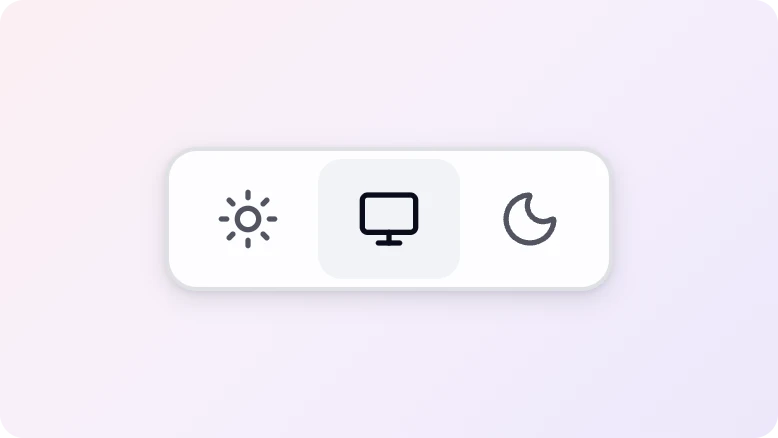
Dunkles und helles Design
Passe es automatisch an dein System an oder wähle selbst eines aus.
Bereit, deine Recherche-Bibliothek aufzubauen?
Schließe dich Tausenden von Forschenden, Studierenden und Berufstätigen an, die Notebook Clipper nutzen, um alles in Gemini Notebook zu speichern.
4.87/5 · 30,000+ Nutzer im Chrome Web Store