


Erste Schritte
Notebook Clipper ist eine Chrome-Erweiterung, mit der du Webseiten, YouTube-Videos, KI-Chats und mehr zu Gemini Notebook (ehemals NotebookLM) hinzufügst und deine notebooks in die Notebook Clipper-App holst. Sie verwendet das Google-Konto, mit dem du in deinem Browser angemeldet bist. Die Einrichtung dauert drei Schritte.
Notebook Clipper einrichten
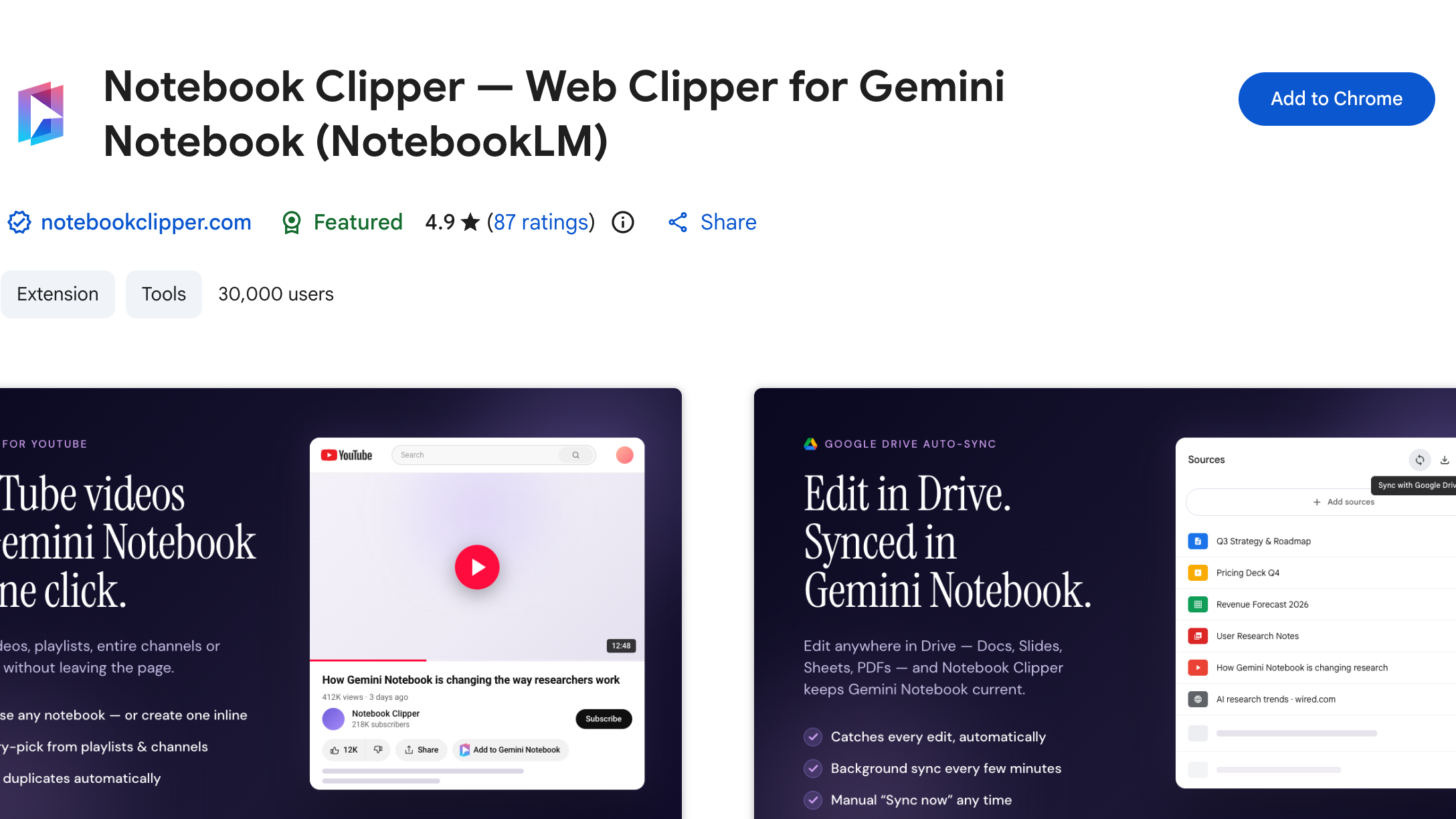
Notebook Clipper zu Chrome hinzufügen
Öffne den Eintrag im Chrome Web Store und klicke auf Zu Chrome hinzufügen und dann auf Erweiterung hinzufügen. Die Erweiterung ist kostenlos.
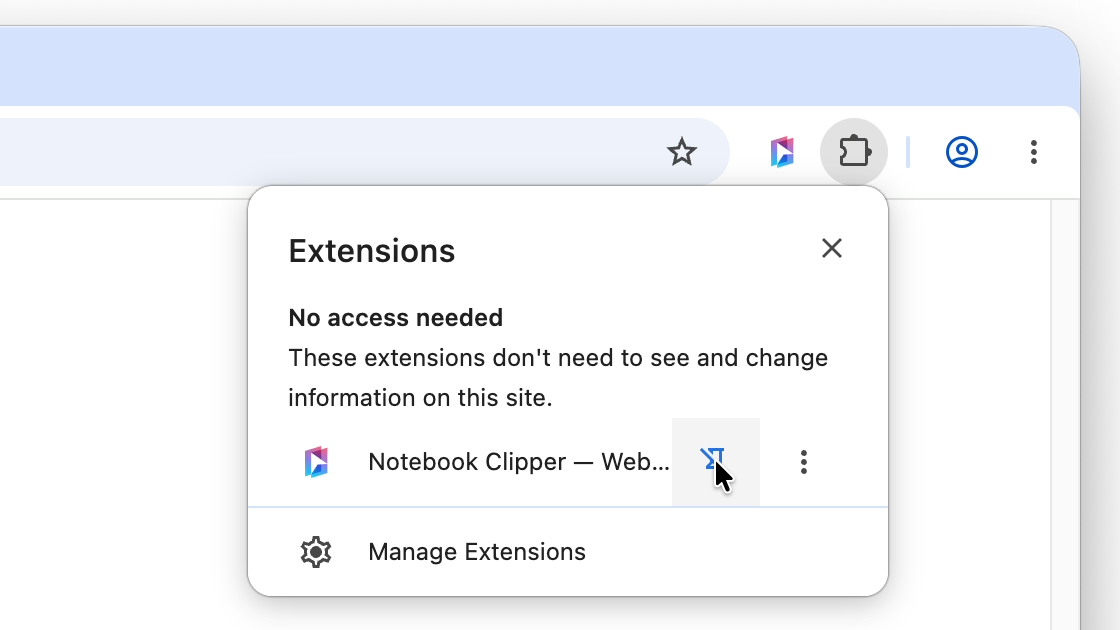
An Symbolleiste anheften
Klicke in der Symbolleiste deines Browsers auf das Puzzle-Symbol und dann auf die Stecknadel neben Notebook Clipper. Über das Symbol öffnest du das Seitenfeld auf jeder Seite.
In deinem Browser bei Gemini Notebook anmelden
Öffne Gemini Notebook und melde dich mit deinem Google-Konto an. Notebook Clipper verwendet dieses Konto. Du musst kein separates Konto erstellen.
Finde deinen Leitfaden
Die Leitfäden sind danach geordnet, wo du Notebook Clipper verwendest.
Im Web
Das Seitenpanel auf jeder Seite und die Schaltflächen auf YouTube, X, Reddit, in KI-Chats, PDFs und Google Docs.
Alle Anleitungen ansehenIn Gemini Notebook
Die Symbolleiste, die Notebook Clipper zu deinem notebook hinzufügt: Exporte, gespeicherte Prompts, Drive-Synchronisierung, Mehrfachlöschung, Duplizieren und Zusammenführen.
Alle Anleitungen ansehenIn der Notebook Clipper-App
Alle notebooks, Quellen und Artefakte an einem Ort, Sammlungen, Suche und deine Podcasts.
Alle Anleitungen ansehen