

YouTube-Videos in Gemini Notebook
Importiere ein einzelnes Video oder einen ganzen Kanal mit einem Klick in Gemini Notebook (ehemals NotebookLM). Shorts, Playlists und ganze Kanäle – mit integrierter Duplikaterkennung.
 Zu Chrome hinzufügen — Kostenlos
4.84/5 · 30,000+ Nutzer im Chrome Web Store
Videos, Shorts, Playlists und Kanäle
YouTube-Videos hinzufügen, ohne Tabs zu wechseln
Gemini Notebook nimmt YouTube-Links einzeln entgegen. Mit Notebook Clipper fügst du das gerade angesehene Video direkt von der Seite oder aus dem Seitenbereich hinzu, importierst ganze Playlists und Kanäle auf einmal und überspringst alles, was dein Notebook bereits enthält.
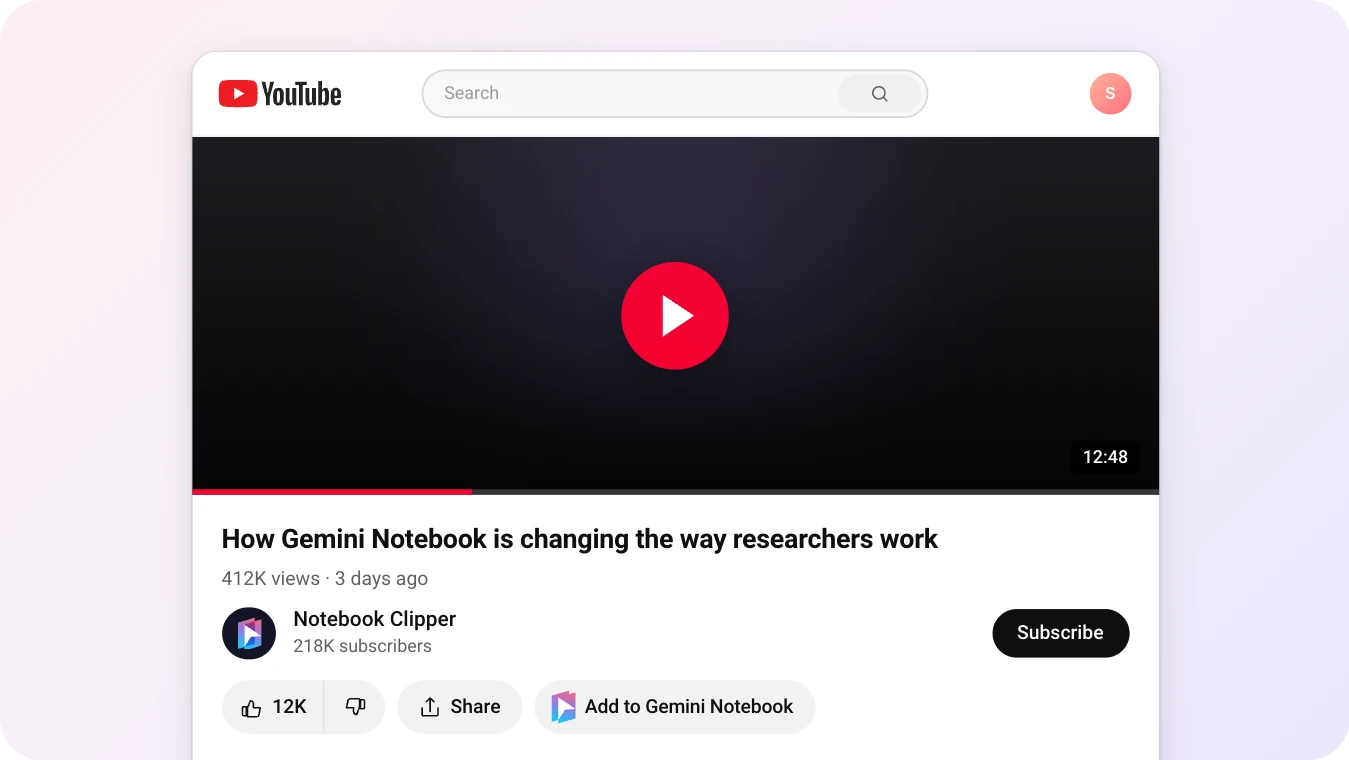
Einzelne Videos
Klicke neben „Teilen“ auf „Zu Gemini Notebook hinzufügen“, wähle ein Notebook aus – und schon ist das Video darin. Gemini Notebook erledigt den Rest, genau als hättest du den Link selbst eingefügt.
- Neben „Teilen“ auf jeder Wiedergabeseite oder in der Seitenleiste, wenn du die Schaltfläche ausblendest
- Wähle ein Notebook aus oder erstelle im selben Dialog ein neues
- Schon in diesem Notebook? Du wirst benachrichtigt und nichts wird doppelt hinzugefügt
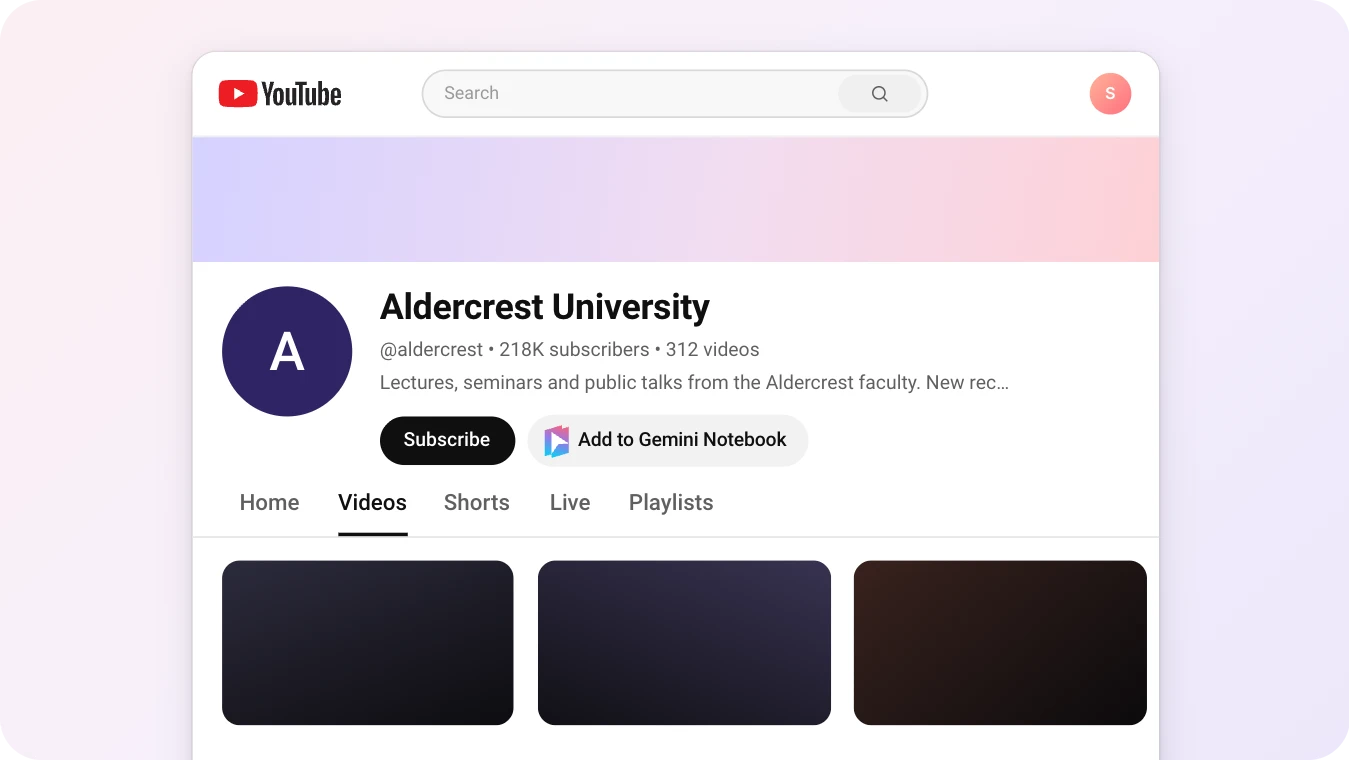
Ganze Kanäle
Auf einer Kanalseite findest du „Zu Gemini Notebook hinzufügen“ neben „Abonnieren“. Dort werden alle veröffentlichten Inhalte des Kanals aufgelistet, und du wählst aus, was ins Notebook kommt.
- Videos, Shorts und Livestreams von Kanälen jeder Größe
- Wählt automatisch so viele Videos vor, wie in dein Notebook passen, oder du suchst und wählst selbst aus
- Alles, was bereits im Notebook ist, wird markiert und übersprungen
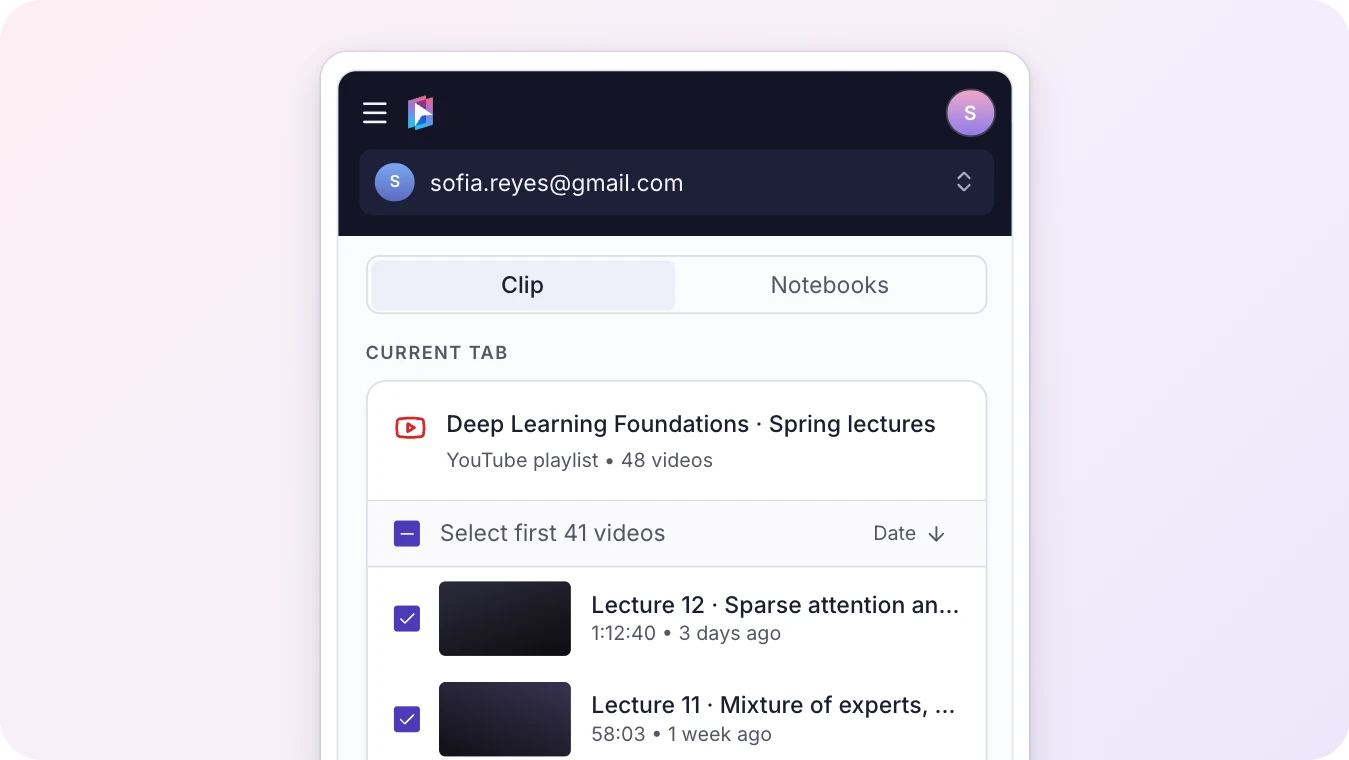
Ganze Playlists
Öffne eine Playlist-Seite oder die Playlist-Warteschlange neben dem Video und klicke auf „Zu Gemini Notebook hinzufügen“. Alle Videos der Playlist werden aufgelistet, und du wählst aus, was ins Notebook kommt.
- Ein ganzer Kurs oder eine Vorlesungsreihe wird mit einem Import zu einem Notebook
- Wähle vor dem Import die Videos ab, die du nicht brauchst
- Starte den Import erneut, wenn die Playlist wächst – nur neue Videos werden hinzugefügt
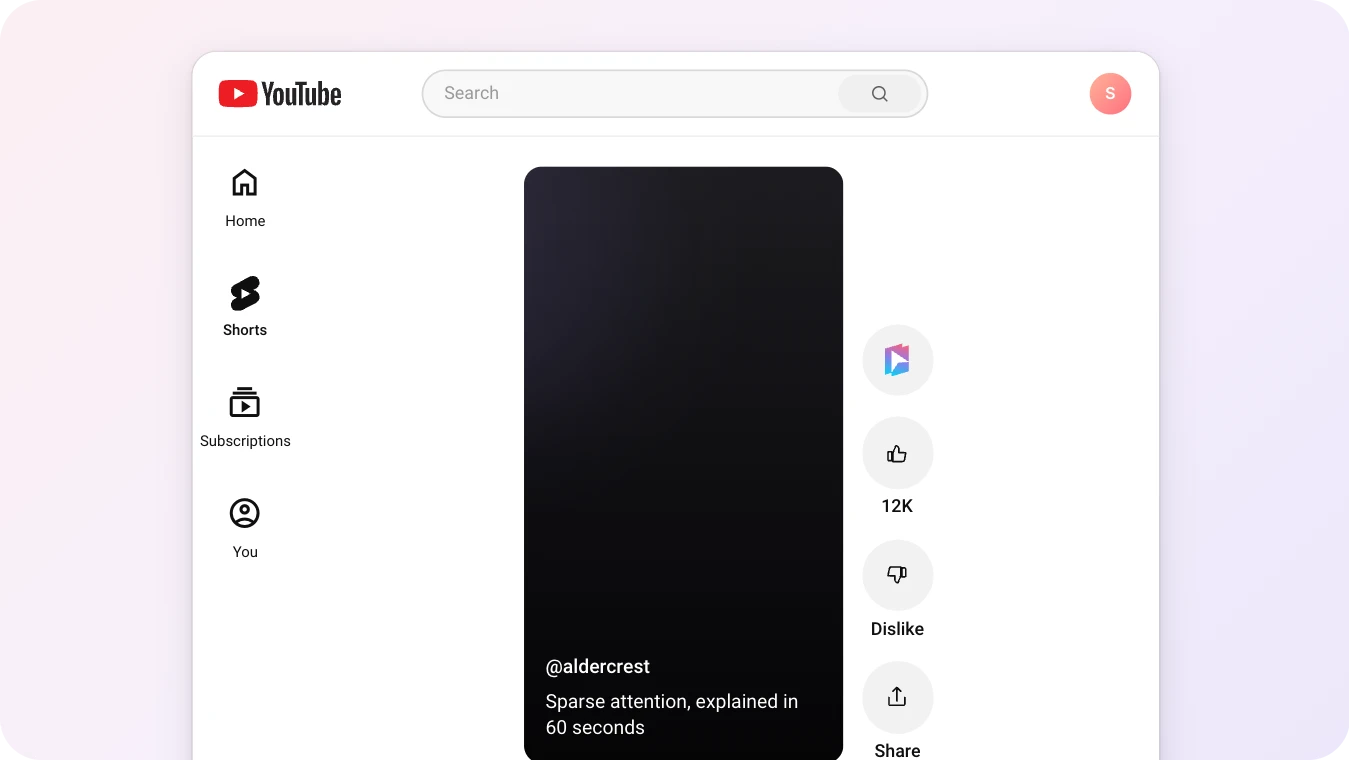
YouTube Shorts
Bei einem Short ist „Zu Gemini Notebook hinzufügen“ die erste Schaltfläche neben dem Video, über „Mag ich“. Das Short kommt genauso in dein Notebook wie ein vollständiges Video.
- Speichere ein Short sofort, ohne den Feed zu verlassen
- Aus einem 60-Sekunden-Tipp wird eine Quelle, zu der du Fragen stellen kannst – genau wie aus einer zweistündigen Vorlesung
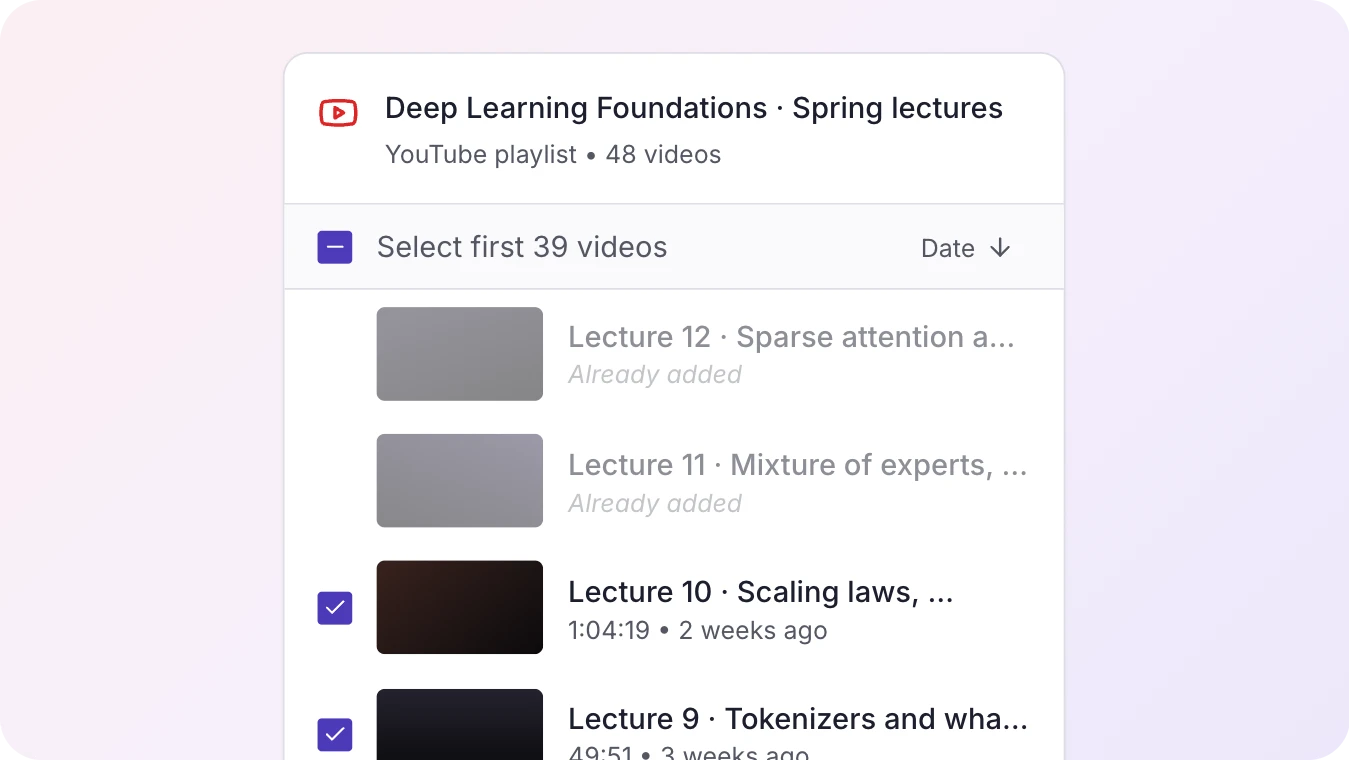
Duplikaterkennung
Bevor etwas hinzugefügt wird, prüft Notebook Clipper, was dein Notebook bereits enthält. Bereits vorhandene Inhalte werden markiert und ausgelassen.
- Findet jedes Video, das bereits im Notebook ist – egal, ob es mit der Erweiterung oder manuell hinzugefügt wurde
- Funktioniert genauso für einzelne Videos wie für Playlists oder Kanäle
Erfahrungsberichte
Beliebt bei Forschenden & Berufstätigen
Great extension! I love how I can clip a YouTube video and have NotebookLM summarize it for me. Perfect for research.

Neto Cacace
Chrome Web Store
Frequently Asked Questions
Bereit, deine Recherche-Bibliothek aufzubauen?
Schließe dich Tausenden von Forschenden, Studierenden und Berufstätigen an, die Notebook Clipper nutzen, um alles in Gemini Notebook zu speichern.
4.84/5 · 30,000+ Nutzer im Chrome Web Store