


Magdagdag ng YouTube playlist
Idinadagdag ng Notebook Clipper ang bawat video sa isang YouTube playlist sa isang notebook sa Gemini Notebook (dating NotebookLM), isang source bawat video at kasama ang transcript. Nilalaktawan ang mga video na nasa notebook na, kaya walang duplicate kapag idinagdag muli ang parehong playlist sa parehong notebook. Dapat public o unlisted ang playlist.
Idagdag ang playlist
May tatlong paraan para magdagdag ng playlist sa Gemini Notebook.
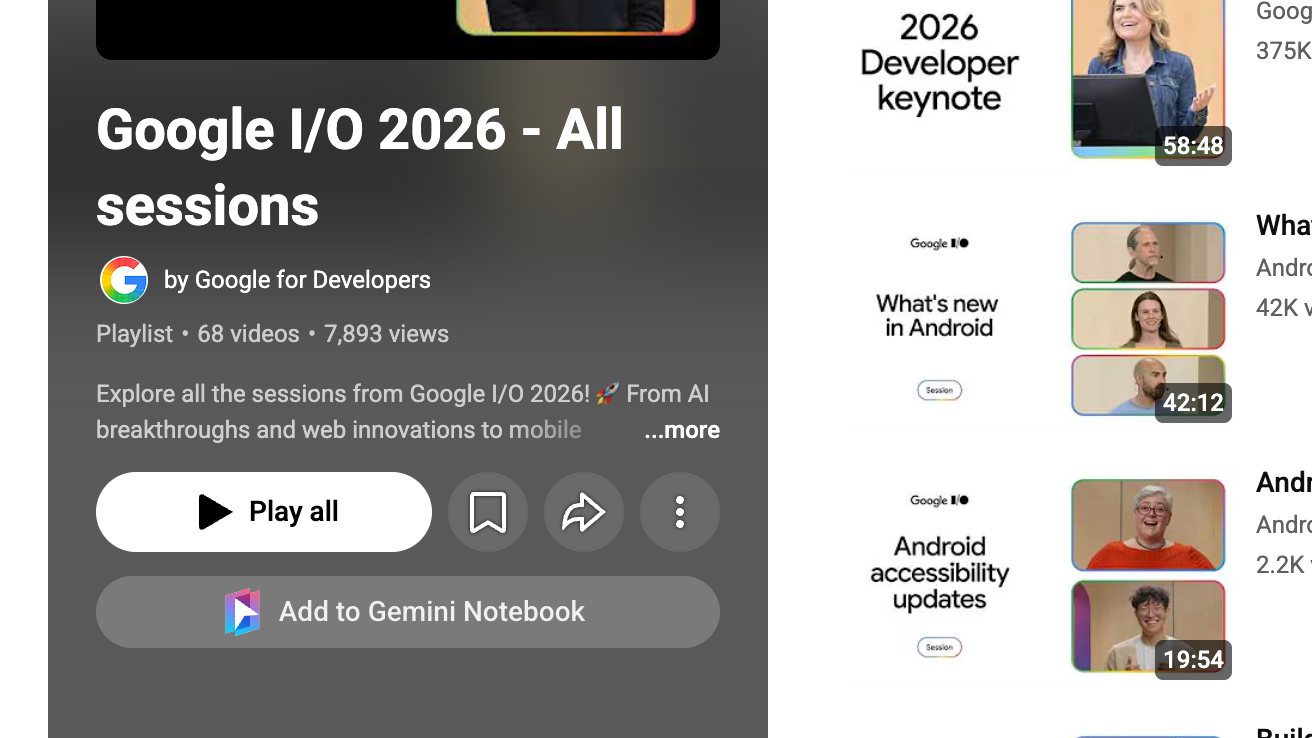
I-click ang Idagdag sa Gemini Notebook sa header ng playlist
Nasa tabi ng Play all, Save, at Share ang button. Kukunin muna ng extension ang bawat video sa playlist; may notification na nagpapakita ng progreso, at maaaring magtagal ang mahahabang playlist. Bubukas ang Idagdag sa Notebook dialog kapag tapos na.
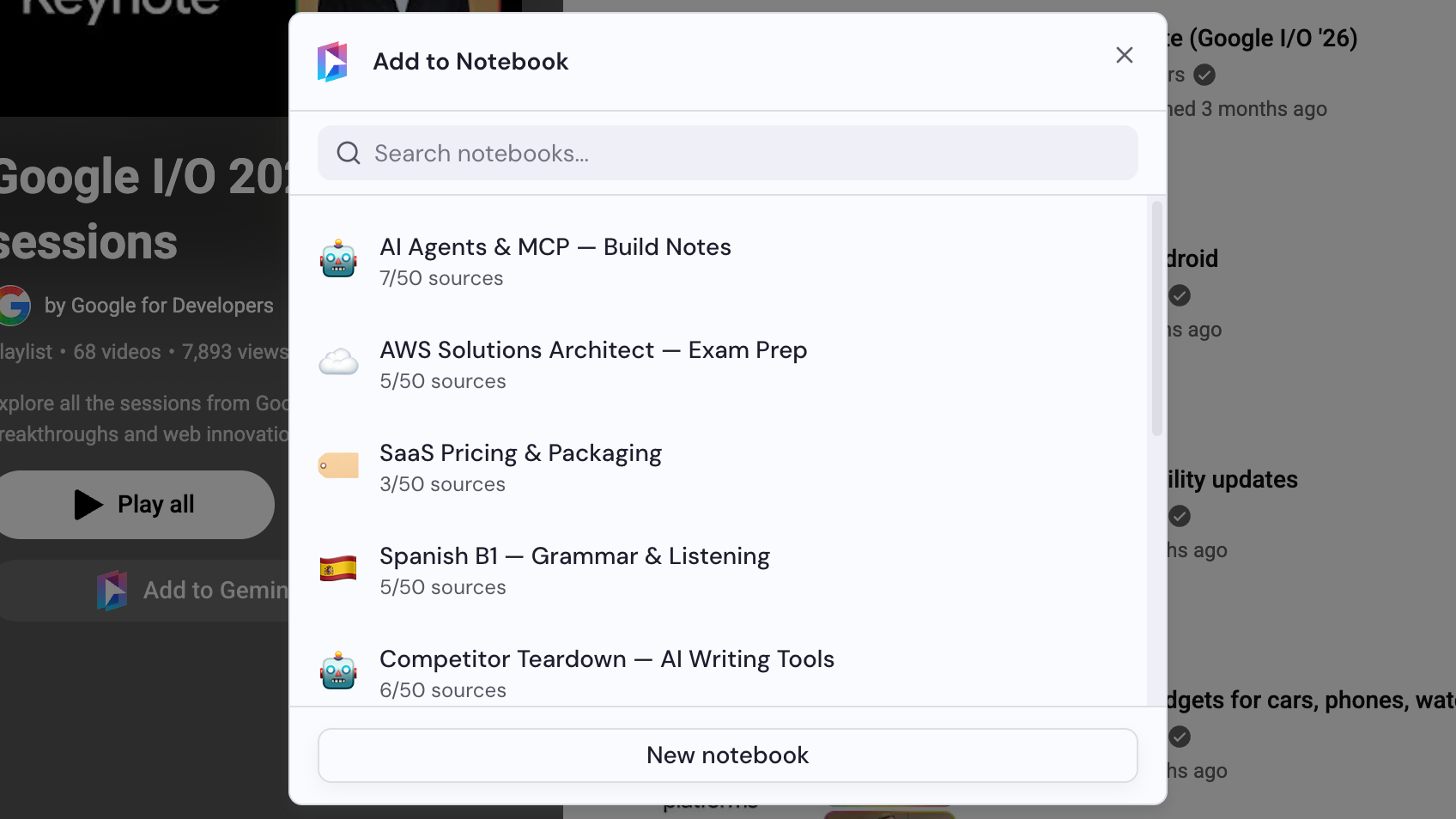
Pumili ng notebook
Pumili ng notebook sa Idagdag sa Notebook dialog, o i-click ang Bagong notebook para gumawa ng bago. Kung kasya ang lahat ng bagong video, agad silang idaragdag at magsasara ang dialog.
Piliin ang mga video kung hihilingin
Kung mas maraming bagong video ang playlist kaysa sa puwang ng notebook, hihilingin sa iyong pumili sa dialog. Piliin ang mga video na gusto mo.
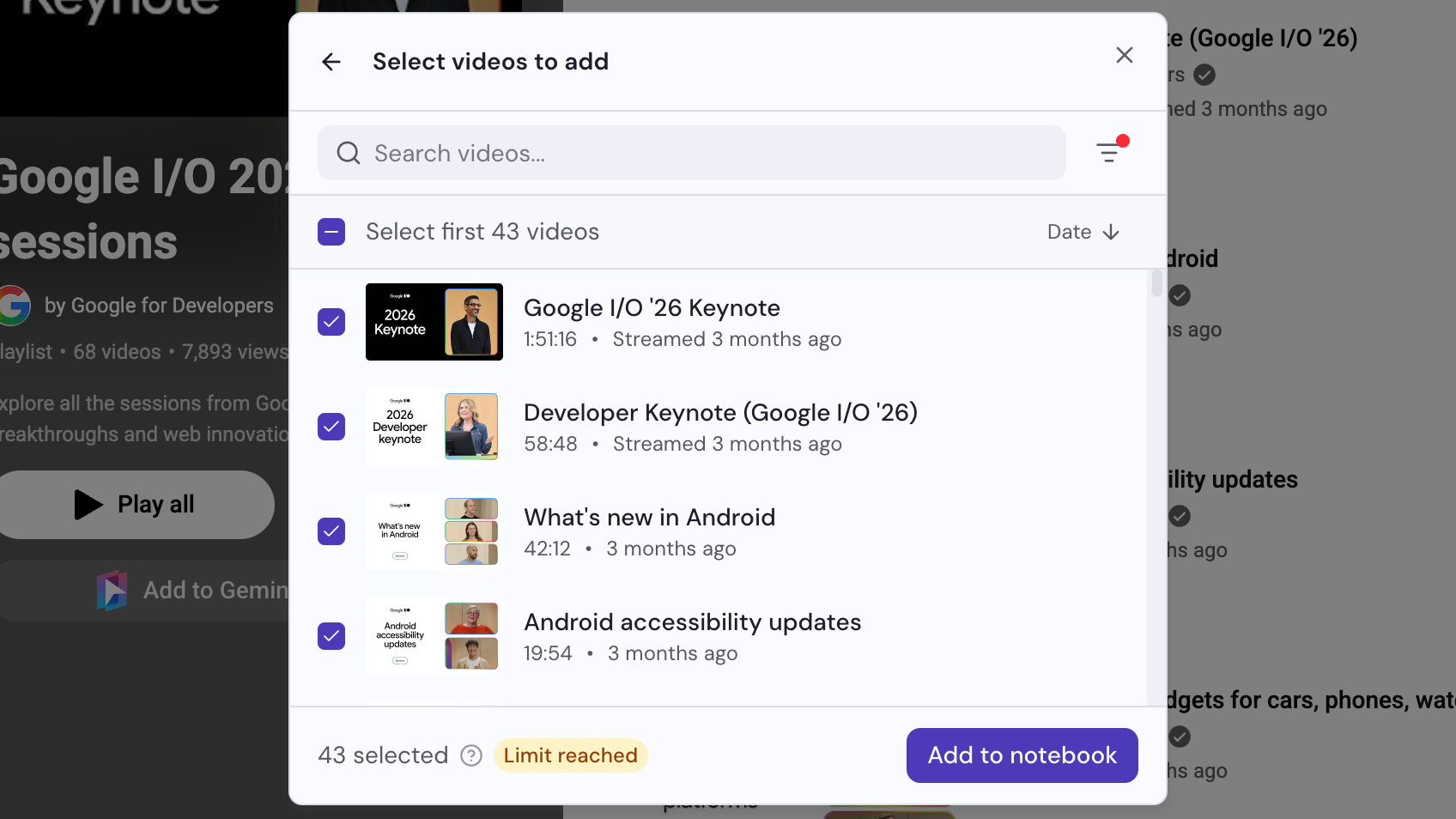
I-click ang Idagdag sa notebook
Nasa ibaba ng dialog ang button. Kung kasya ang lahat sa step 2, nasa notebook na ang mga video at wala nang kailangang i-click.