Magdagdag ng YouTube video
Idinaragdag ng Notebook Clipper ang isang YouTube video sa notebook sa Gemini Notebook (dating NotebookLM) bilang isang source, kasama ang transcript. Dapat pampubliko o unlisted ang video.
Idagdag ang video
May dalawang paraan para magdagdag ng video sa Gemini Notebook.
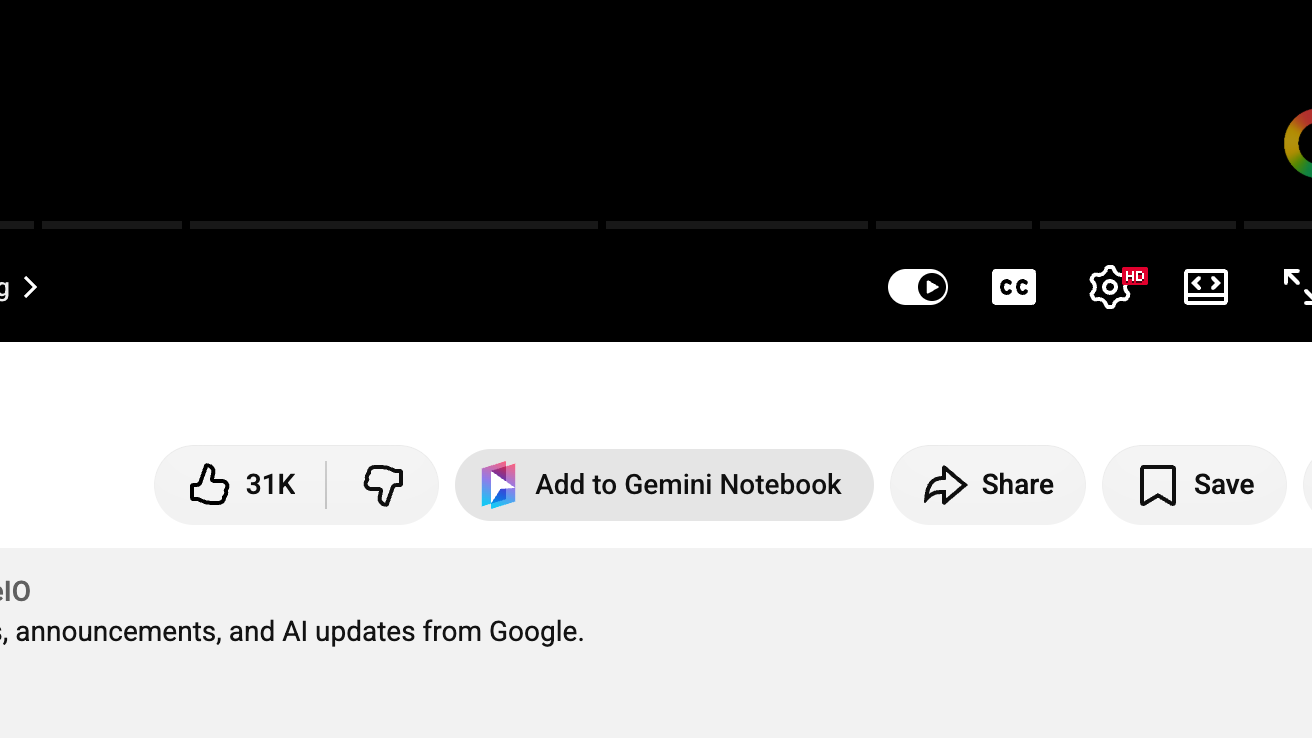
I-click ang Idagdag sa Gemini Notebook sa ilalim ng video
Nasa pagitan ng Like at Share ang button. Bubukas ang dialog na Idagdag sa notebook.
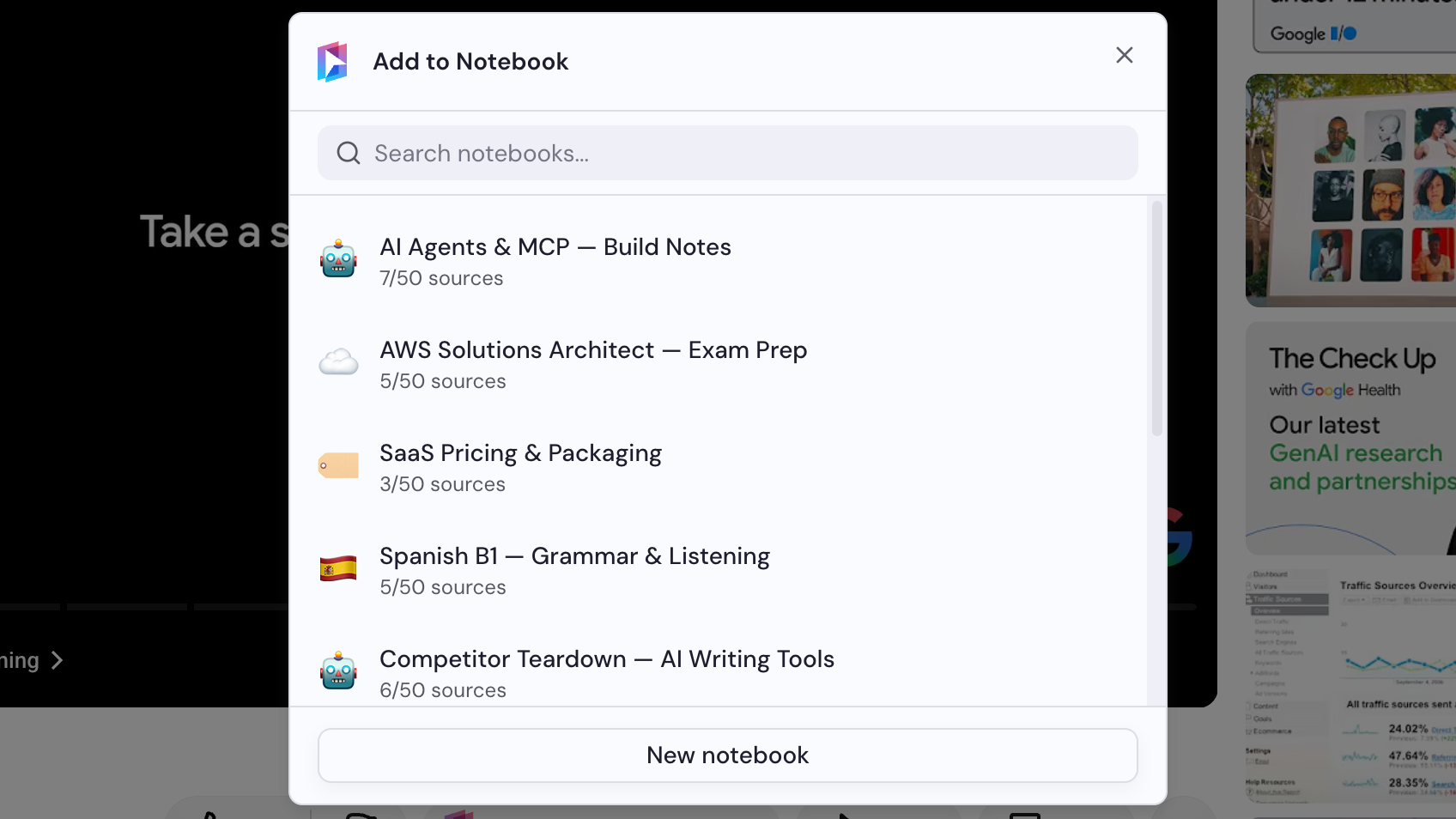
Pumili ng notebook
Pumili ng notebook sa dialog na Idagdag sa notebook, o i-click ang Bagong notebook para gumawa nito. Awtomatikong idaragdag ang video kapag pumili ka ng notebook.