


Pridaj záložky zo služby X
Notebook Clipper pridá celý zoznam záložiek zo služby X (Twitter) do zošita v Gemini Notebook (predtým NotebookLM): každý príspevok ako samostatný zdroj alebo všetky ako jeden kombinovaný zdroj. Tvoje záložky nájdeš v časti História na X, na karte Záložky.
Pridaj príspevky
Otvori bočný panel so záložkami
Na X otvor v ľavej ponuke Históriu a zostaň na karte Záložky. Potom klikni na ikonu Notebook Clipper na paneli s nástrojmi prehliadača. Panel zobrazí stránku v časti Aktuálny panel a v časti Príspevky na import bude nastavené Všetky.
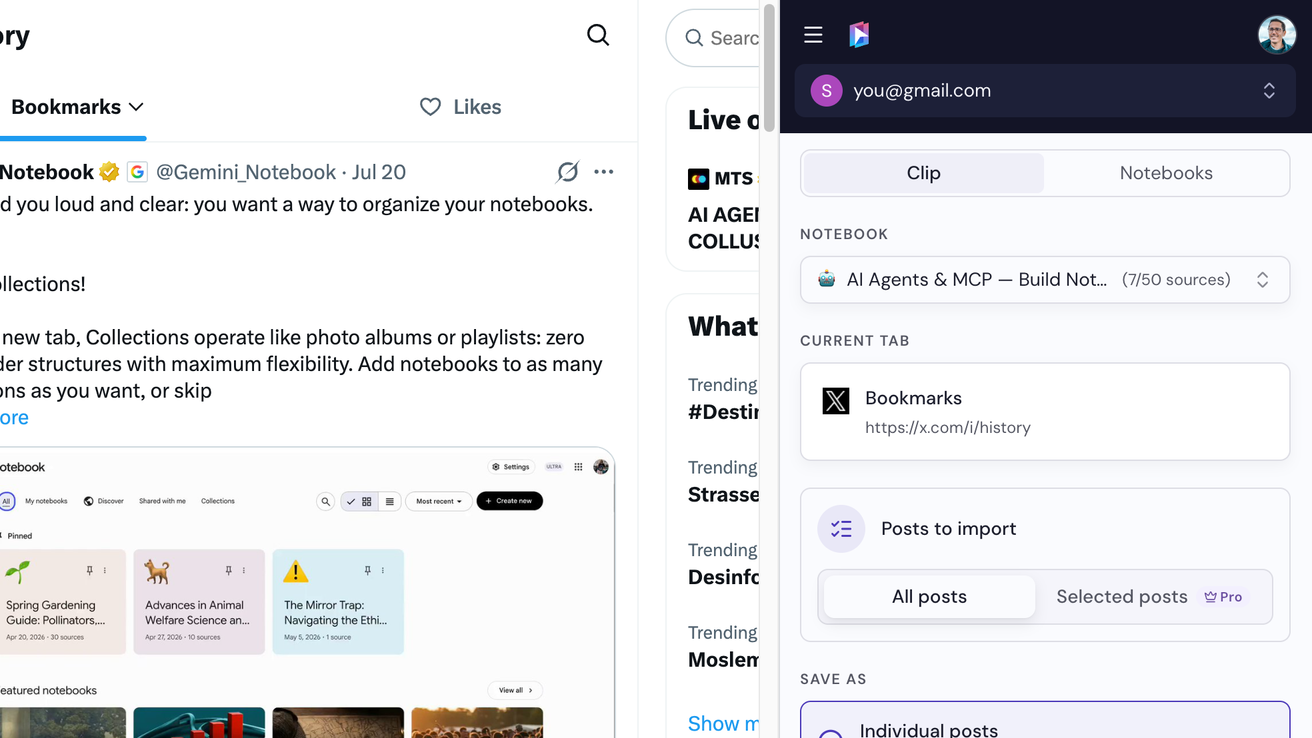
Vyber zošit
V hornej časti panela je už vybraný zošit. Ak chceš, vyber iný alebo klikni na Vytvoriť zošit.
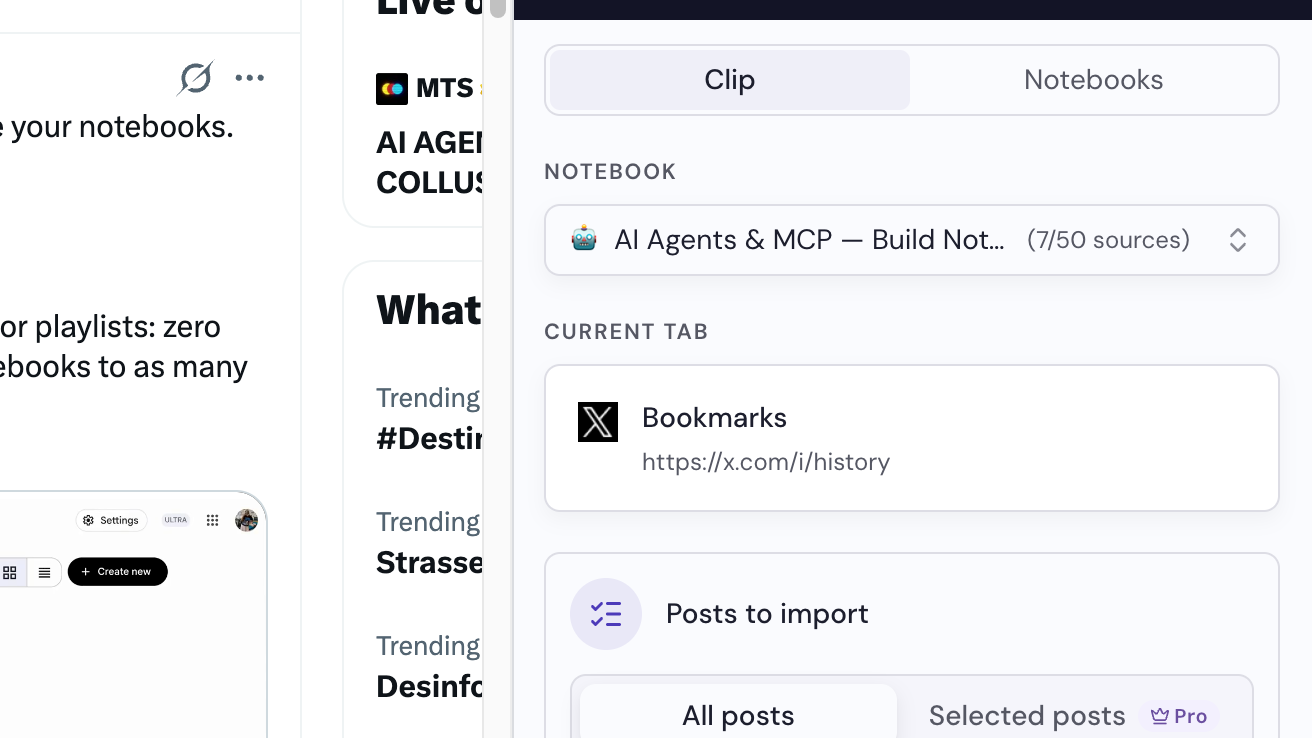
Vyber spôsob uloženia
V časti Uložiť ako vyber Jednotlivé príspevky, ak chceš každý príspevok pridať ako samostatný zdroj, alebo Jednotný kombinovaný zdroj, ak ich chceš pridať všetky ako jeden zdroj.
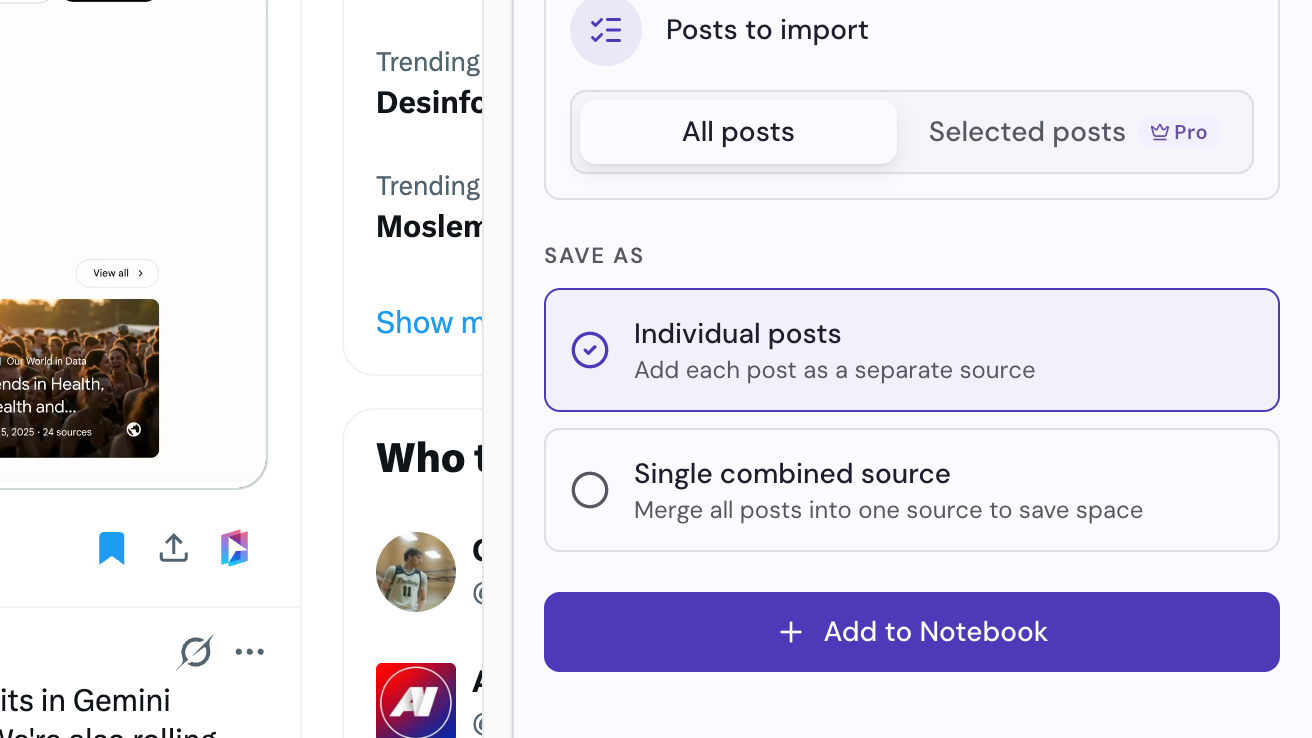
Klikni na Pridať do zošita
Tlačidlo je v dolnej časti panela. Počas pridávania príspevkov môžeš ďalej prehliadať.