Pridaj príspevok z X
Notebook Clipper pridá príspevok z X (Twitter) do zošita v Gemini Notebook (predtým NotebookLM) ako jeden zdroj: autora, dátum a text. Ak je príspevok súčasťou vlákna od toho istého autora, môžeš namiesto neho pridať celé vlákno ako jeden zdroj.
Pridanie príspevku
Príspevok môžeš pridať do Gemini Notebook dvoma spôsobmi.
Klikni pod príspevkom na
 Pridať do Gemini Notebook
Ikona sa nachádza na konci riadka akcií pri príspevku, za možnosťou Zdieľať. Otvorí sa dialógové okno Pridať do zošita.

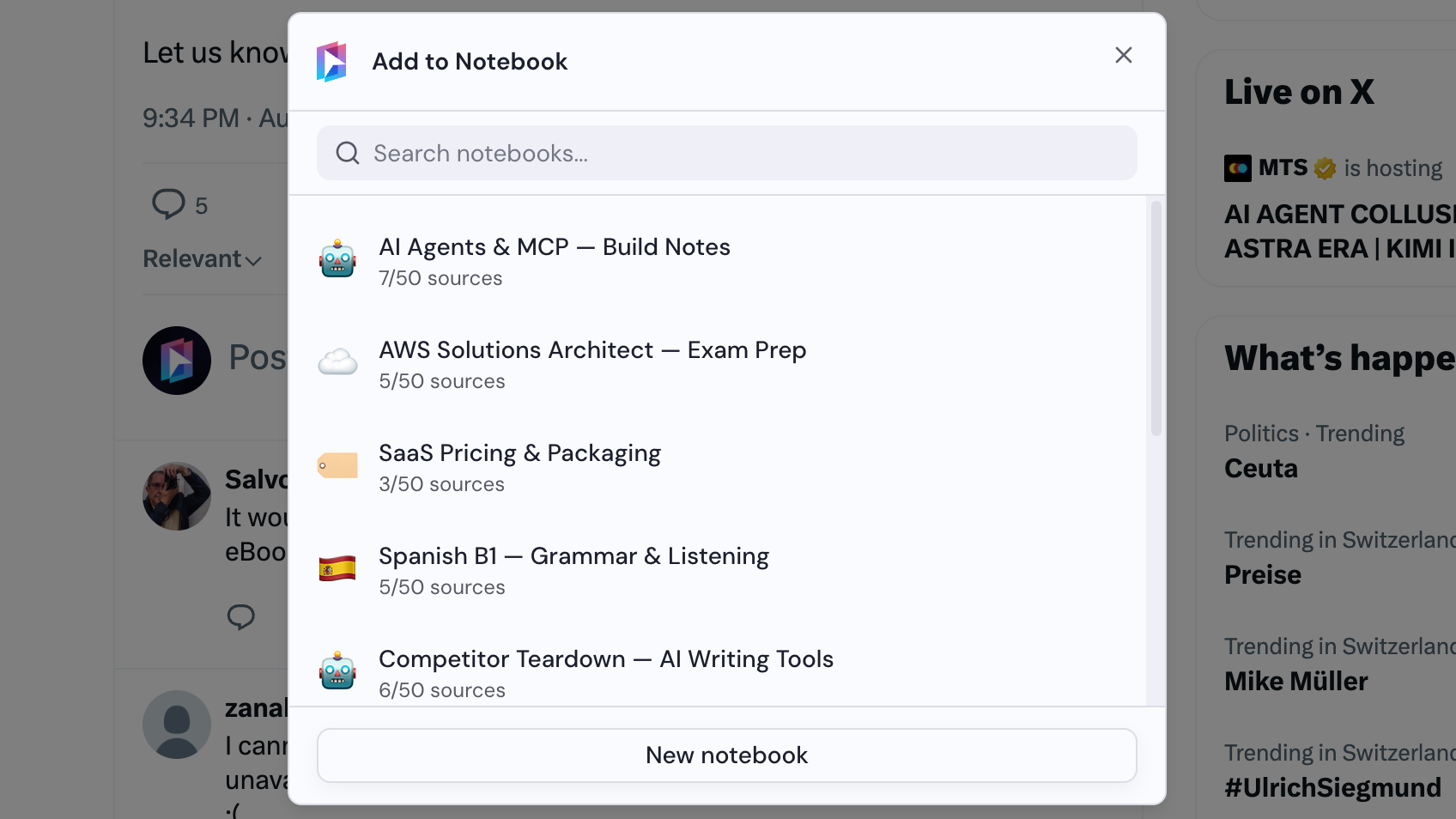
Vyber zošit
V dialógovom okne Pridať do zošita vyber zošit alebo klikni na Nový zošit a vytvor nový. Po výbere zošita sa jeden príspevok pridá okamžite.
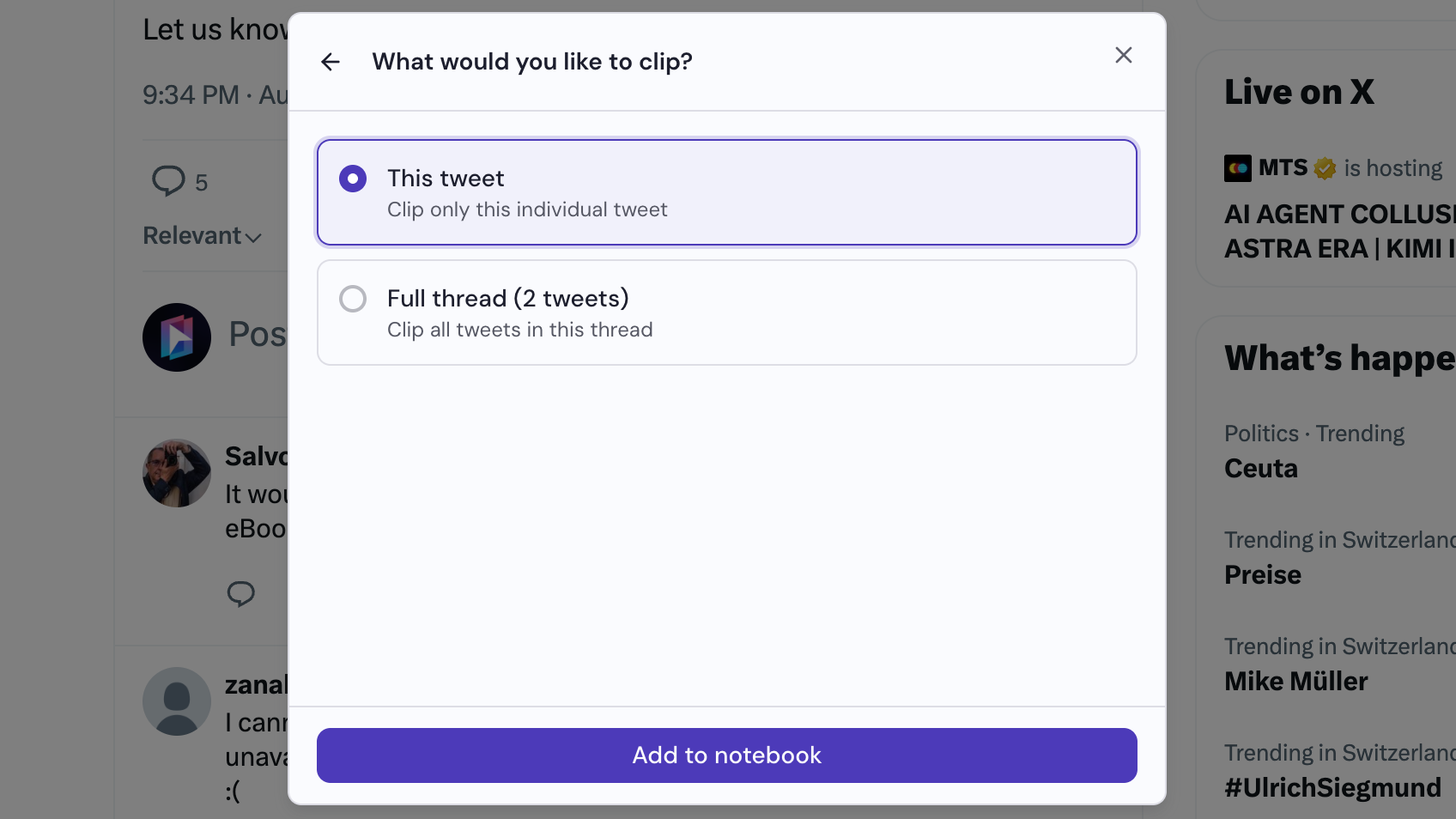
Ak sa zobrazí výzva, vyber, čo chceš klipnúť
Ak je príspevok súčasťou vlákna autora, môžeš pridať iba príspevok alebo celé vlákno. Potom klikni na Pridať do zošita a pridaj ho ako zdroj do Gemini Notebook.