


Vyber príspevky z feedu
Notebook Clipper pridá do zošita v Gemini Notebook (predtým NotebookLM) iba príspevky, ktoré vyberieš na ľubovoľnej stránke X (Twitter), každý ako samostatný zdroj alebo všetky ako jeden spojený zdroj. Použi to, keď nechceš pridať všetko zo stránky: pár príspevkov z časovej osi, vyhľadávania, zoznamu alebo profilu; iba dôležité príspevky z dlhého vlákna; alebo niekoľko záložiek namiesto celého zoznamu. Výber príspevkov vyžaduje Pro: prepínač aj zoznam na kontrolu fungujú bez neho a plán sa overí po kliknutí na Pridať.
Vyber príspevky
Otvor bočný panel vo feede
Otvor časovú os, vyhľadávanie, zoznam alebo profil a potom klikni na ikonu Notebook Clipper na paneli s nástrojmi prehliadača. Panel pod položkou Aktuálny panel zobrazí prepínač Vyber príspevky na vystrihnutie.
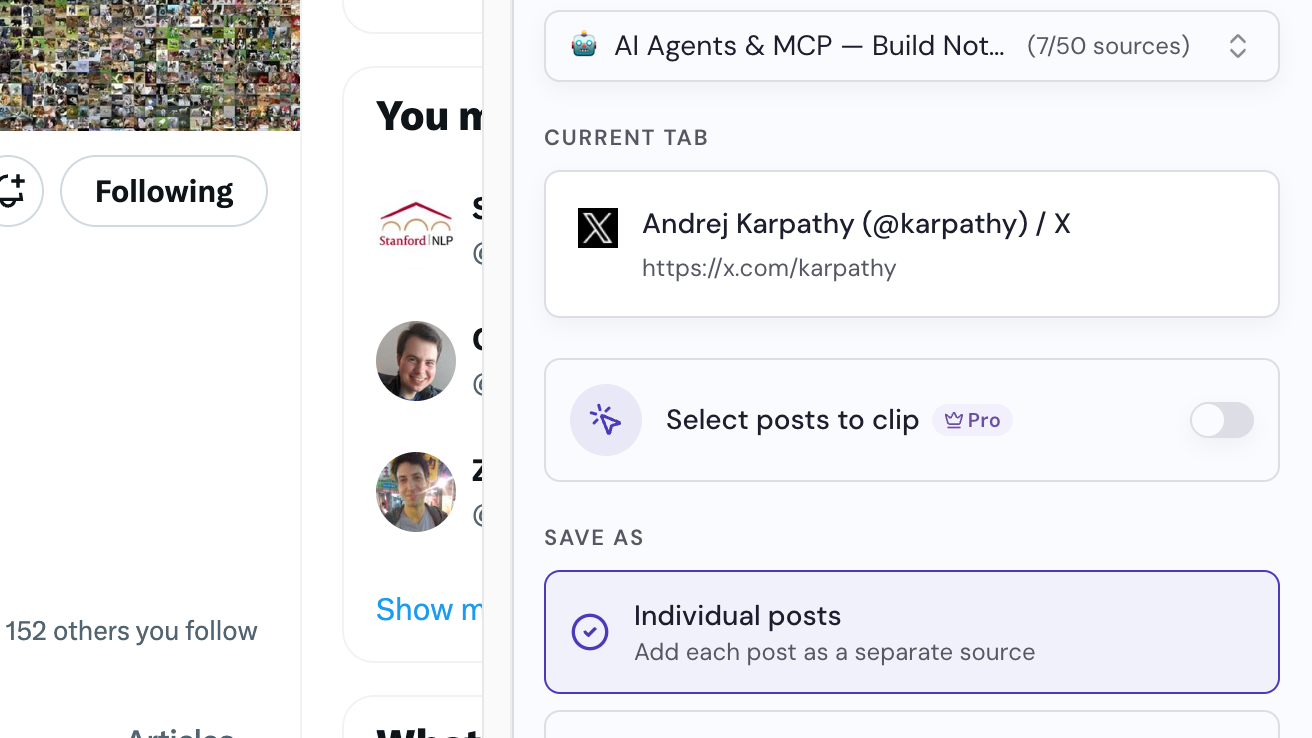
Vyber zošit
V hornej časti panela je už vybraný zošit. Ak chceš, vyber iný alebo klikni na Vytvoriť zošit.
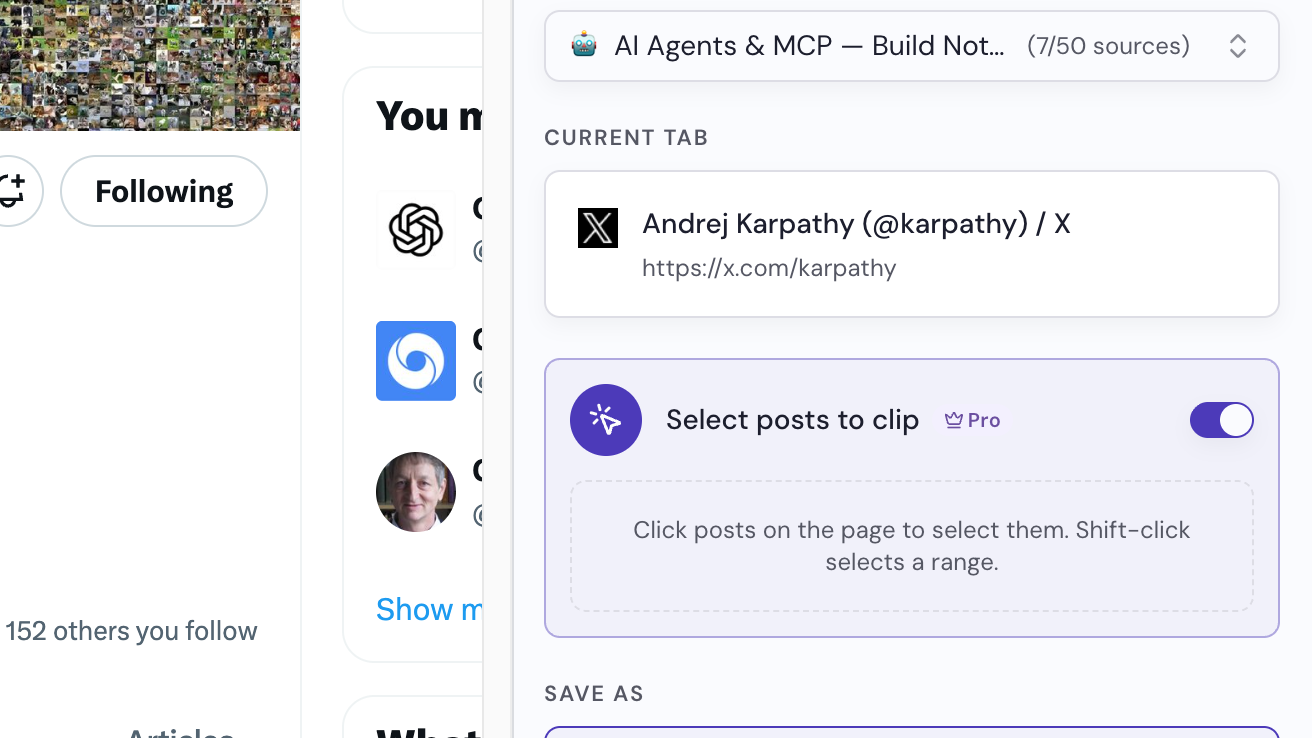
Zapni prepínač Vyber príspevky na vystrihnutie
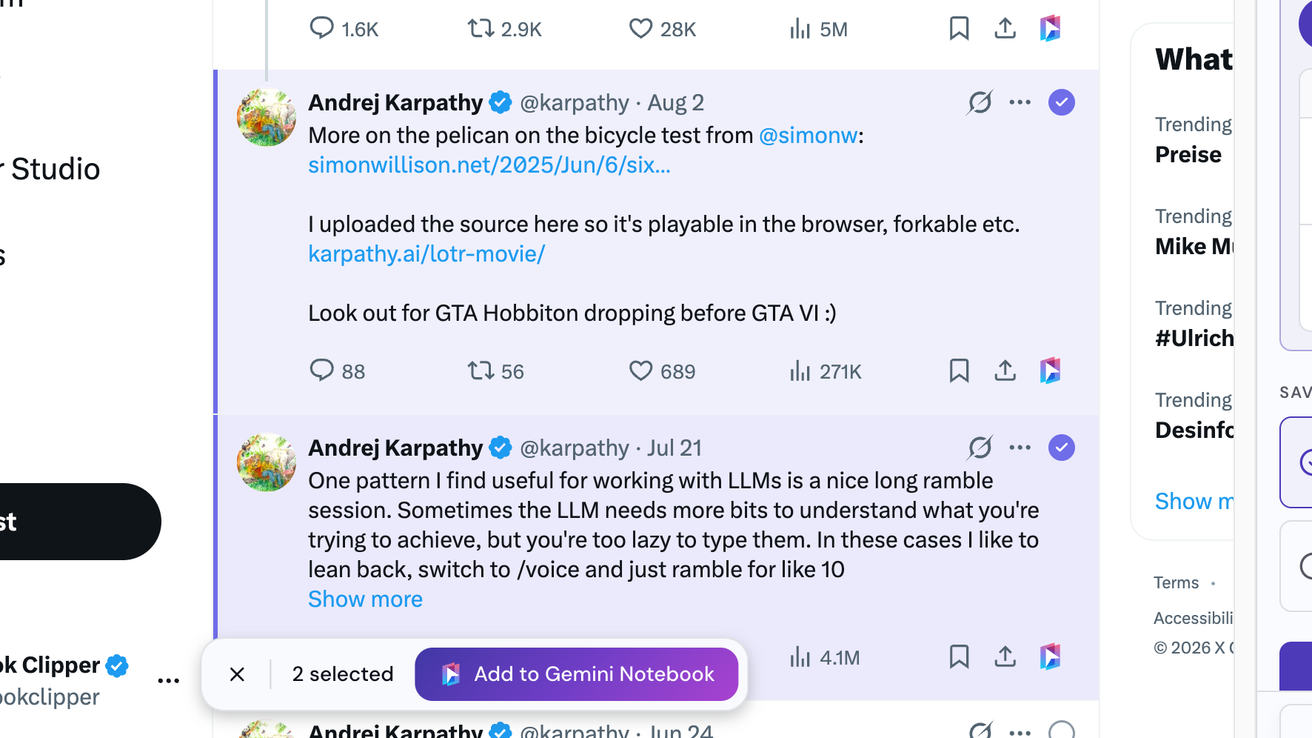
V paneli zapni možnosť Vyber príspevky na vystrihnutie. Vpravo hore pri každom príspevku na stránke, vedľa ponuky Viac, sa zobrazí krúžok.
Vyber príspevky
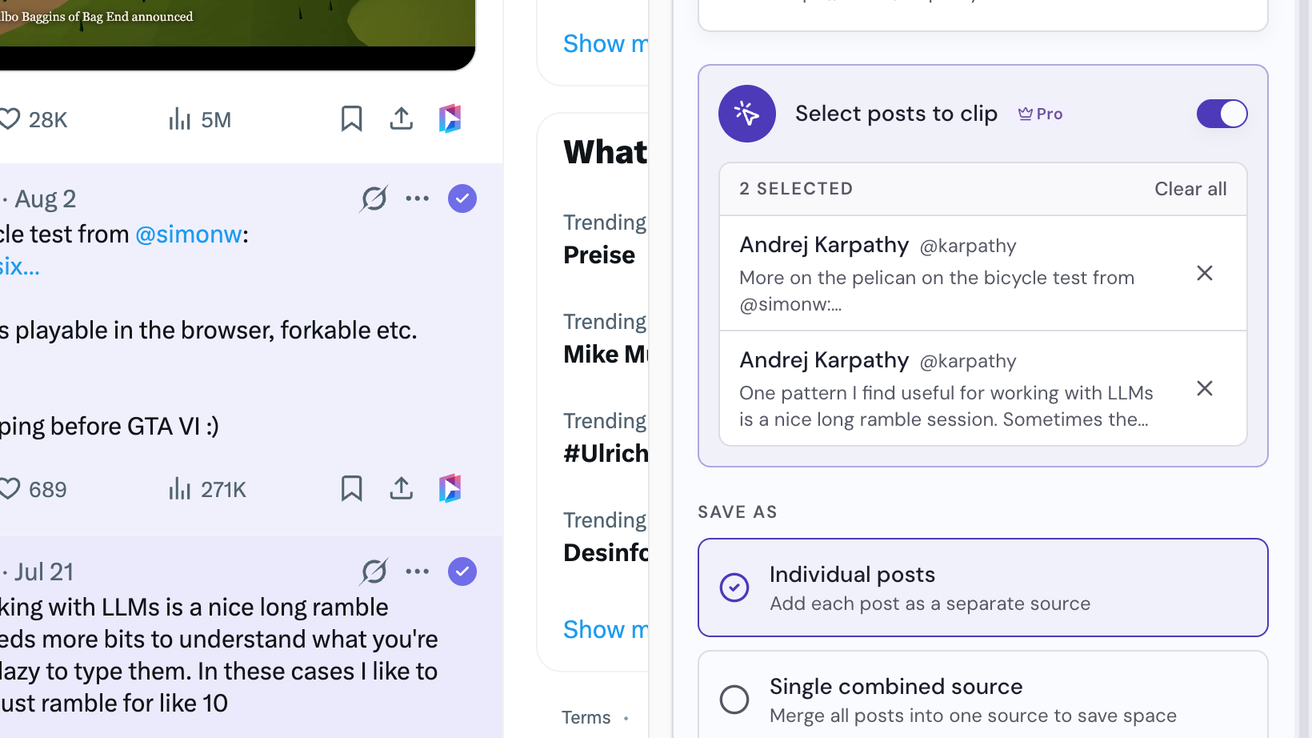
Klikni na krúžok pri každom príspevku, ktorý chceš. Ak chceš vybrať rozsah, podrž Shift a klikni na prvý a posledný príspevok. Panel zobrazí tvoj výber.
Vyber spôsob uloženia
V časti Uložiť ako vyber možnosť Jednotlivé príspevky, ak chceš každý príspevok pridať ako samostatný zdroj, alebo Jednotný kombinovaný zdroj, ak ich chceš pridať všetky ako jeden.
Klikni na Pridať vybrané príspevky
Tlačidlo v dolnej časti panela zobrazuje počet príspevkov, ktoré pridá. Môžeš tiež kliknúť na Pridať do Gemini Notebook na lište v dolnej časti stránky: otvorí sa dialóg Pridať do zošita a príspevky sa pridajú hneď, ako vyberieš zošit.