Koleksiyonlarını yönet
Notebook Clipper uygulamasındaki koleksiyonlar, sayıları arttıkça not defterlerini düzenlemene yardımcı olur. Böylece bir kursun, müşterinin veya araştırma projesinin not defterleri uzun bir listede dağılmak yerine bir arada kalır. Bir not defteri birden fazla koleksiyonda bulunabilir; bir koleksiyonu silmek yalnızca gruplandırmayı kaldırır, not defterleri kalır.
Koleksiyon oluştur
Uygulamada Koleksiyonlar'ı aç
Notebook Clipper uygulamasında kenar çubuğundaki Koleksiyonlar'a tıkla.
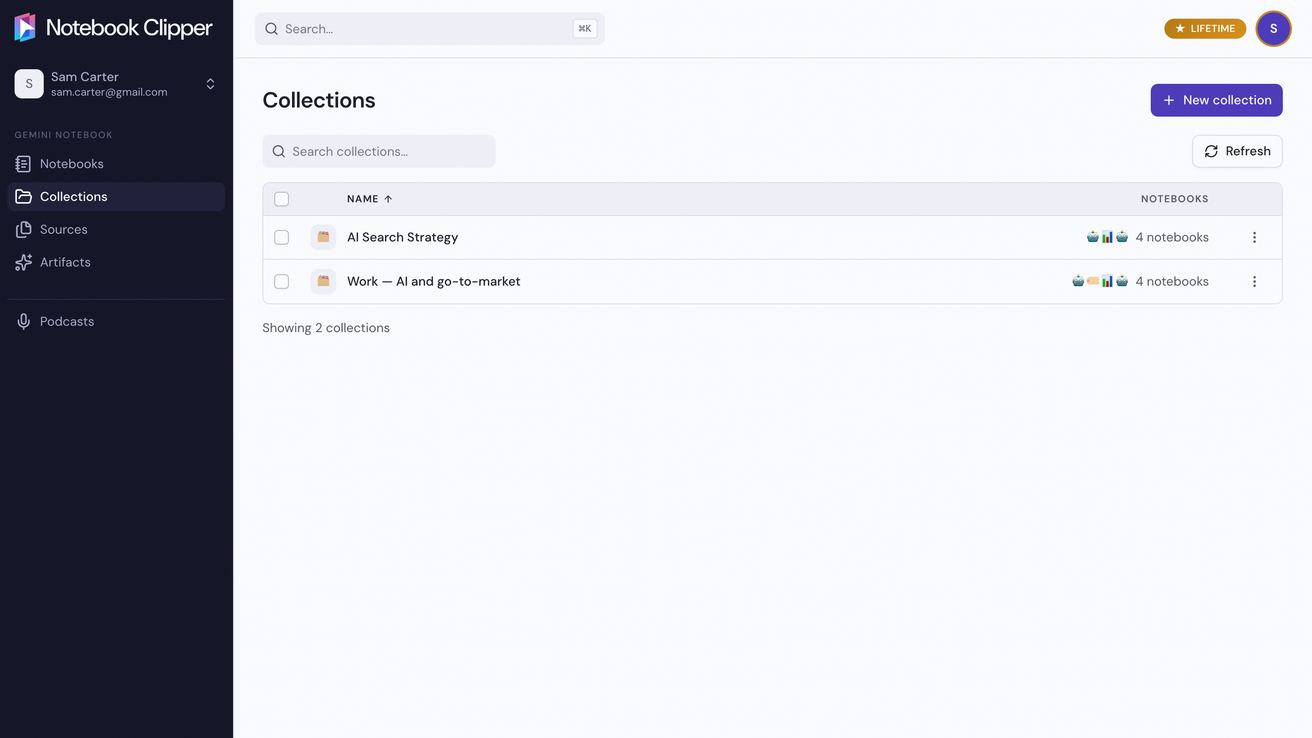
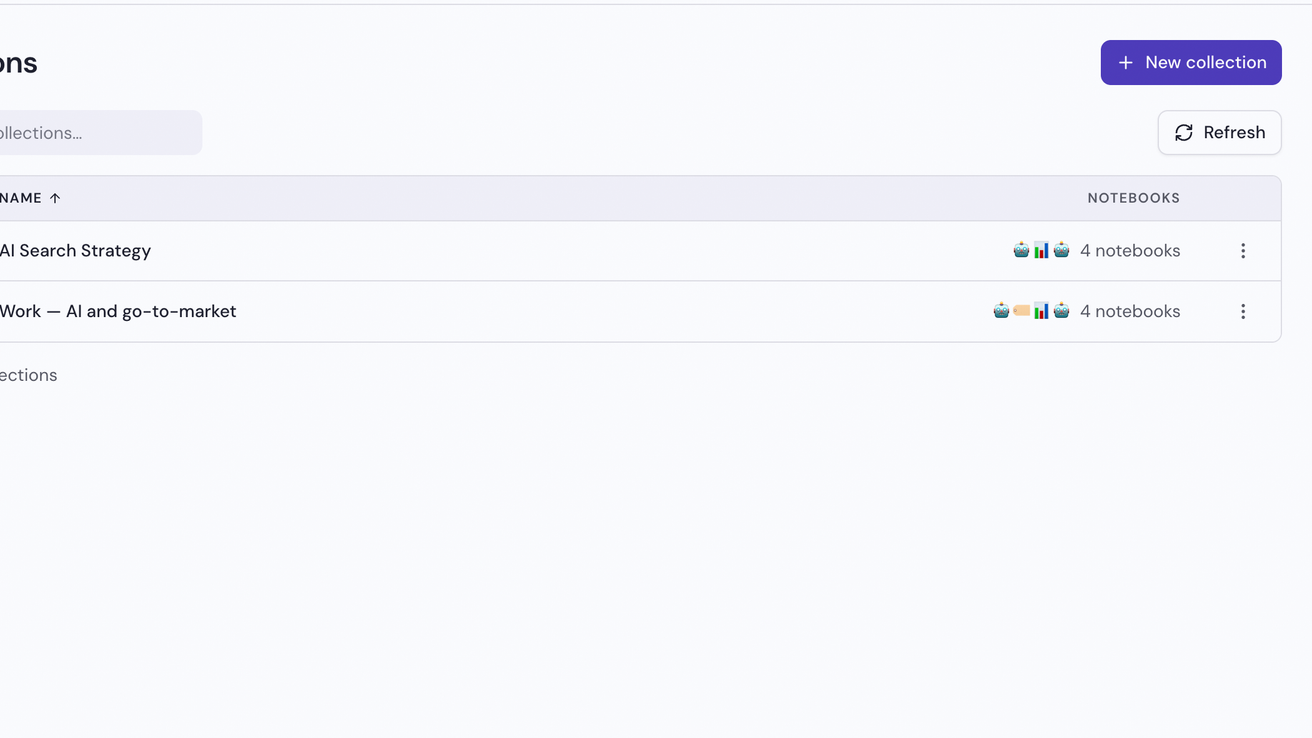
Yeni koleksiyon'a tıkla
Düğme, sayfanın sağ üst kısmındadır.
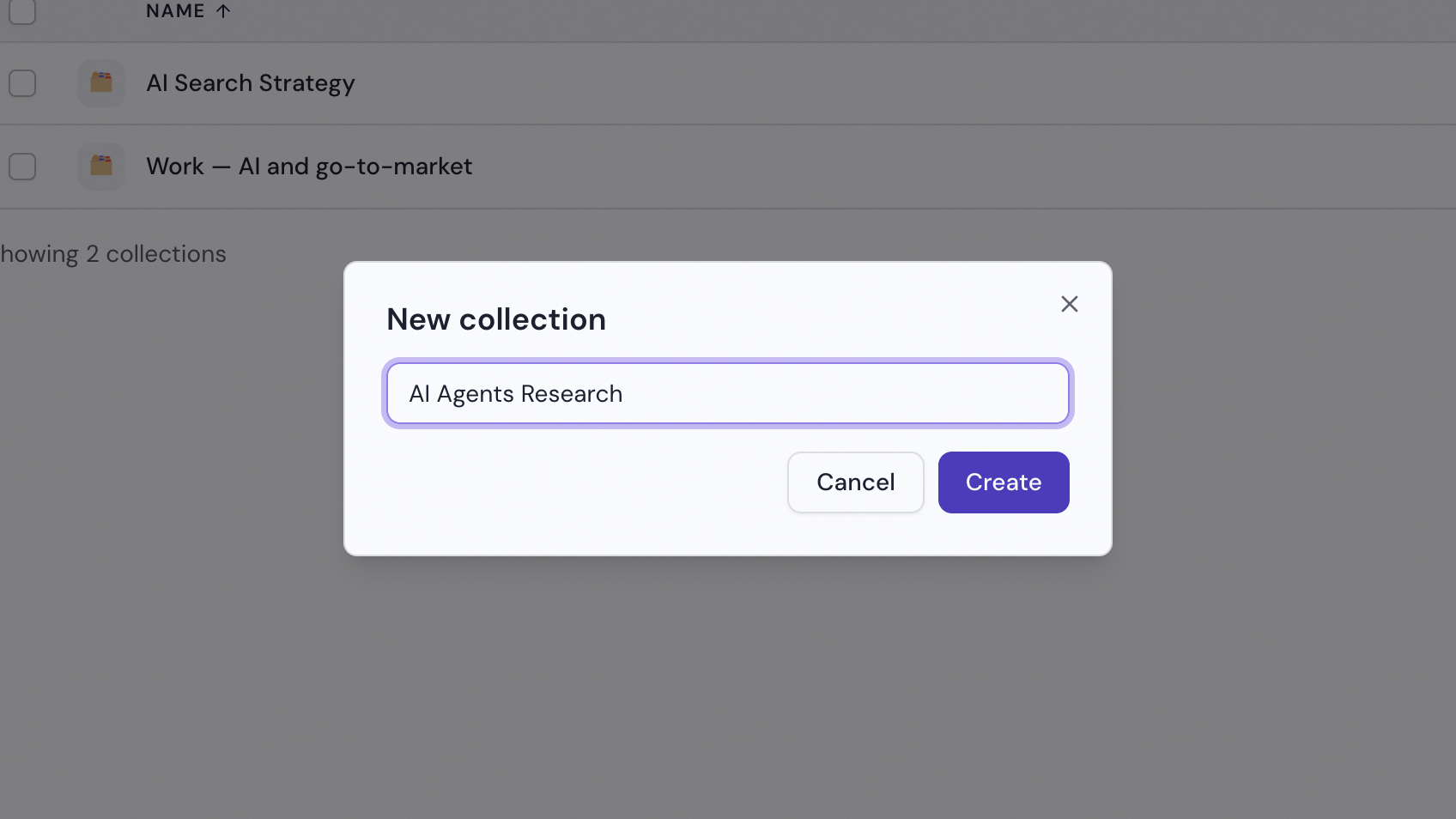
Bir ad gir, ardından Oluştur'a tıkla
Koleksiyonun ne içerdiğini belirten bir ad yaz: bir araştırma konusu, kurs veya proje olabilir. Ardından Oluştur'a tıkla. Yeni koleksiyon boş olarak açılır ve ilk not defterlerini eklemeye hazırdır.
Koleksiyona not defteri ekle
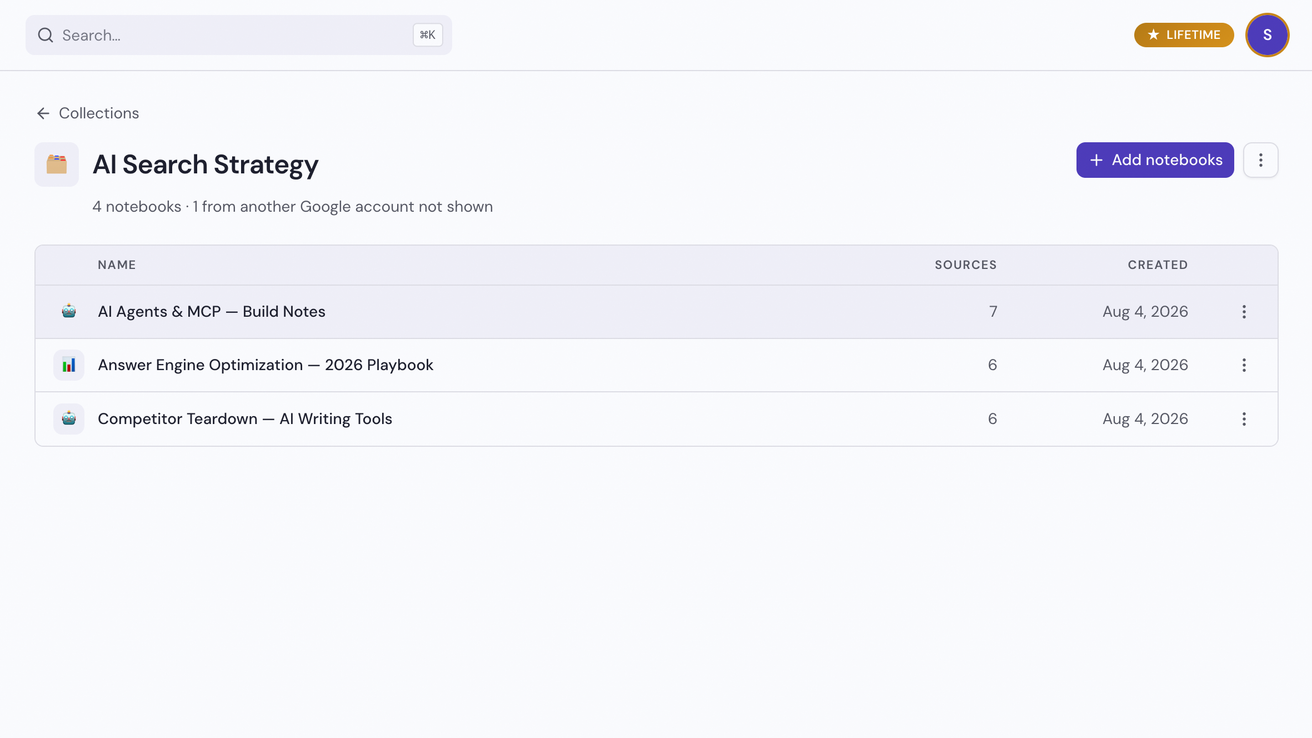
Koleksiyonu aç, ardından Not defteri ekle'ye tıkla
Sağda, ekleyebileceğin not defterlerini listeleyen bir panel açılır.
Her not defterinde Ekle'ye tıkla
Satırın en sağındaki artı simgesidir; not defteri hemen koleksiyona eklenir. Koleksiyon sayfasında bir not defterinin satırındaki Koleksiyondan kaldır seçeneği, not defterini koleksiyondan çıkarır.

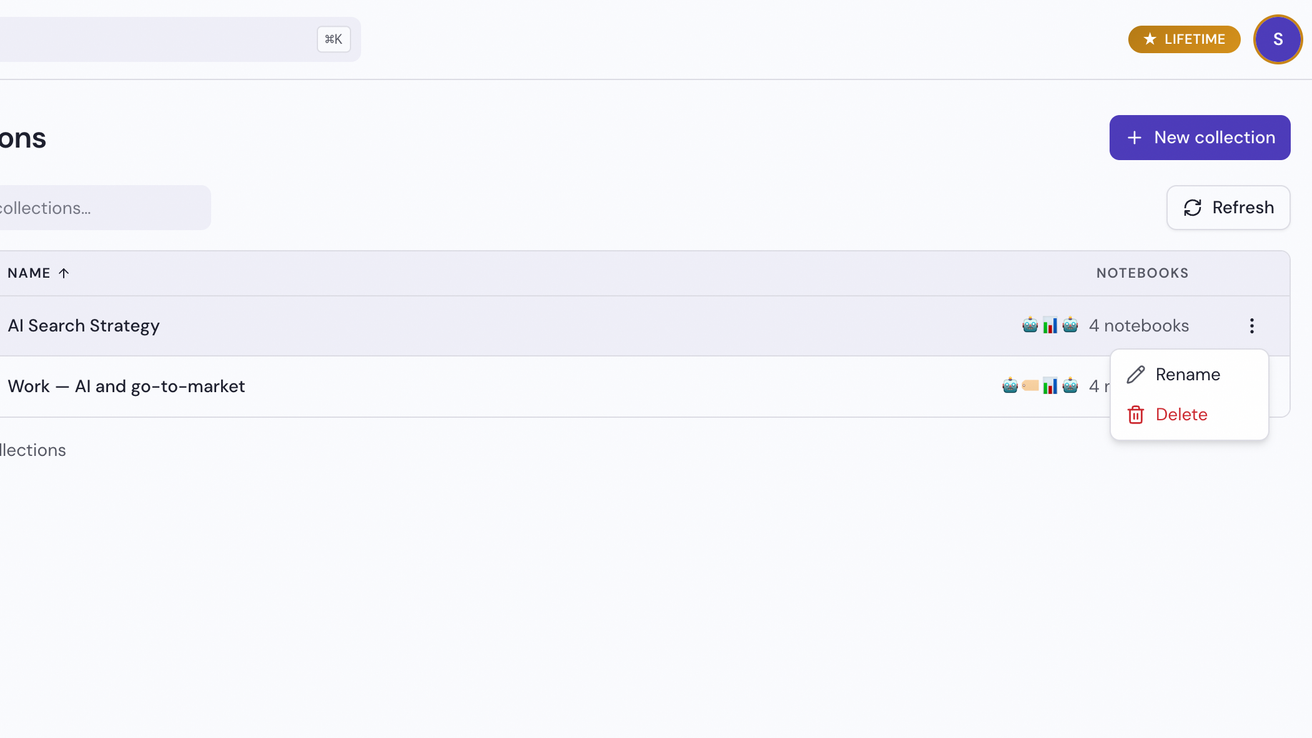
Koleksiyonu yeniden adlandır veya sil
Koleksiyon satırında Daha fazla'ya, ardından Yeniden adlandır veya Sil'e tıkla
Koleksiyonlar sayfasında satırın en sağındaki üç nokta simgesi Daha fazla'dır. Aynı menü, koleksiyonun kendi sayfasının sağ üst kısmında da bulunur. Silme işlemi onay ister.