


İstemleri kaydet ve yeniden kullan
Notebook Clipper, tekrar tekrar kullandığın istemleri kaydetmeni ve Gemini Notebook'taki (eski adıyla NotebookLM) herhangi bir not defterinin sohbet kutusuna eklemeni sağlar. Böylece her not defterine sorduğun bir soru veya zamanla geliştirdiğin uzun bir talimatı yeniden yazmak yerine tek seçimle kullanabilirsin. İstemler Notebook Clipper hesabına kaydedilir ve giriş yaptığın her tarayıcıda seninle birlikte kullanılabilir.
İstem kaydet
Sohbet kutusunun solundaki Kaydedilen prompt'lar menüsünü aç
Sohbet kutusunun sol ucundaki eğik çizgi simgesidir. Boş kutuya / yazmak aynı listeyi açar.
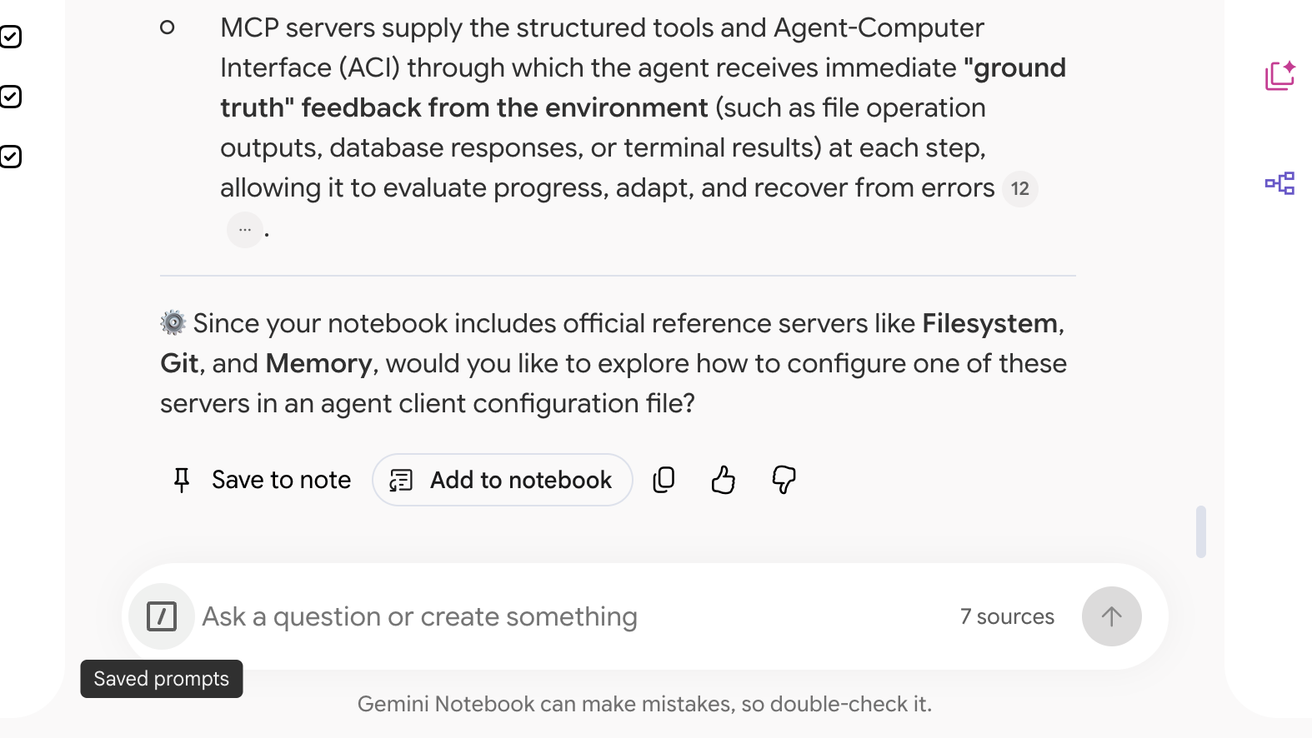
Yeni prompt oluştur'a tıkla
Kaydedilen prompt'lar iletişim kutusu yeni bir istemle açılır.
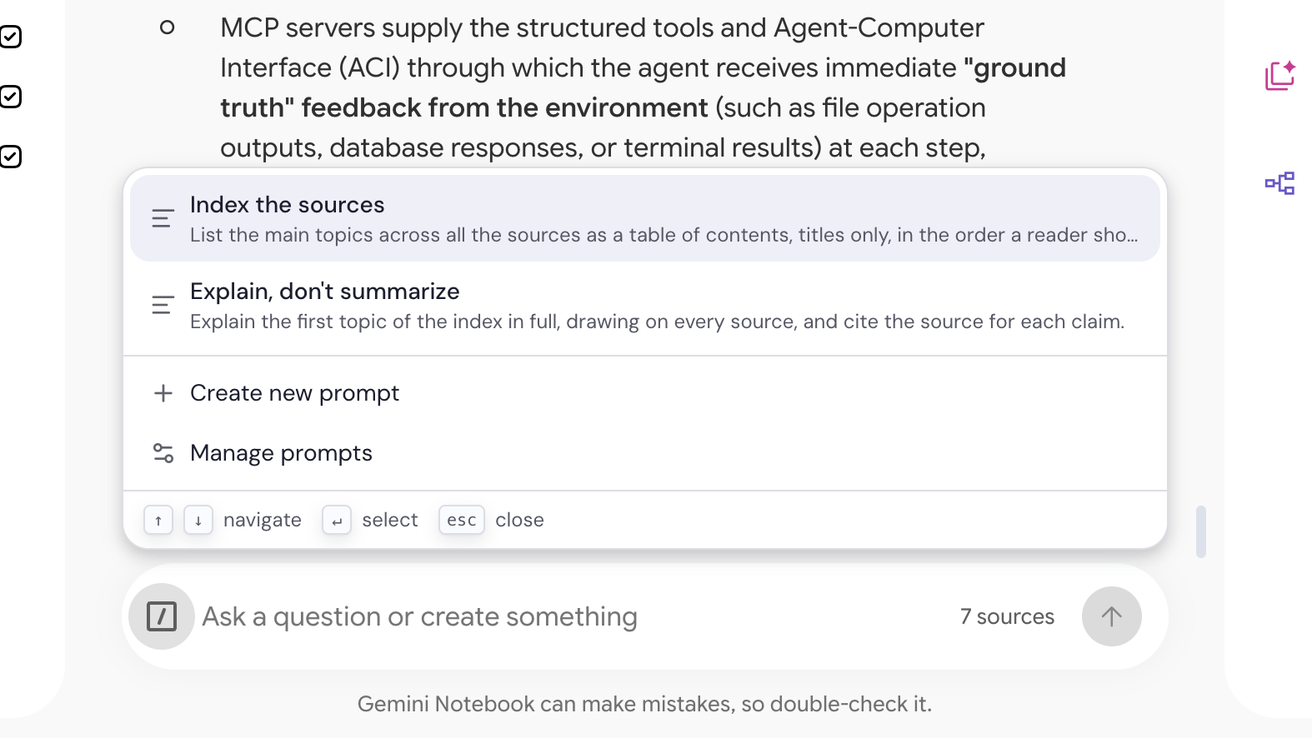
İstemi gir, ardından Prompt'u kaydet'e tıkla
Ad isteğe bağlıdır, ancak istem metni zorunludur. Aynı listedeki Prompt'ları yönet seçeneği, kayıtlı tüm istemleri yeniden adlandırabileceğin veya silebileceğin iletişim kutusunu açar.
İstem kullan
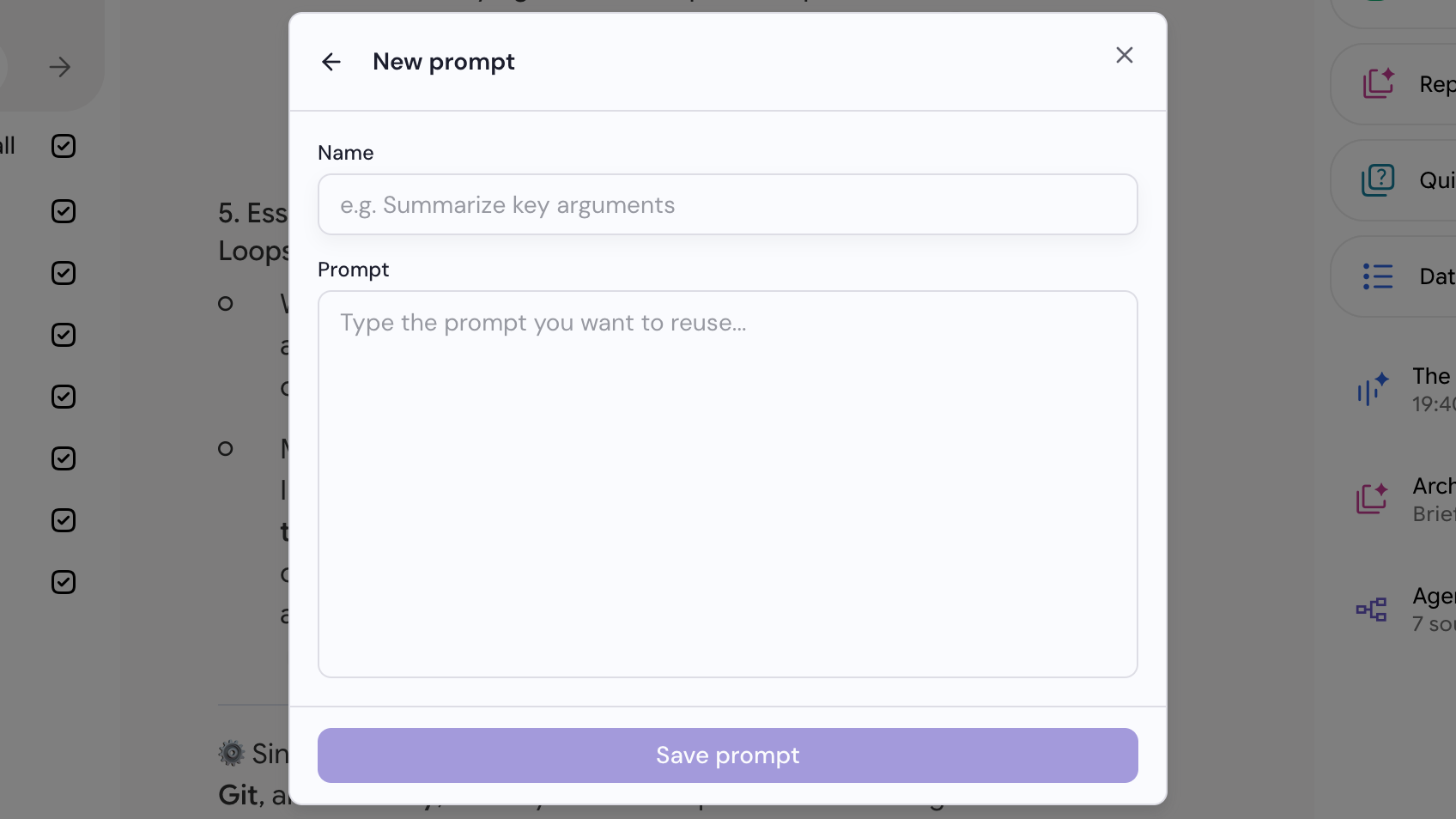
Boş sohbet kutusuna / yaz
İstemlerinin listesi kutunun üzerinde açılır. Listeyi daraltmak için yazmaya devam et veya bunun yerine kutunun solundaki Kaydedilen prompt'lar menüsünü aç.
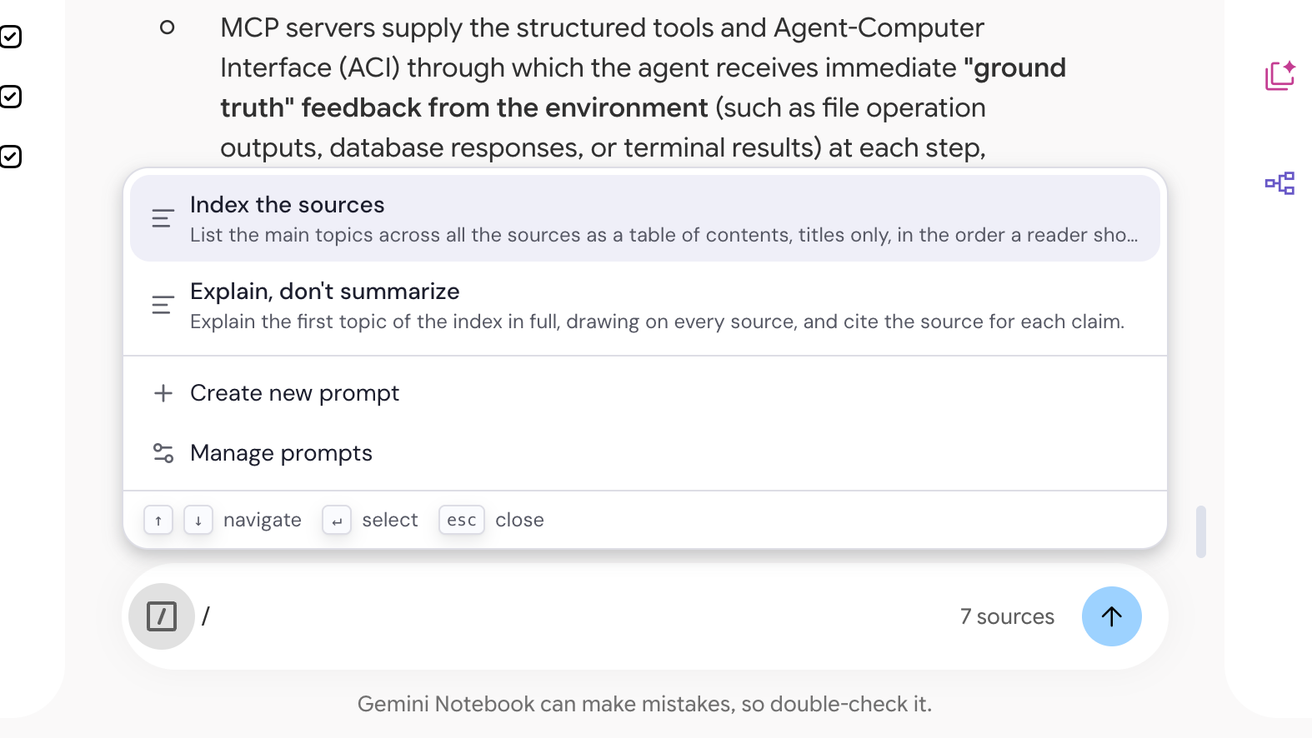
İstemi seç
Vurgulanan istemde Enter'a bas veya isteme tıkla. İstemin metni kutudaki metnin yerini alır; göndermeden önce her zamanki gibi düzenleyebilirsin.