Google Drive kaynaklarını senkronize tut
Notebook Clipper, Gemini Notebook'taki (eski adı NotebookLM) bir not defterinin Google Docs, Sheets ve Slides kaynaklarını belgenin güncel içeriğiyle yenilemeni sağlar. Böylece düzenlenmeye devam eden bir belgeyle not defteri güncel kalır. Bir kaynağı menüsünden, tüm Drive kaynaklarını Kaynaklar paneli başlığından aynı anda senkronize edebilir veya not defteri açıkken kaynakları beş dakikada bir yenileyen otomatik senkronizasyonu açabilirsin. Senkronizasyon için belgeye Düzenleyici erişimi gerekir.
Bir kaynağı senkronize et
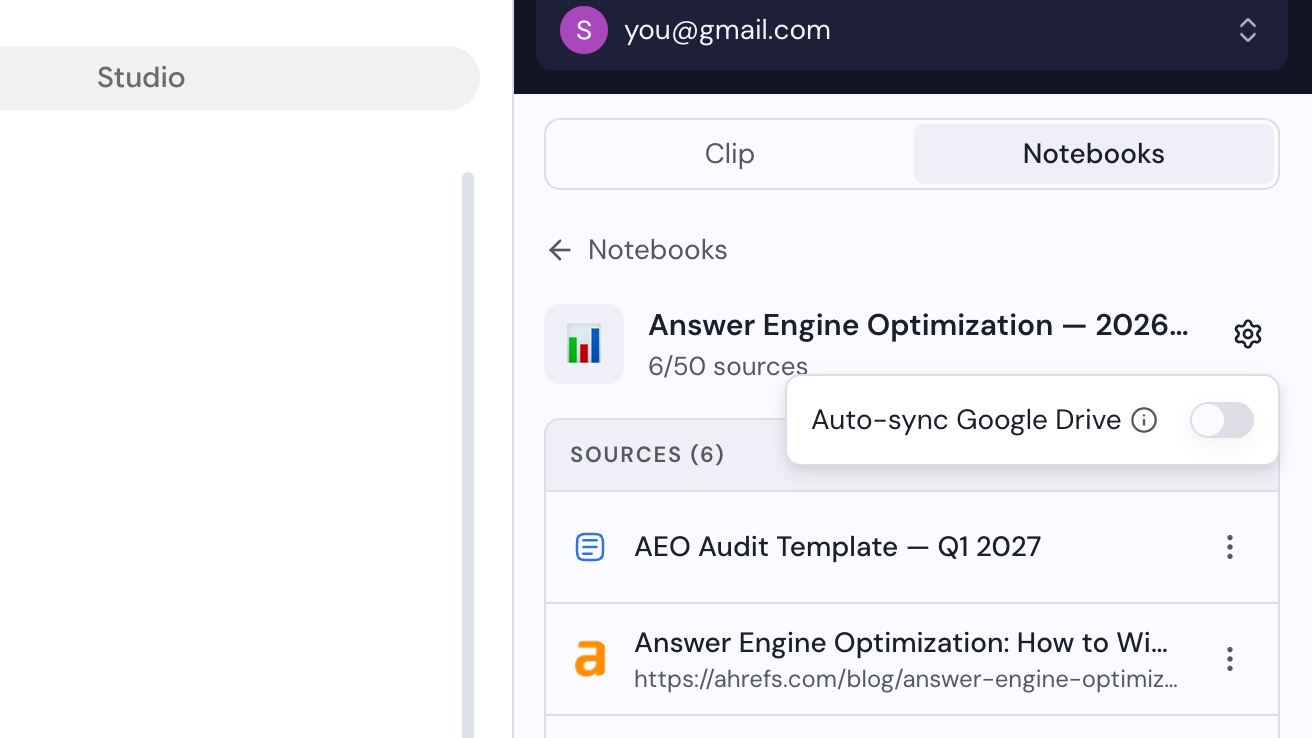
Kaynakta Daha fazla'ya, ardından Google Drive ile senkronize et'e tıkla
Daha fazla, Kaynaklar panelinde bir kaynağın üzerine geldiğinde görünen üç nokta simgesidir; Google Drive ile senkronize et ilk seçenektir. Kaynak, Drive'daki belgeden yenilenir veya zaten güncelse olduğu gibi bırakılır.
Tüm Drive kaynaklarını senkronize et
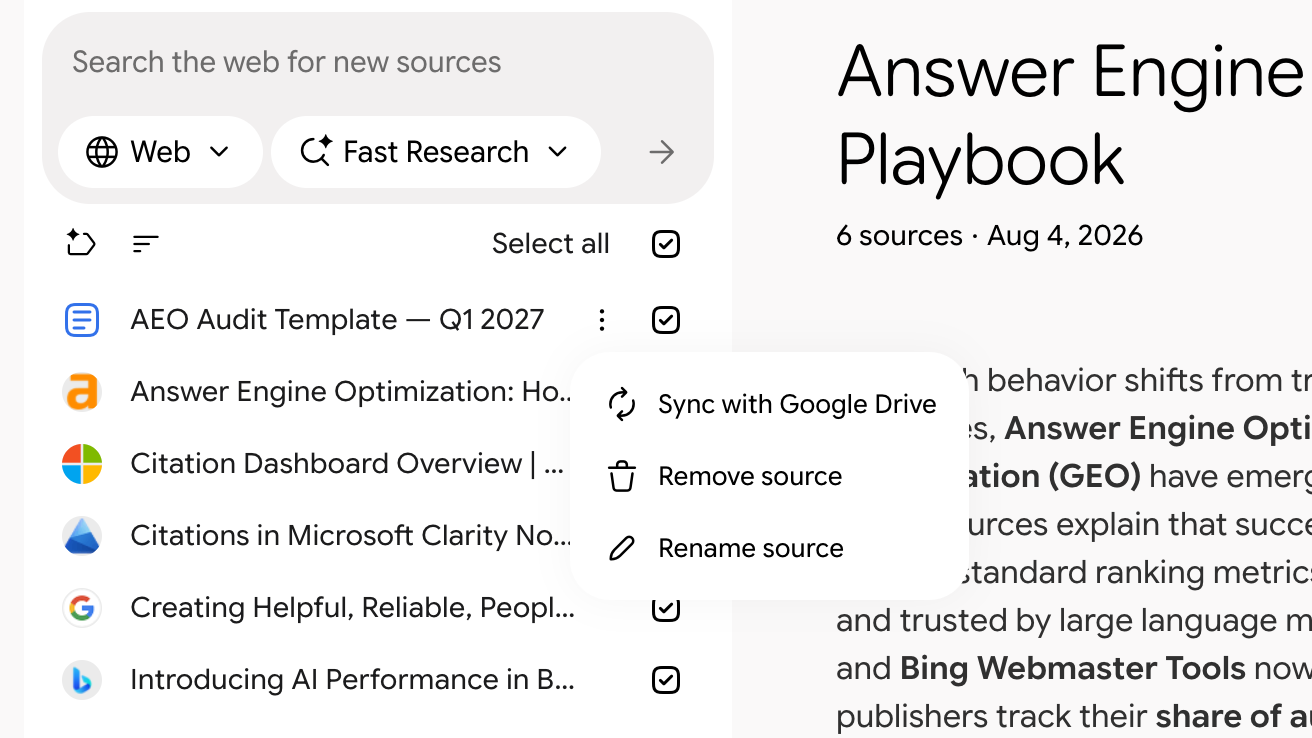
Kaynaklar paneli başlığında Google Drive ile senkronize et'e tıkla
Panel başlığının sağındaki üç simgenin ilkidir. Senkronizasyondan sonra araç ipucunda son senkronizasyonun ne zaman yapıldığı gösterilir.
Otomatik senkronizasyonu aç
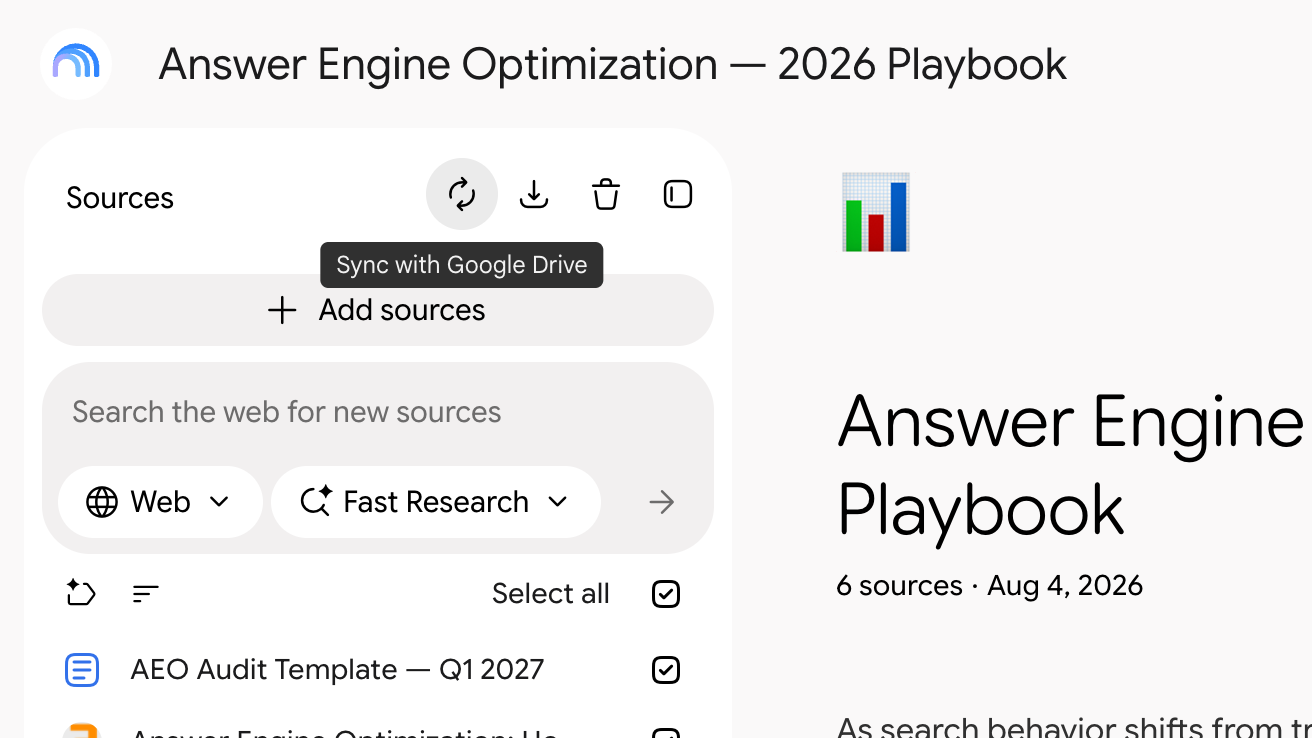
Kenar panelini Not defterleri sekmesinde aç, ardından not defterini aç
Tarayıcının araç çubuğunda Notebook Clipper simgesine, ardından Not defterleri'ne ve listede not defterine tıkla.
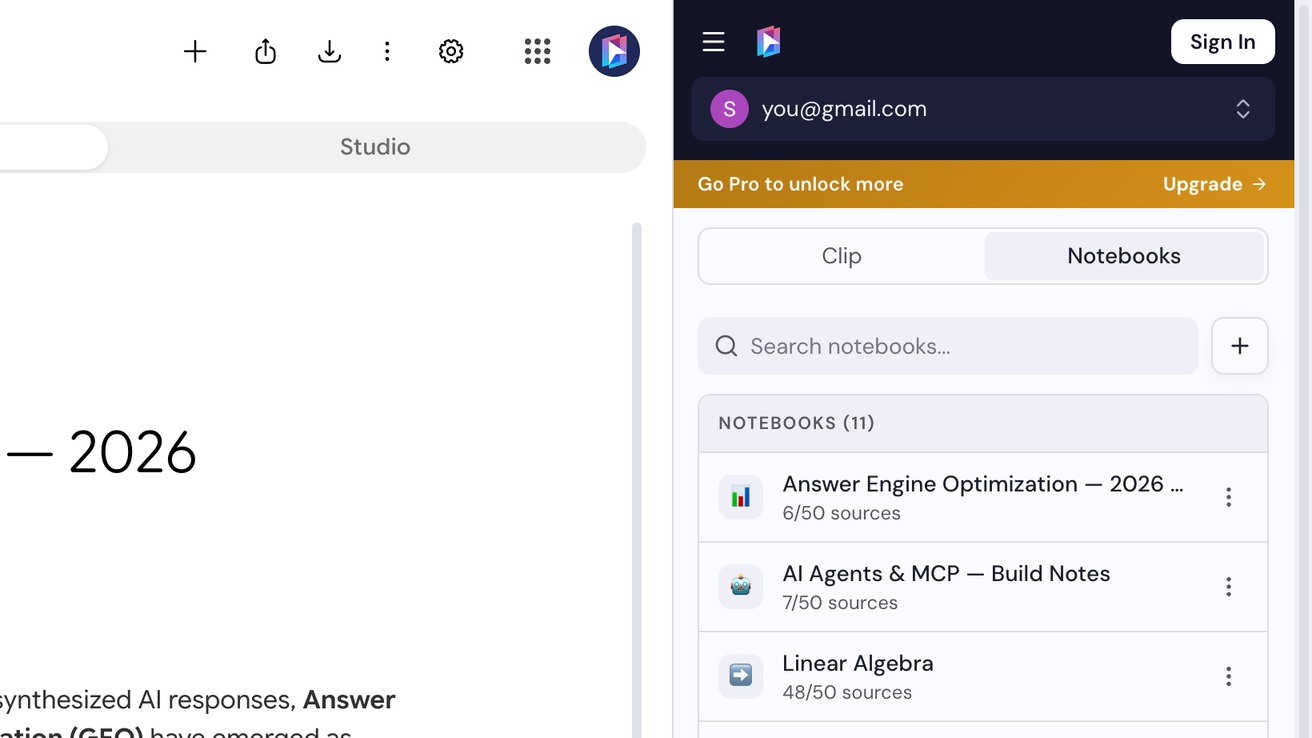
Dişli simgesine tıkla, ardından Google Drive'ı otomatik senkronize et seçeneğini aç
Dişli simgesi not defterinin adının sağındadır. Anahtar yalnızca bu not defteri için geçerlidir ve aynı Google hesabıyla oturum açtığın tüm tarayıcılarda kullanılabilir.