


Додати плейлист YouTube
Notebook Clipper додає всі відео з плейлиста YouTube до блокнота в Gemini Notebook (раніше NotebookLM): по одному джерелу на відео, із транскриптом. Відео, які вже є в блокноті, пропускаються, тож повторне додавання того самого плейлиста до того самого блокнота не створює дублікатів. Плейлист має бути загальнодоступним або доступним за посиланням.
Додати плейлист
Є три способи додати плейлист до Gemini Notebook.
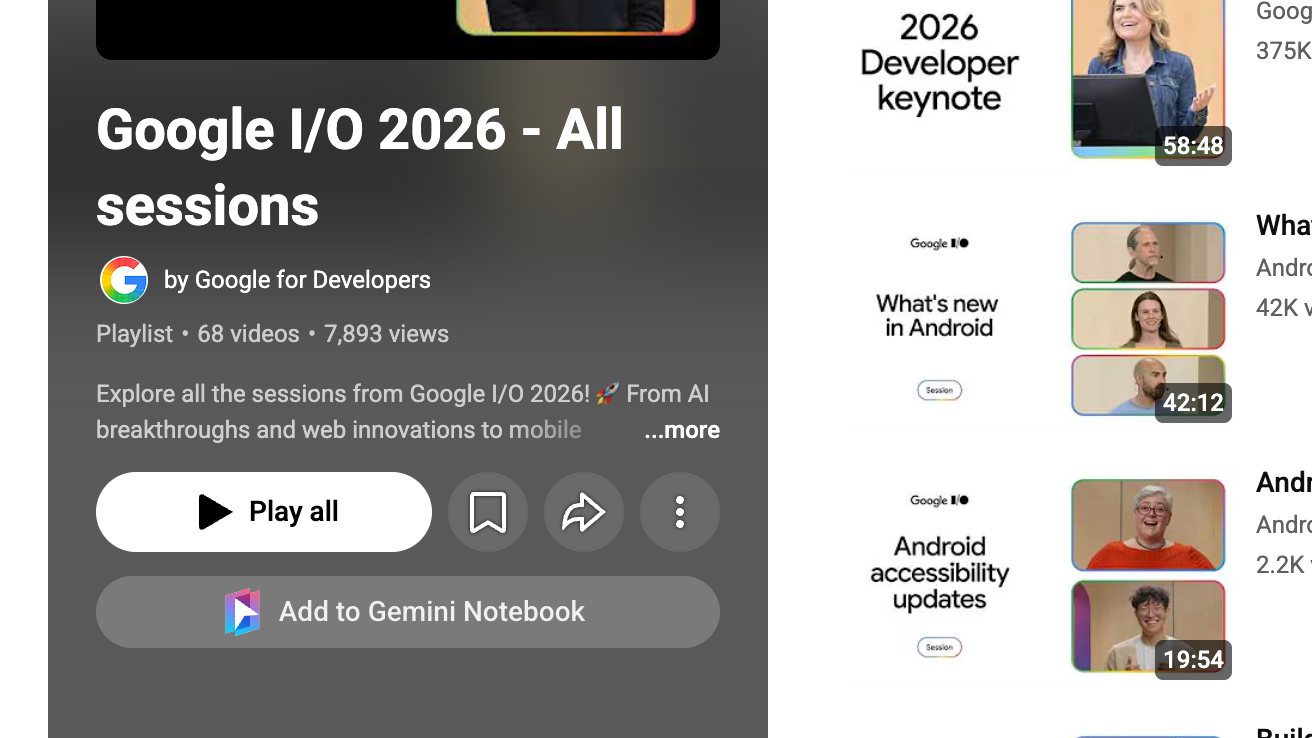
Натисни «Додати до Gemini Notebook» у заголовку плейлиста
Кнопка розташована поруч із «Відтворити все», «Зберегти» та «Поділитися». Спочатку розширення отримує всі відео з плейлиста; сповіщення показує перебіг, а обробка довгих плейлистів займає певний час. Коли все буде готово, відкриється діалогове вікно «Додати до блокнота».
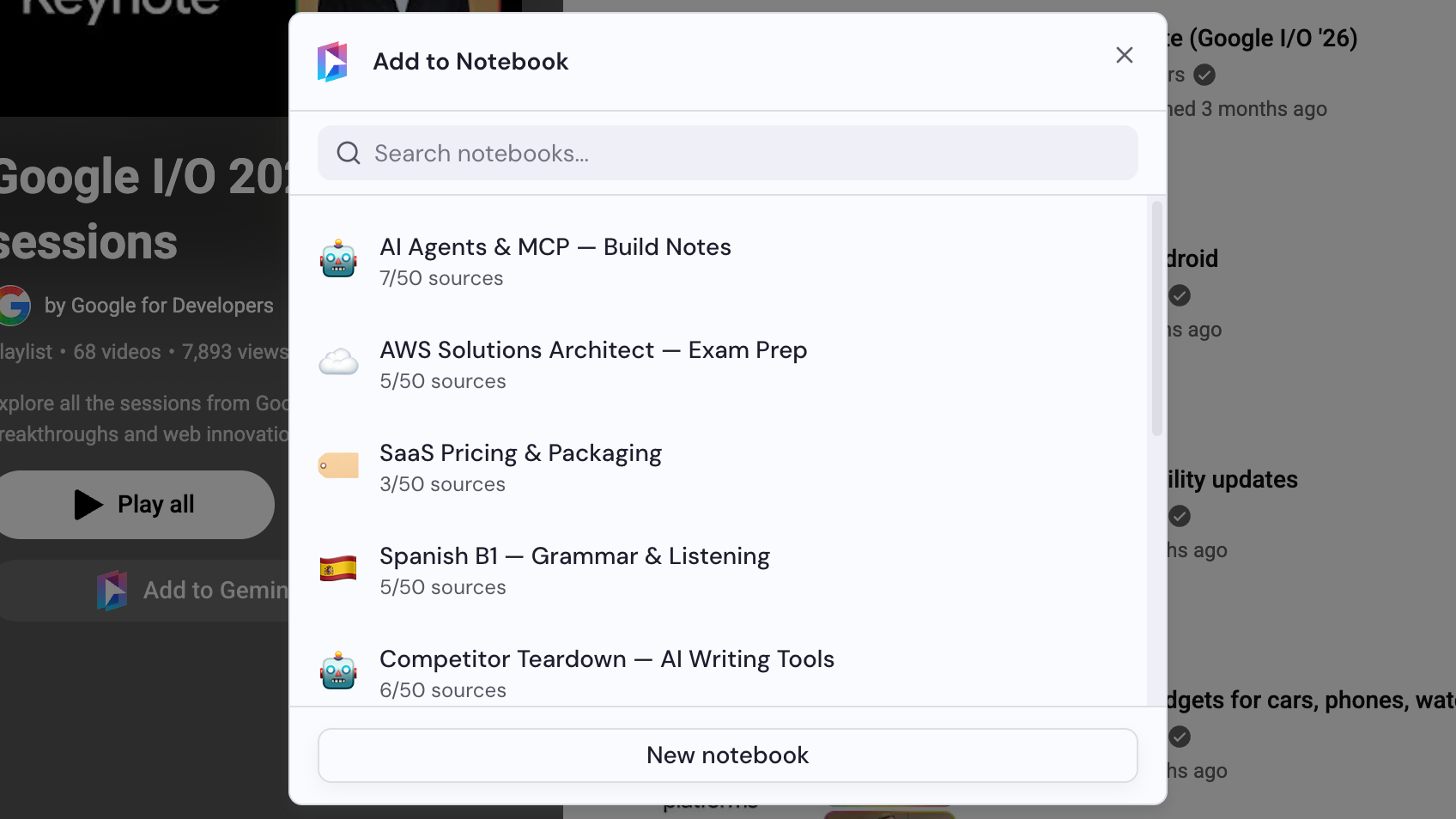
Вибери блокнот
Вибери блокнот у діалоговому вікні «Додати до блокнота» або натисни «Новий блокнот», щоб створити його. Якщо всі нові відео поміщаються, їх одразу буде додано, а діалогове вікно закриється.
Вибери відео, якщо з’явиться запит
Якщо в плейлисті більше нових відео, ніж може вмістити блокнот, діалогове вікно попросить тебе вибрати. Вибери потрібні відео.
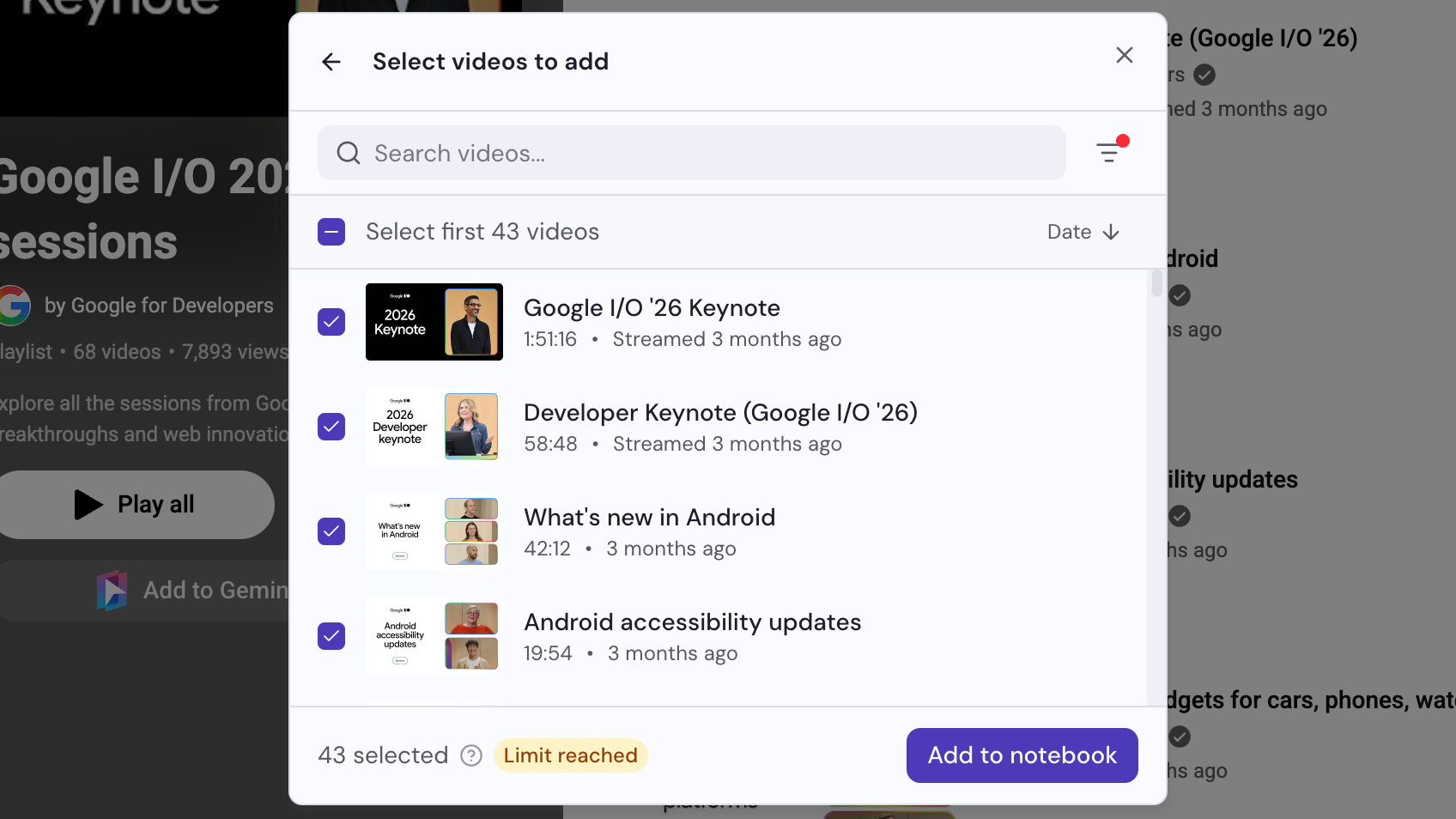
Натисни «Додати до блокнота»
Кнопка розташована внизу діалогового вікна. Якщо на кроці 2 помістилися всі відео, їх уже додано й натискати нічого не потрібно.