Додати відео YouTube
Notebook Clipper додає відео YouTube у блокнот Gemini Notebook (раніше NotebookLM) як одне джерело разом із транскриптом. Відео має бути загальнодоступним або доступним за посиланням.
Додай відео
Є два способи додати відео в Gemini Notebook.
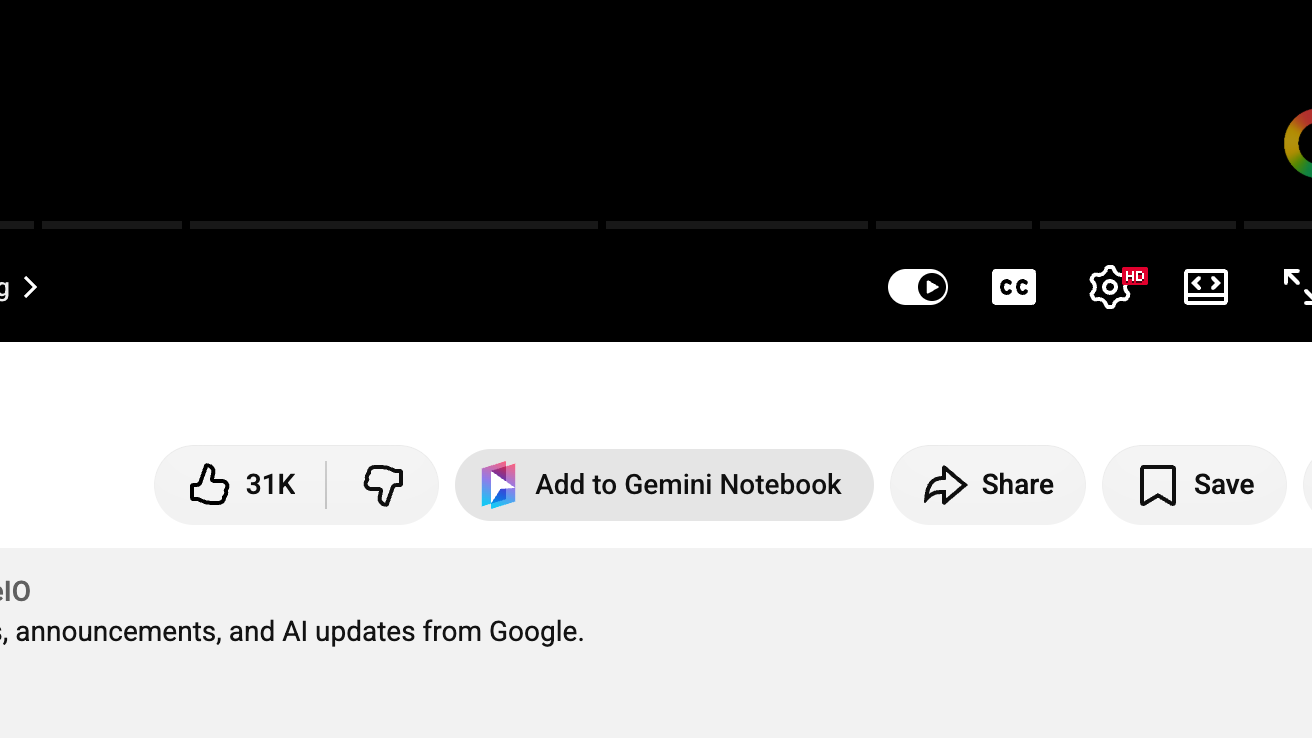
Натисни «Додати до Gemini Notebook» під відео
Кнопка розташована між «Подобається» та «Поділитися». Відкриється діалогове вікно «Додати до блокнота».
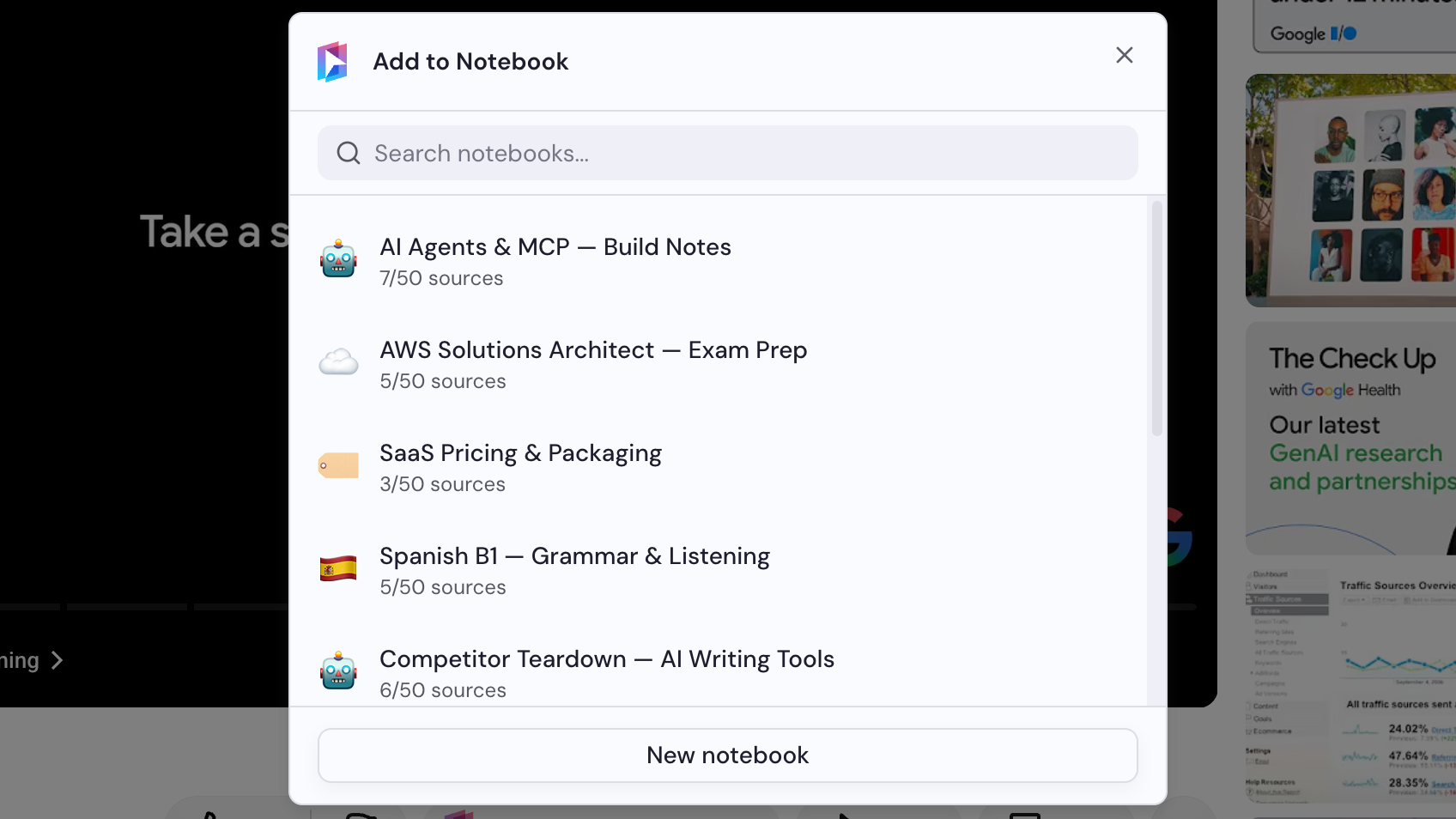
Вибери блокнот
Вибери блокнот у діалоговому вікні «Додати до блокнота» або натисни «Новий блокнот», щоб створити його. Відео буде додано, щойно ти вибереш блокнот.