


Přidej záložky z X
Notebook Clipper přidá celý seznam záložek na X (Twitteru) do sešitu v Gemini Notebook (dříve NotebookLM), každý příspěvek jako vlastní zdroj nebo všechny jako jeden sloučený zdroj. Záložky najdeš v části Historie na X na kartě Záložky.
Přidej příspěvky
Otevři postranní panel se záložkami
Na X otevři v levé nabídce Historii a zůstaň na kartě Záložky. Pak v liště prohlížeče klikni na ikonu Notebook Clipper. Panel zobrazí stránku v části Aktuální záložka a položka Příspěvky k importu bude nastavená na Všechny.
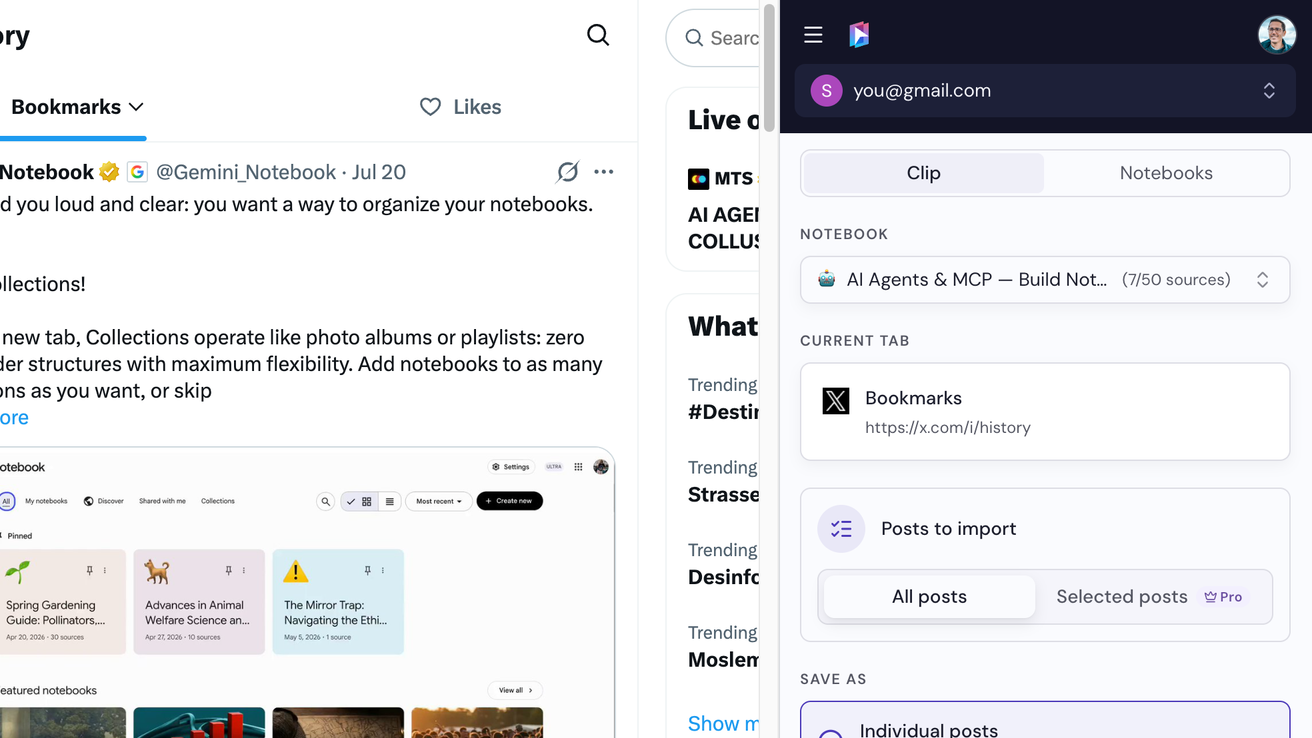
Vyber sešit
Nahoře v panelu už je vybraný sešit. Pokud chceš, vyber jiný nebo klikni na Vytvořit sešit.
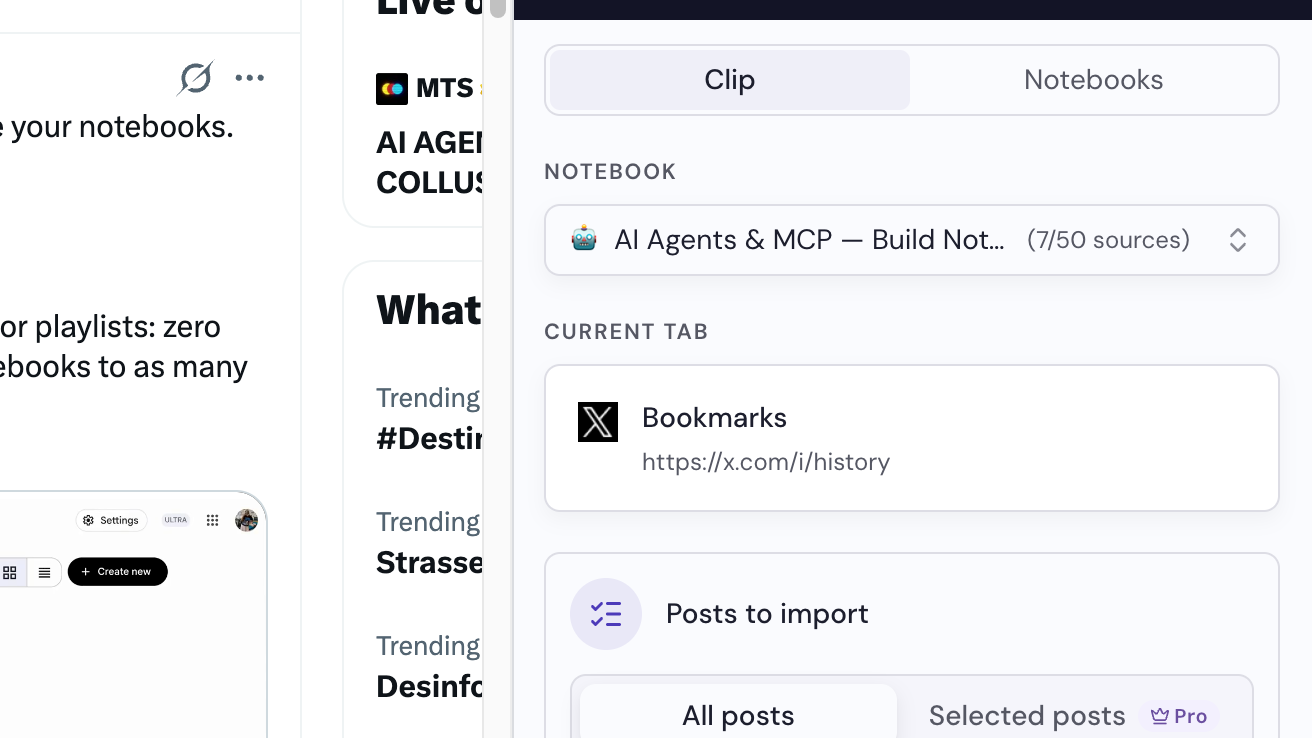
Vyber, jak je uložit
V části Uložit jako vyber Jednotlivé příspěvky, pokud chceš každý příspěvek přidat jako vlastní zdroj, nebo Jednotný sloučený zdroj, pokud je chceš přidat všechny jako jeden.
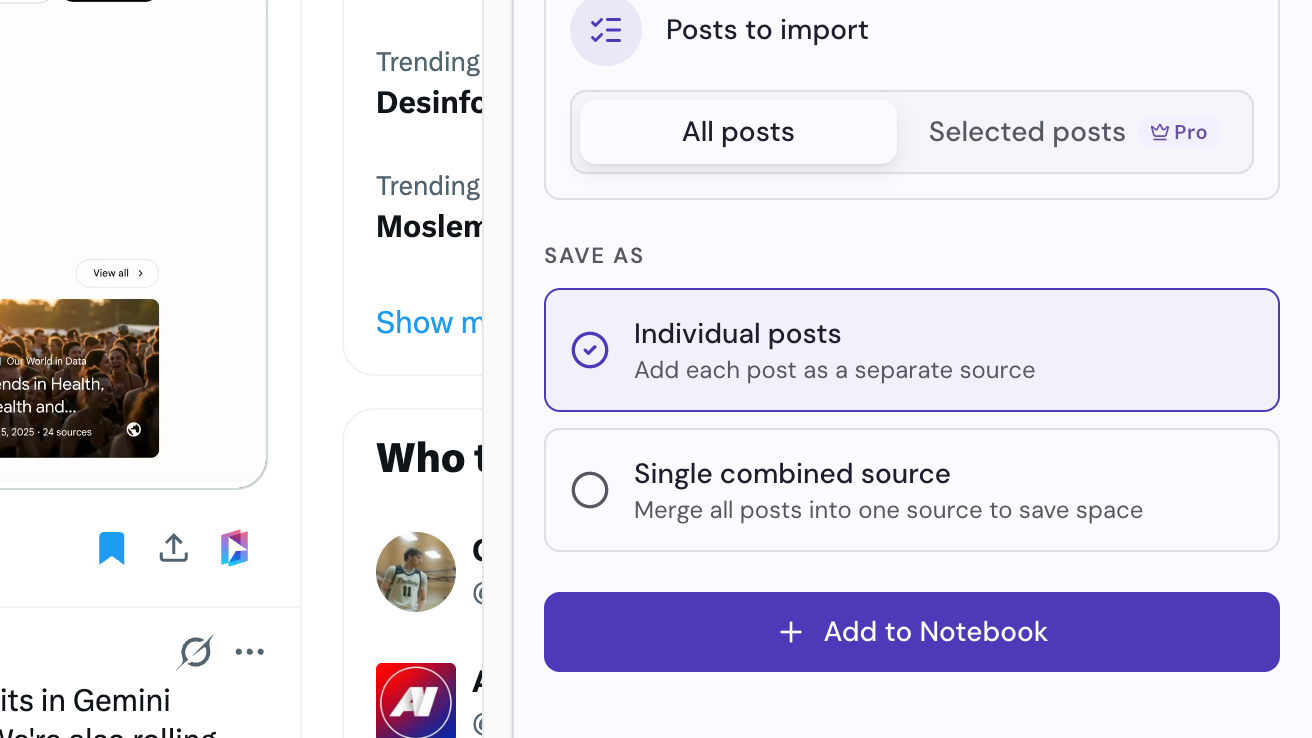
Klikni na Přidat do sešitu
Tlačítko najdeš dole v panelu. Během přidávání příspěvků můžeš dál procházet.