


Vyber příspěvky z kanálu
Notebook Clipper přidá do sešitu v Gemini Notebook (dříve NotebookLM) pouze příspěvky, které vybereš z libovolné stránky X (Twitter), každý jako samostatný zdroj nebo všechny jako jeden společný zdroj. Použij ho, když nechceš přidat vše ze stránky: několik příspěvků z časové osy, vyhledávání, seznamu nebo profilu; jen důležité příspěvky z dlouhého vlákna; nebo pár záložek místo celého seznamu. Výběr příspěvků vyžaduje plán Pro: přepínač i seznam ke kontrole fungují i bez něj a plán se ověří, až klikneš na Přidat.
Vyber příspěvky
Otevři postranní panel u kanálu
Otevři časovou osu, vyhledávání, seznam nebo profil a klikni na ikonu Notebook Clipper na liště prohlížeče. Panel pod položkou Aktuální záložka zobrazí přepínač Vyber příspěvky k oříznutí.
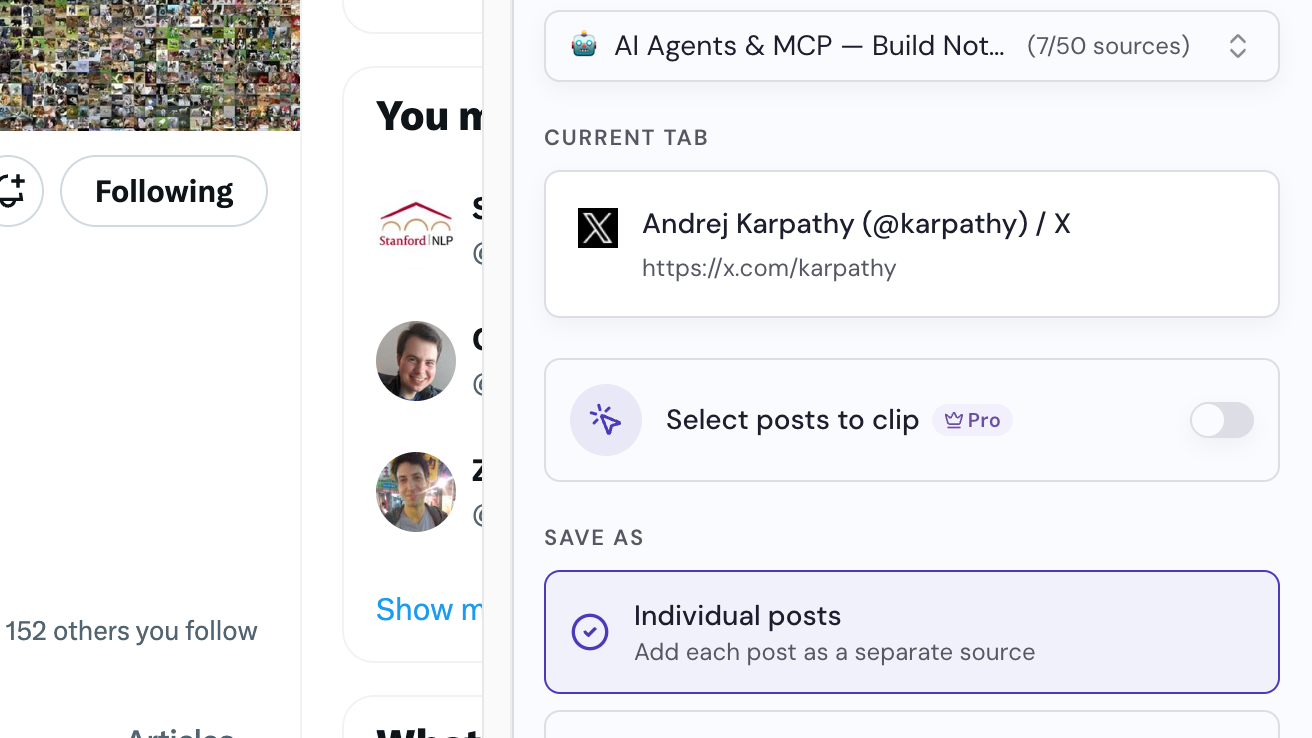
Vyber sešit
Nahoře v panelu je už vybraný sešit. Pokud chceš, vyber jiný nebo klikni na Vytvořit sešit.
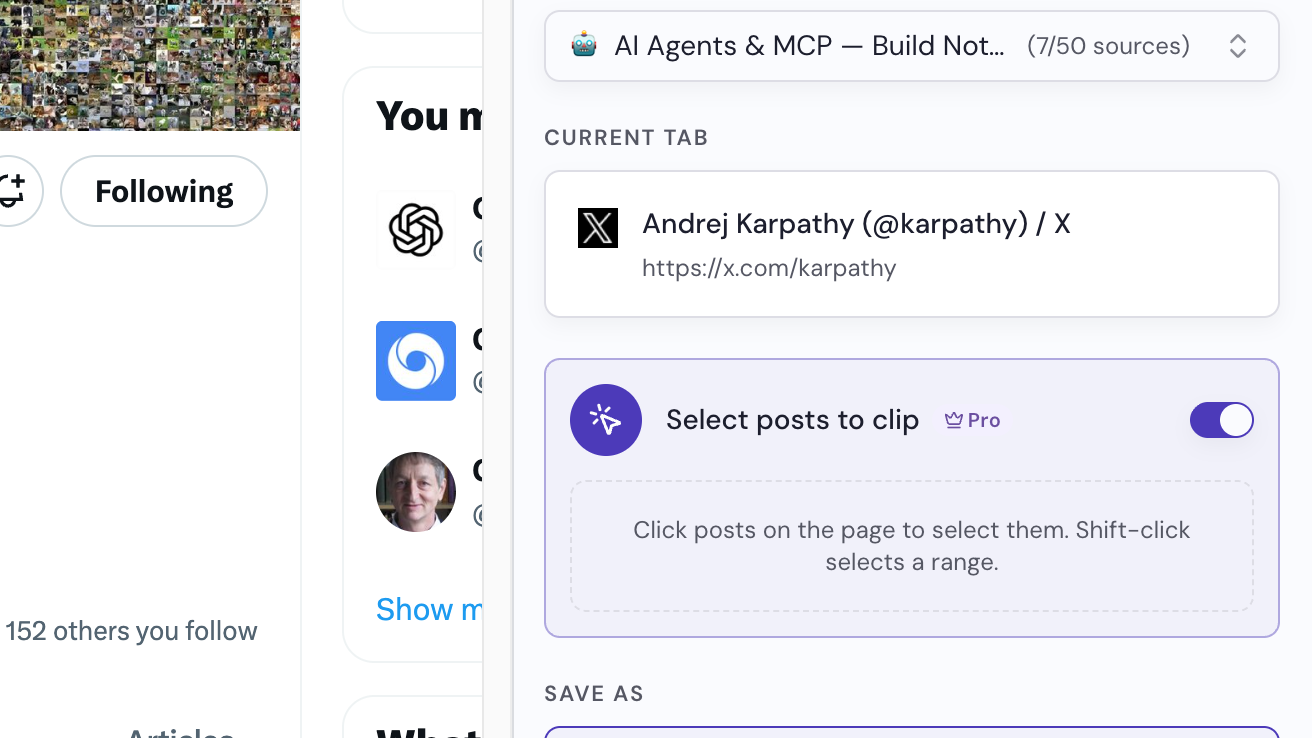
Zapni přepínač Vyber příspěvky k oříznutí
V panelu zapni možnost Vyber příspěvky k oříznutí. Vpravo nahoře u každého příspěvku na stránce se vedle nabídky Další zobrazí kroužek.
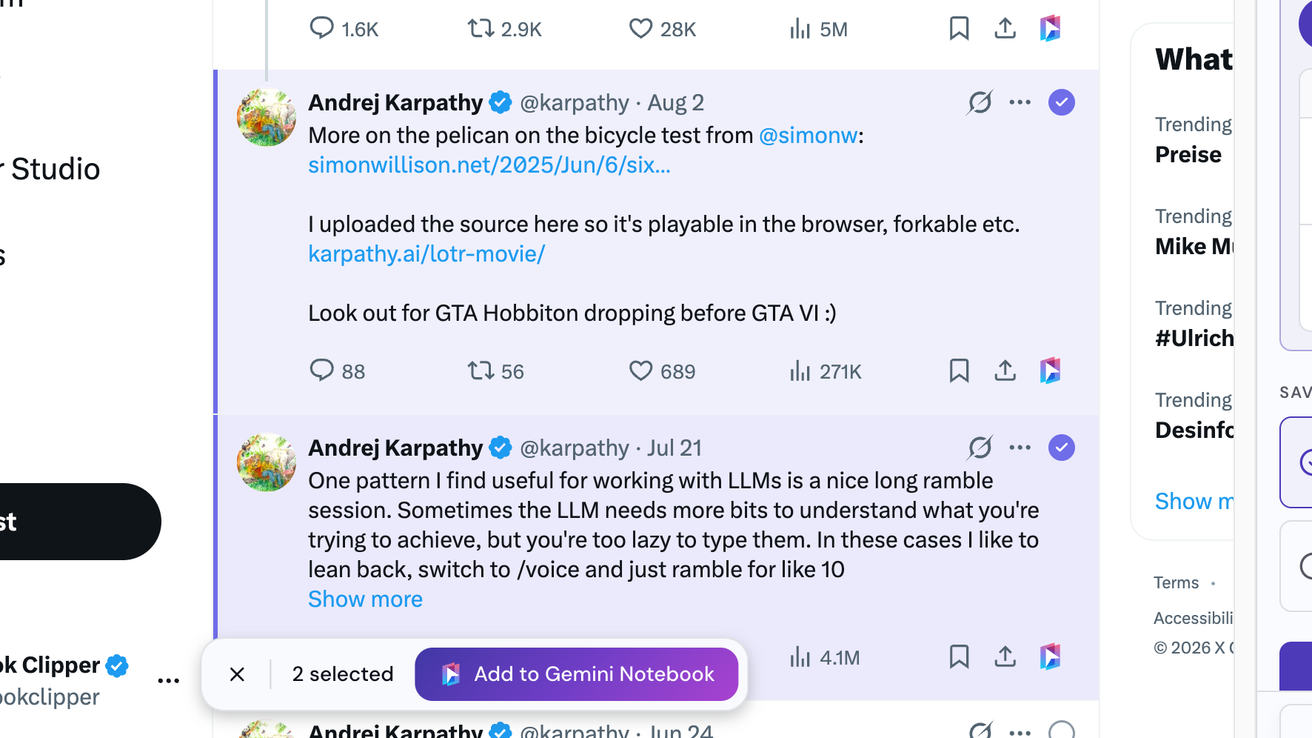
Vyber příspěvky
Klikni na kroužek u každého příspěvku, který chceš vybrat. Rozsah vybereš tak, že podržíš Shift a klikneš na první a poslední příspěvek. Panel zobrazí tvůj výběr.
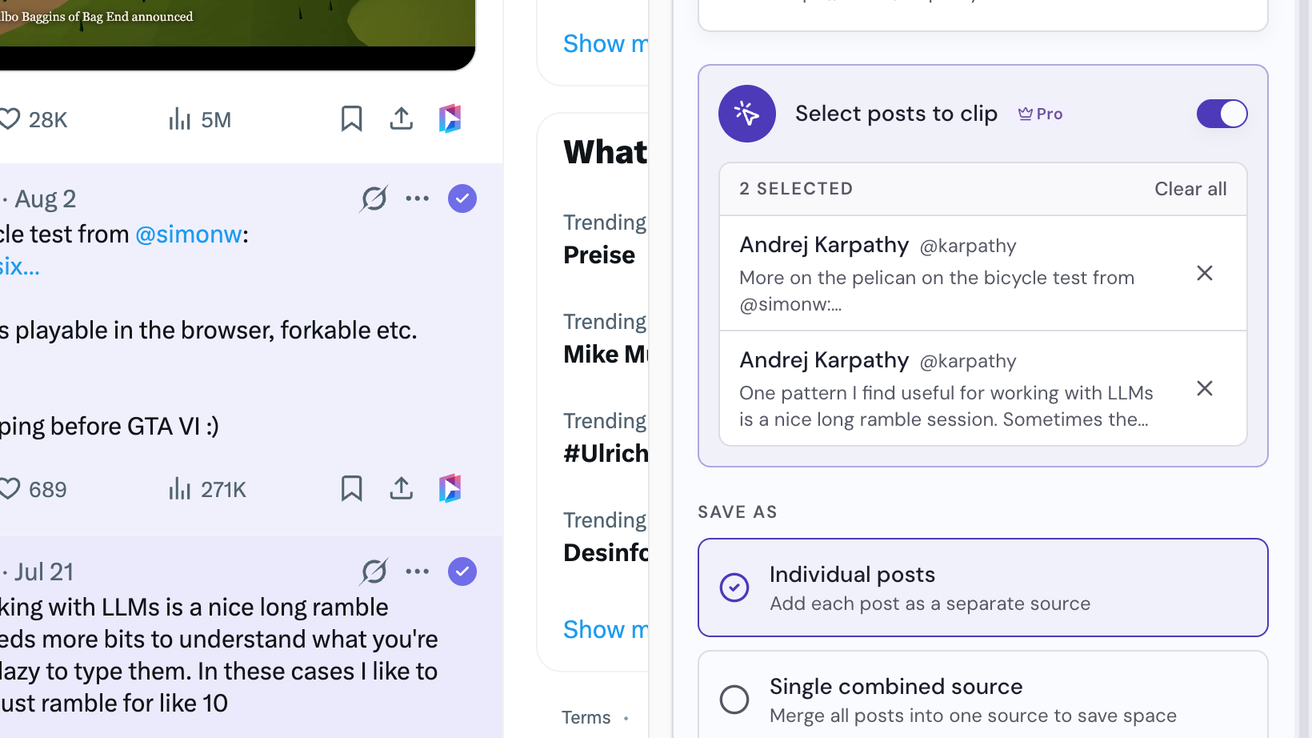
Vyber způsob uložení
V části Uložit jako vyber Jednotlivé příspěvky, pokud chceš každý příspěvek přidat jako samostatný zdroj, nebo Jednotný sloučený zdroj, pokud je chceš přidat všechny jako jeden.
Klikni na Přidat vybrané příspěvky
Tlačítko v dolní části panelu ukazuje, kolik příspěvků přidá. Můžeš také kliknout na Přidat do Gemini Notebook na liště v dolní části stránky. Otevře se dialog Přidat do sešitu a příspěvky se přidají, jakmile vybereš sešit.