Přidej příspěvek z X
Notebook Clipper přidá příspěvek na X (Twitteru) do sešitu v Gemini Notebook (dříve NotebookLM) jako jeden zdroj: autora, datum a text. Pokud je příspěvek součástí vlákna od stejného autora, můžeš místo něj přidat celé vlákno jako jeden zdroj.
Přidej příspěvek
Příspěvek do Gemini Notebook můžeš přidat dvěma způsoby.
Klikni pod příspěvkem na
 Přidat do Gemini Notebook
Ikona je na konci řady akcí u příspěvku, za volbou Sdílet. Otevře se dialogové okno Přidat do sešitu.

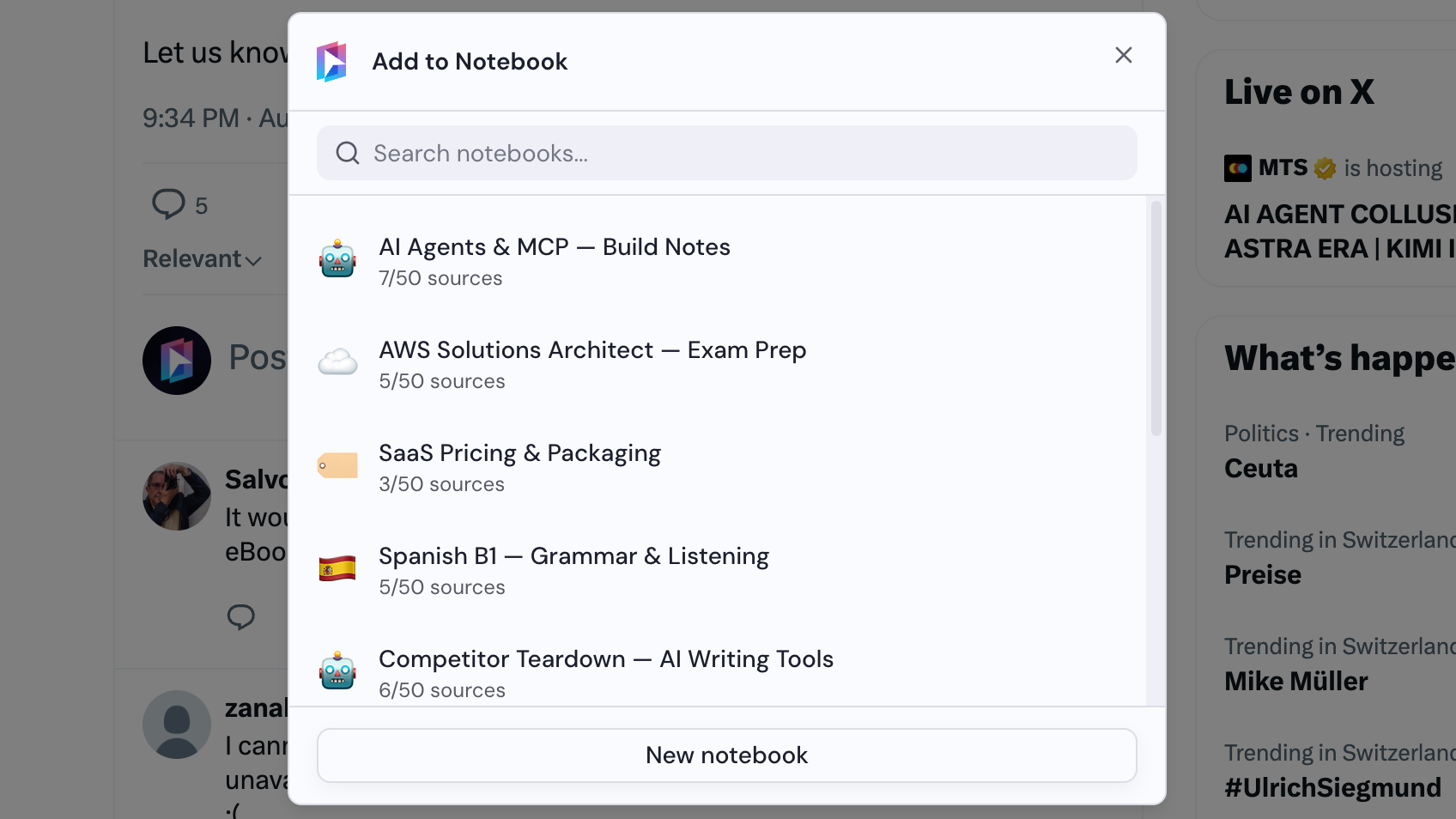
Vyber sešit
V dialogovém okně Přidat do sešitu vyber sešit, nebo klikni na Nový sešit a vytvoř ho. Samostatný příspěvek se přidá hned po výběru sešitu.
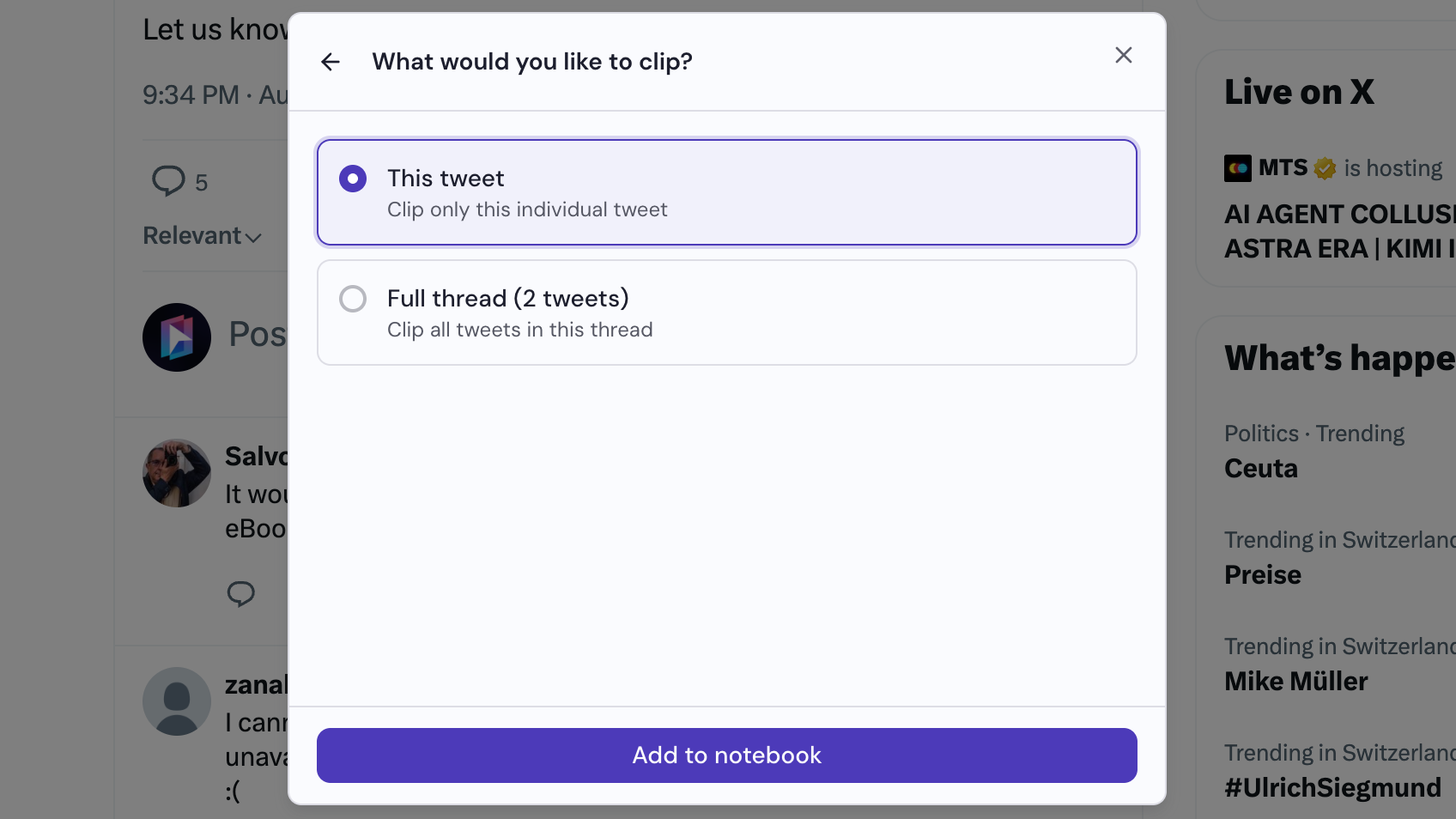
Pokud se zobrazí výzva, vyber, co uložit
Pokud je příspěvek součástí autorova vlákna, můžeš přidat jen příspěvek, nebo celé vlákno. Potom klikni na Přidat do sešitu a přidej ho jako zdroj do Gemini Notebook.