


YouTube-Playlist hinzufügen
Notebook Clipper fügt jedes Video einer YouTube-Playlist zu einem notebook in Gemini Notebook (früher NotebookLM) hinzu – eine Quelle pro Video, inklusive Transkript. Videos, die bereits im notebook sind, werden übersprungen. Wenn du dieselbe Playlist erneut zum selben notebook hinzufügst, entstehen also keine Duplikate. Die Playlist muss öffentlich oder nicht gelistet sein.
Playlist hinzufügen
Es gibt drei Möglichkeiten, eine Playlist zu Gemini Notebook hinzuzufügen.
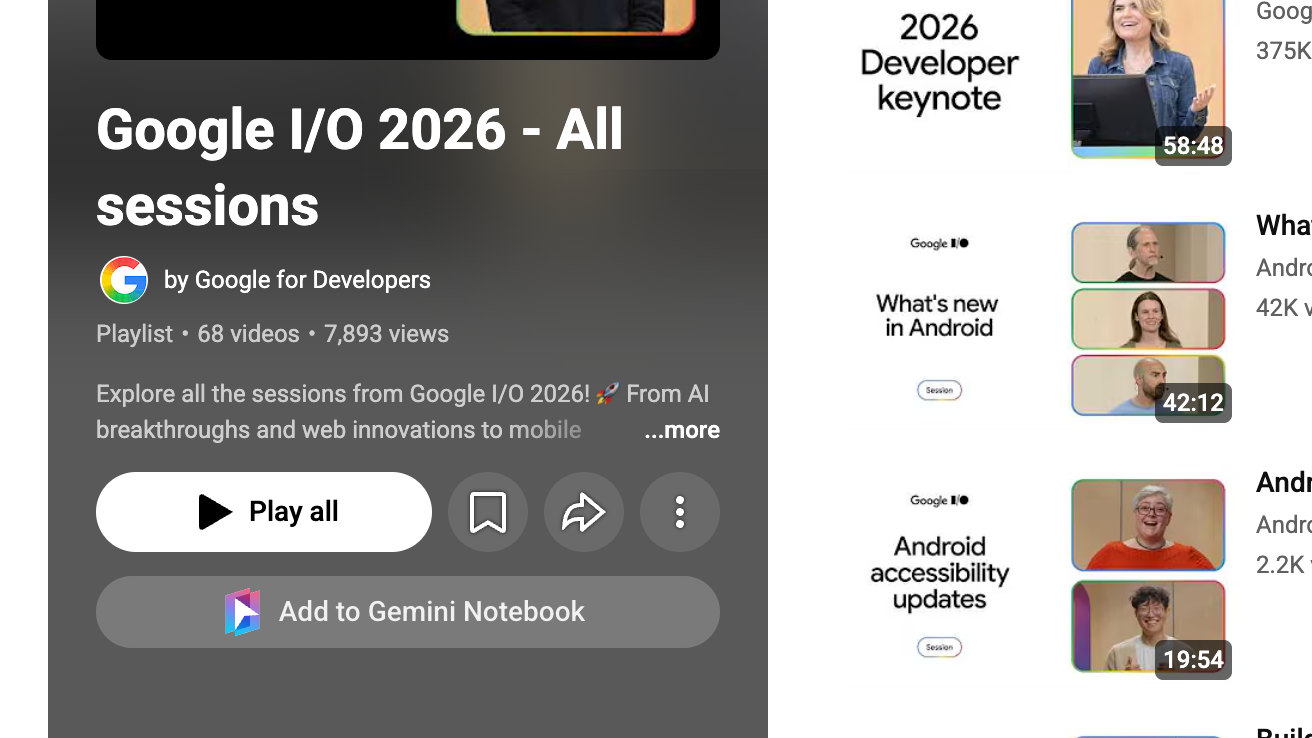
Im Playlistkopf auf „Zu Gemini Notebook hinzufügen“ klicken
Die Schaltfläche befindet sich neben „Alle abspielen“, „Speichern“ und „Teilen“. Die Erweiterung ruft zuerst jedes Video der Playlist ab. Eine Benachrichtigung zeigt den Fortschritt an. Bei langen Playlists kann das etwas dauern. Danach wird der Dialog „Zum notebook hinzufügen“ geöffnet.
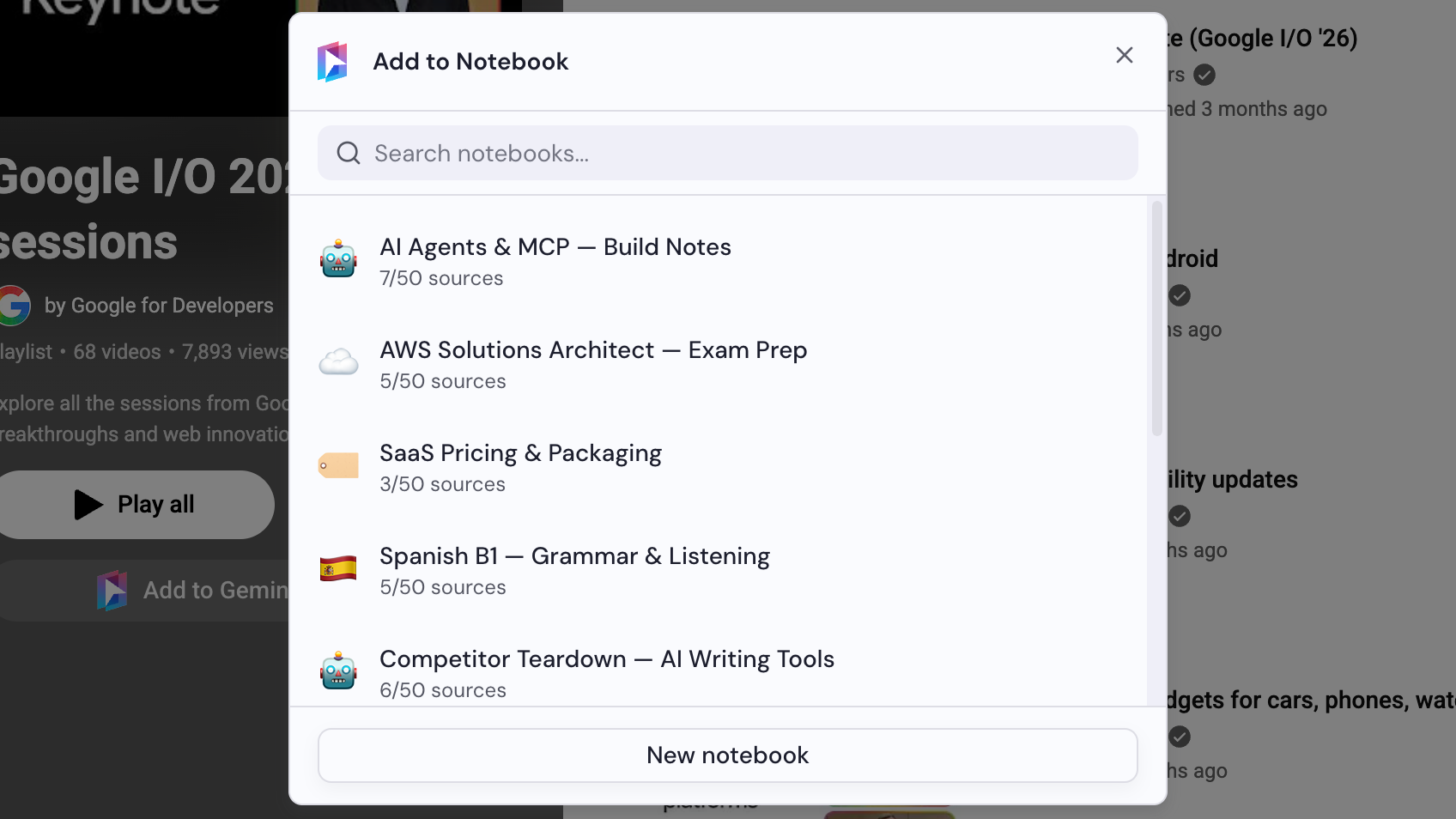
Notebook auswählen
Wähle im Dialog „Zum notebook hinzufügen“ ein notebook aus oder klicke auf „Neues notebook“, um eines zu erstellen. Wenn alle neuen Videos hineinpassen, werden sie sofort hinzugefügt und der Dialog wird geschlossen.
Videos auswählen, falls gefragt
Wenn die Playlist mehr neue Videos enthält, als im notebook Platz haben, fordert dich der Dialog zur Auswahl auf. Wähle die gewünschten Videos aus.
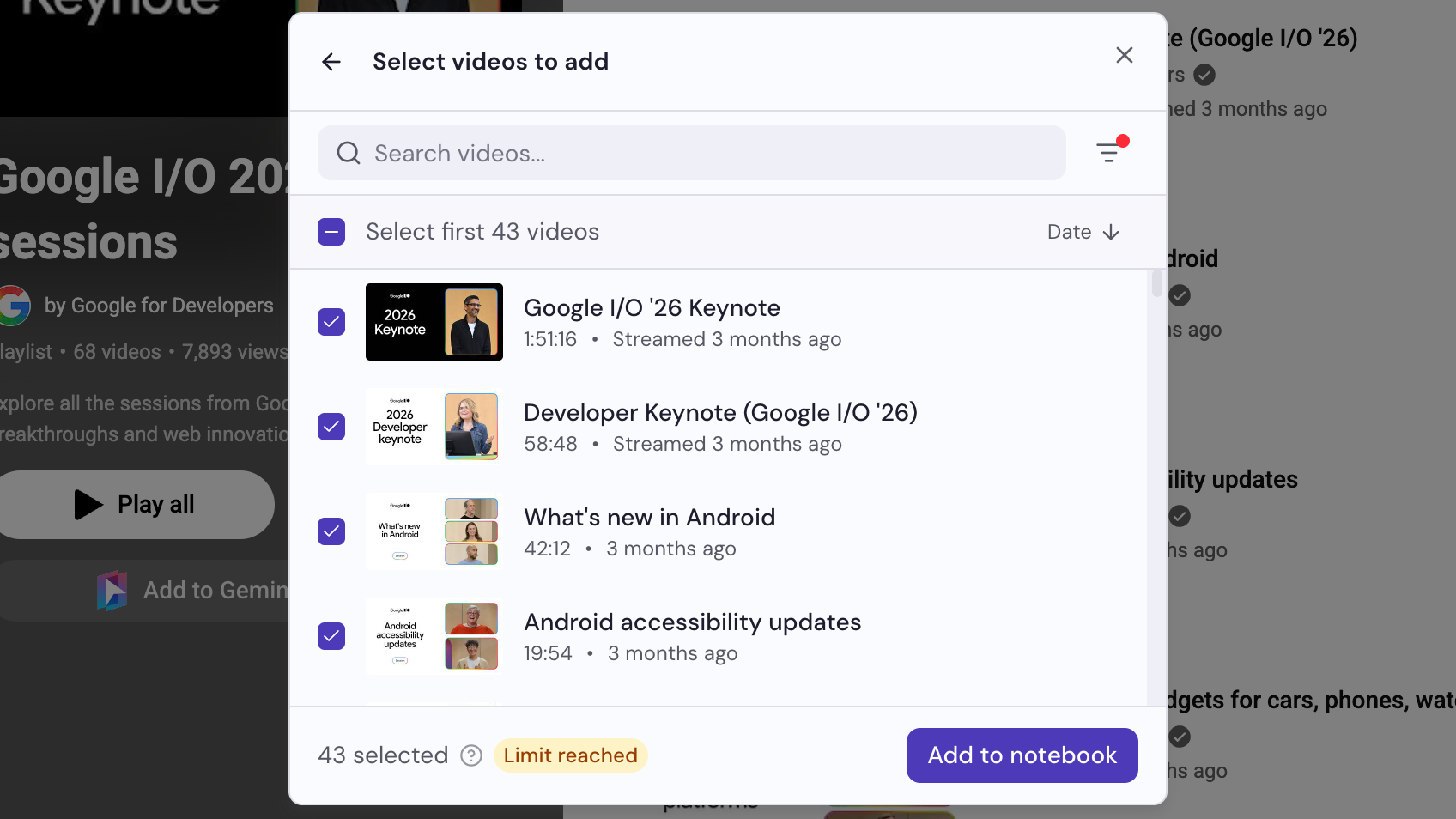
Auf „Zum notebook hinzufügen“ klicken
Die Schaltfläche befindet sich unten im Dialog. Wenn in Schritt 2 alles gepasst hat, sind die Videos bereits hinzugefügt und du musst nichts anklicken.