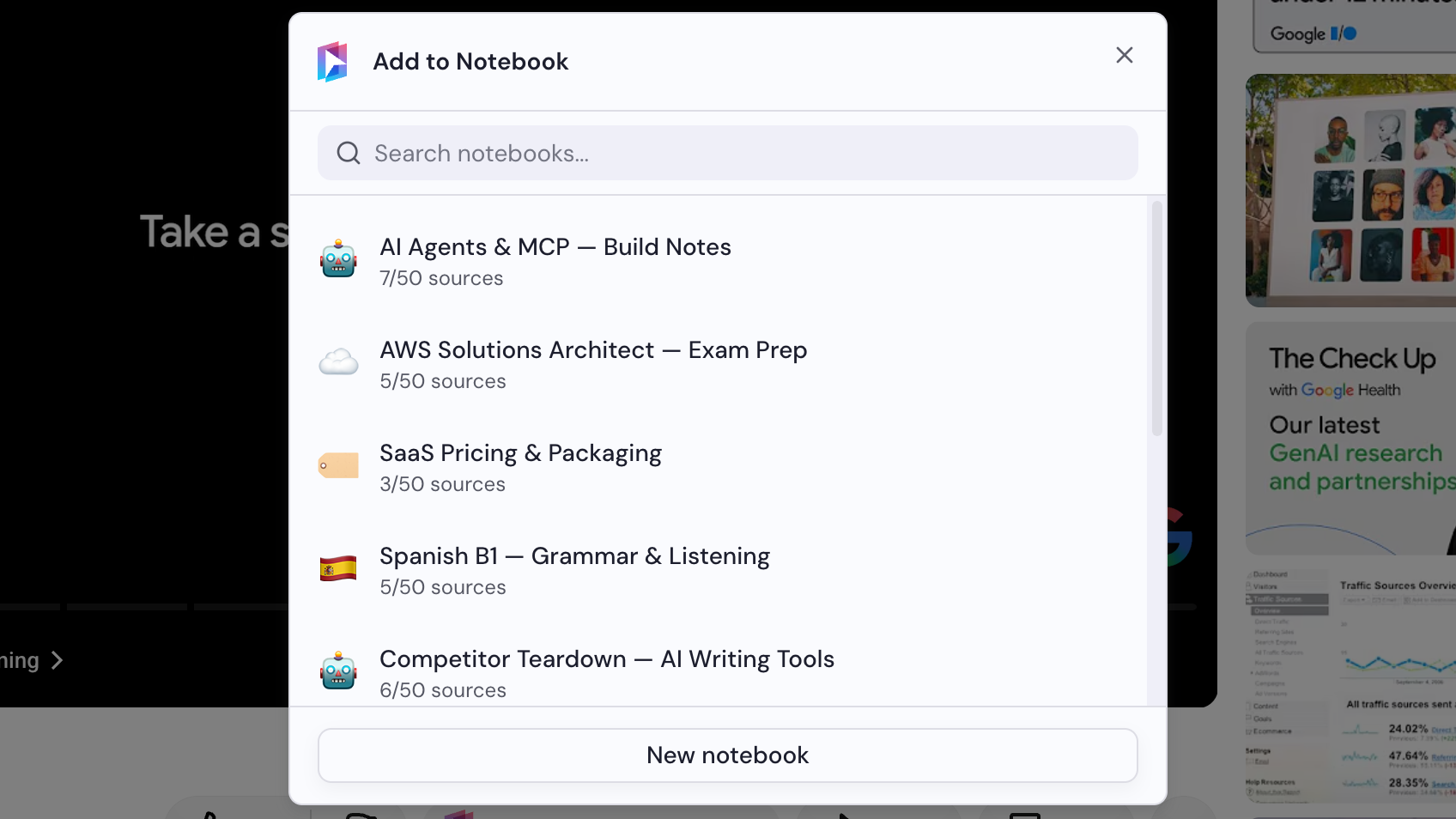
YouTube-Video hinzufügen
Notebook Clipper fügt ein YouTube-Video in Gemini Notebook (ehemals NotebookLM) als eine Quelle mit Transkript hinzu. Das Video muss öffentlich oder nicht gelistet sein.
Video hinzufügen
Es gibt zwei Möglichkeiten, ein Video zu Gemini Notebook hinzuzufügen.
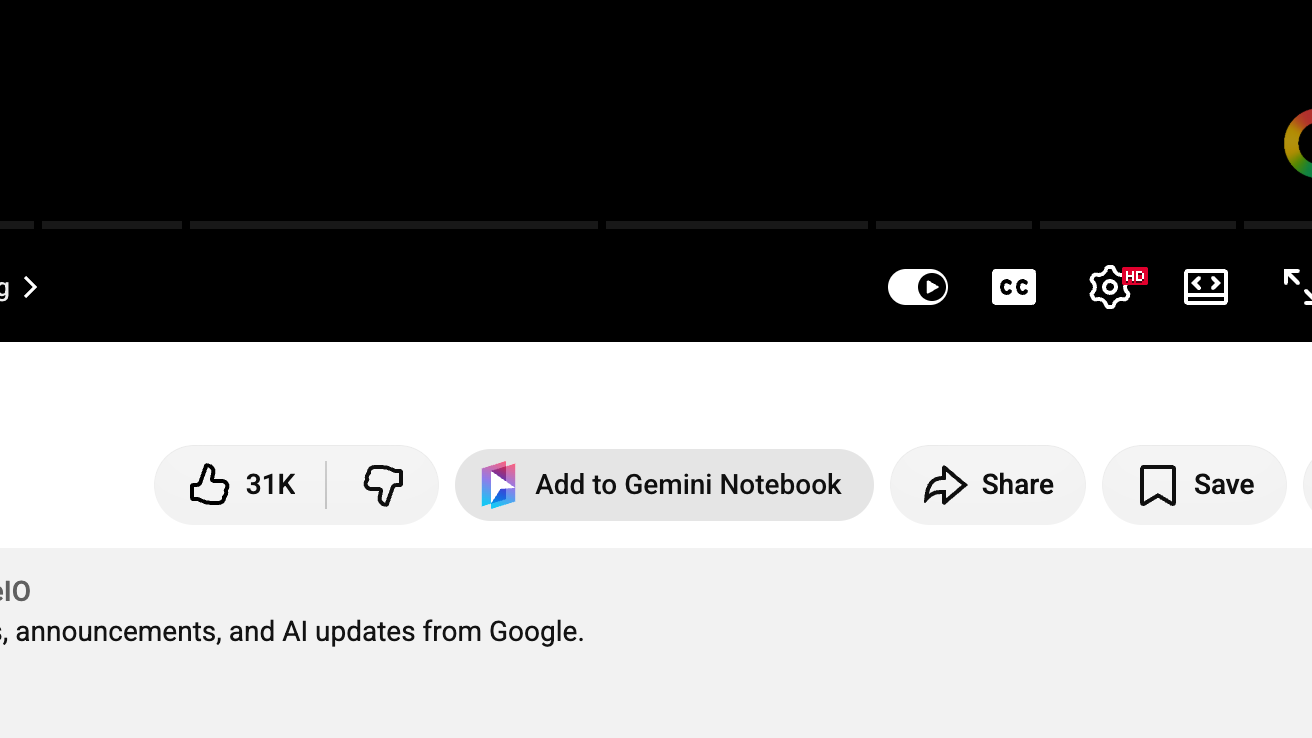
Klicke unter dem Video auf „Zu Gemini Notebook hinzufügen“
Die Schaltfläche befindet sich zwischen „Mag ich“ und „Teilen“. Der Dialog „Zum Notebook hinzufügen“ wird geöffnet.
Notebook auswählen
Wähle im Dialog „Zum Notebook hinzufügen“ ein notebook aus oder klicke auf „Neues notebook“, um eines zu erstellen. Das Video wird hinzugefügt, sobald du ein notebook auswählst.