Tambahkan seluruh percakapan
Notebook Clipper menambahkan percakapan dengan ChatGPT, Claude, Gemini, Perplexity, DeepSeek, atau Grok ke notebook di Gemini Notebook (sebelumnya NotebookLM) sebagai satu sumber: setiap pertanyaan dan jawaban, sesuai urutan. Saat menambahkan percakapan yang sama lagi nanti, Anda dapat memilih apakah percakapan tersebut menjadi sumber kedua atau menggantikan sumber pertama.
Tambahkan percakapan
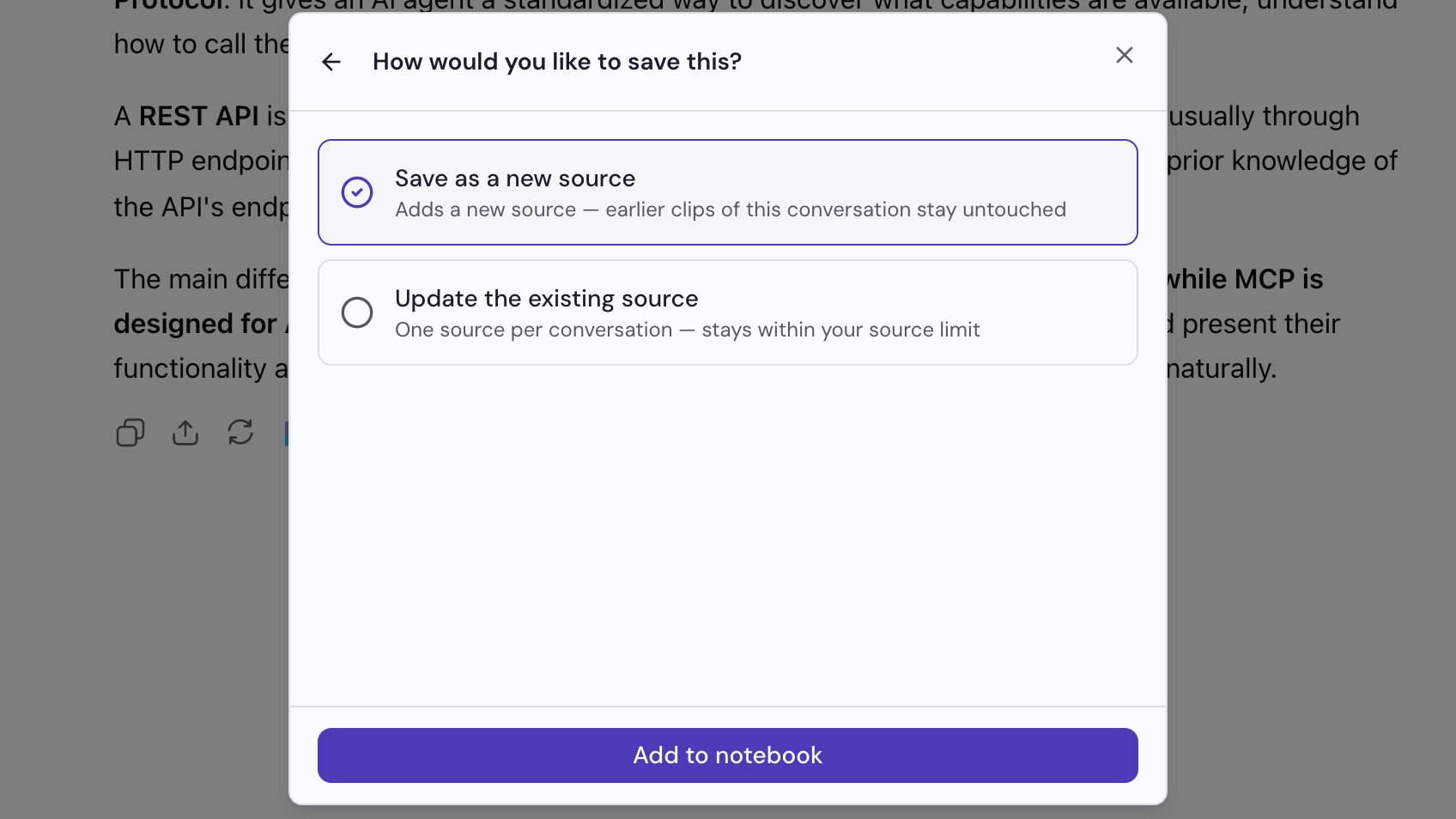
Ada dua cara untuk menambahkan percakapan ke Gemini Notebook.
Klik
 Gemini Notebook di header
Tombolnya berada di header percakapan, di sebelah kiri Bagikan. Di Gemini, tombolnya berada di sebelah kiri menu percakapan. Dialog Tambahkan ke notebook akan terbuka.
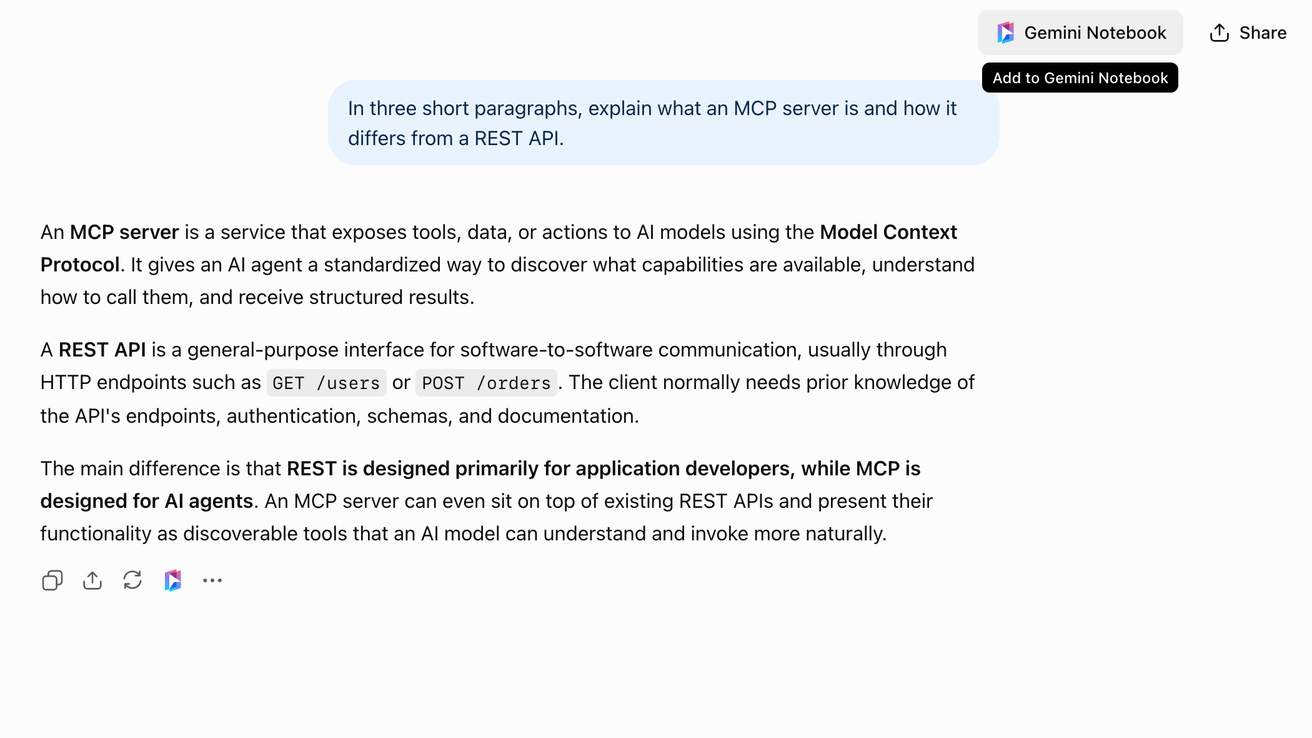
Pilih notebook
Pilih notebook dalam dialog Tambahkan ke notebook, atau klik Notebook baru untuk membuatnya.
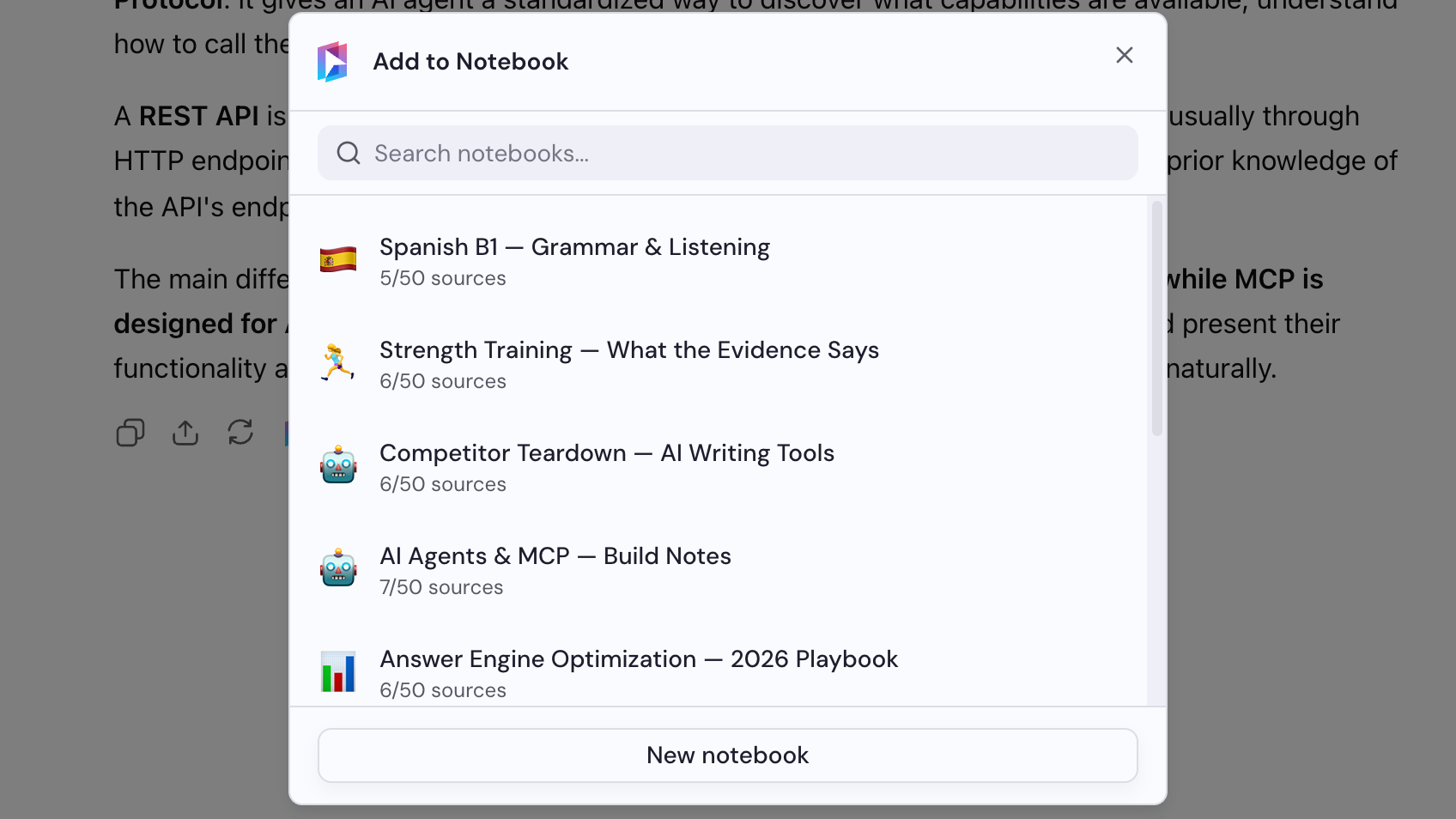
Pilih cara menyimpannya
Dialog tersebut menanyakan cara menyimpannya. Pilih salah satu: Simpan sebagai sumber baru menambahkan sumber dan membiarkan sumber sebelumnya tetap utuh, sedangkan Perbarui sumber yang ada menggantikan sumber dari terakhir kali Anda menambahkan percakapan ini. Lalu klik Tambahkan ke notebook.