Perbarui percakapan yang sudah Anda tambahkan
Percakapan terus berlanjut setelah Anda menambahkannya. Notebook Clipper dapat mengganti sumber di Gemini Notebook (sebelumnya NotebookLM) dengan percakapan saat ini, bukan menambahkan sumber kedua, sehingga satu notebook menyimpan satu sumber per percakapan. Pembaruan memerlukan paket Pro.
Perbarui sumber
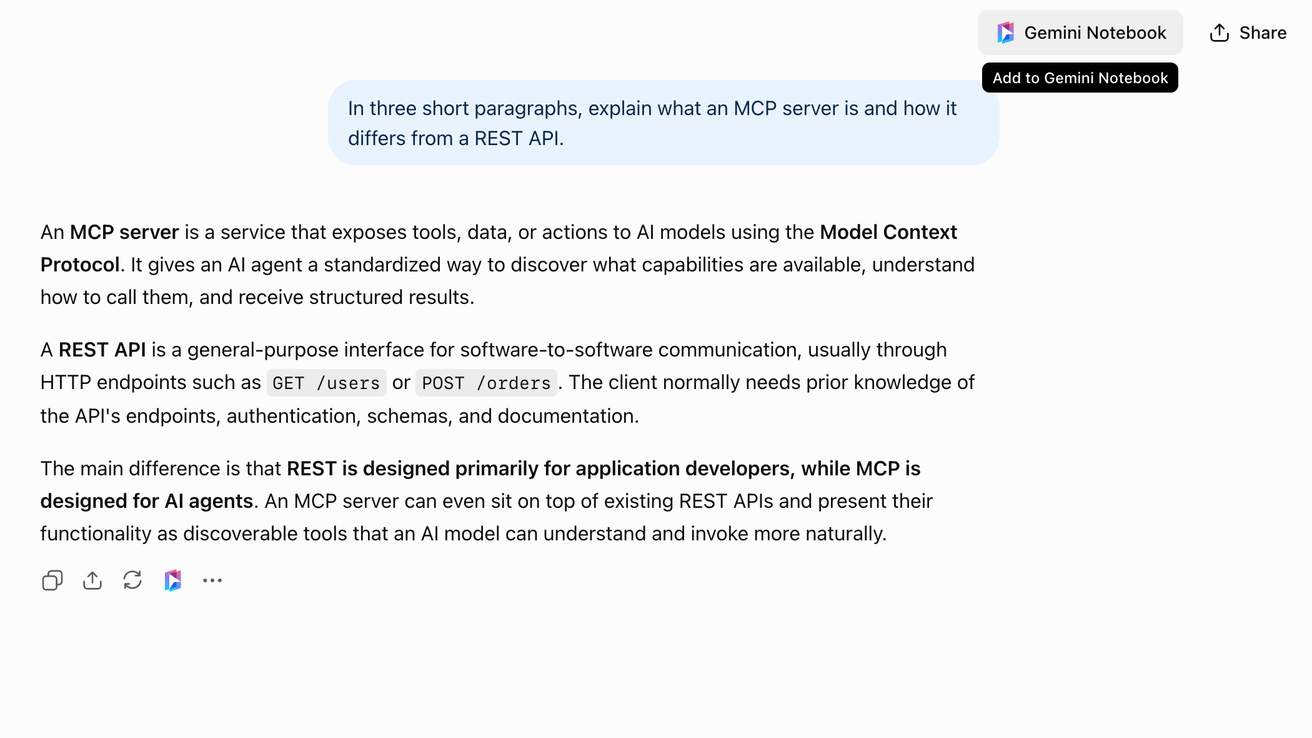
Ada dua cara untuk memperbarui percakapan di Gemini Notebook.
Klik
 Gemini Notebook di header
Tombolnya berada di header percakapan, di sebelah kiri Bagikan. Di Gemini, tombolnya berada di sebelah kiri menu percakapan. Dialog Tambahkan ke notebook akan terbuka.
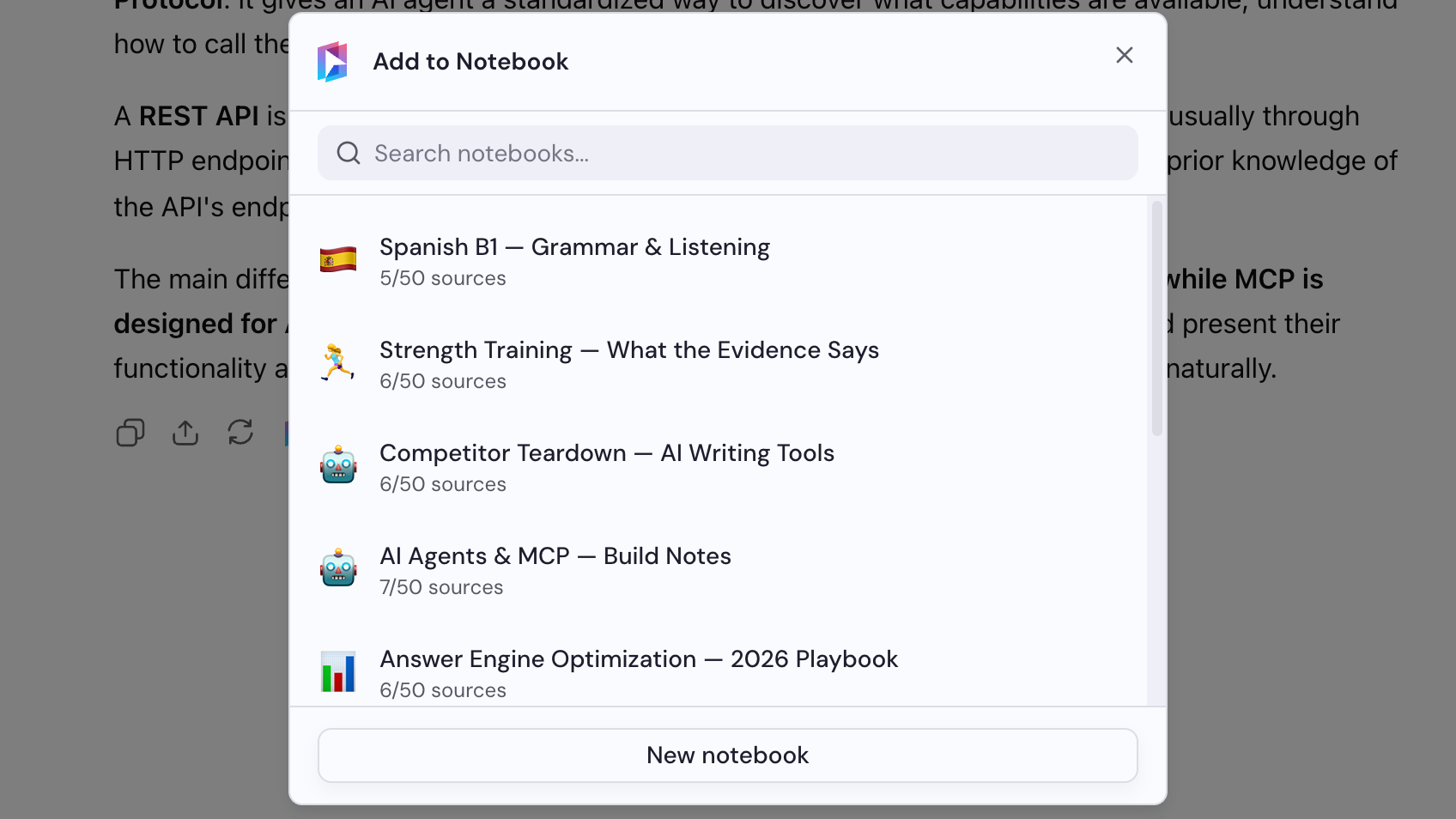
Pilih notebook tempat Anda menambahkannya
Pilih notebook tempat Anda sebelumnya menambahkan sumber, di dialog Tambahkan ke notebook.
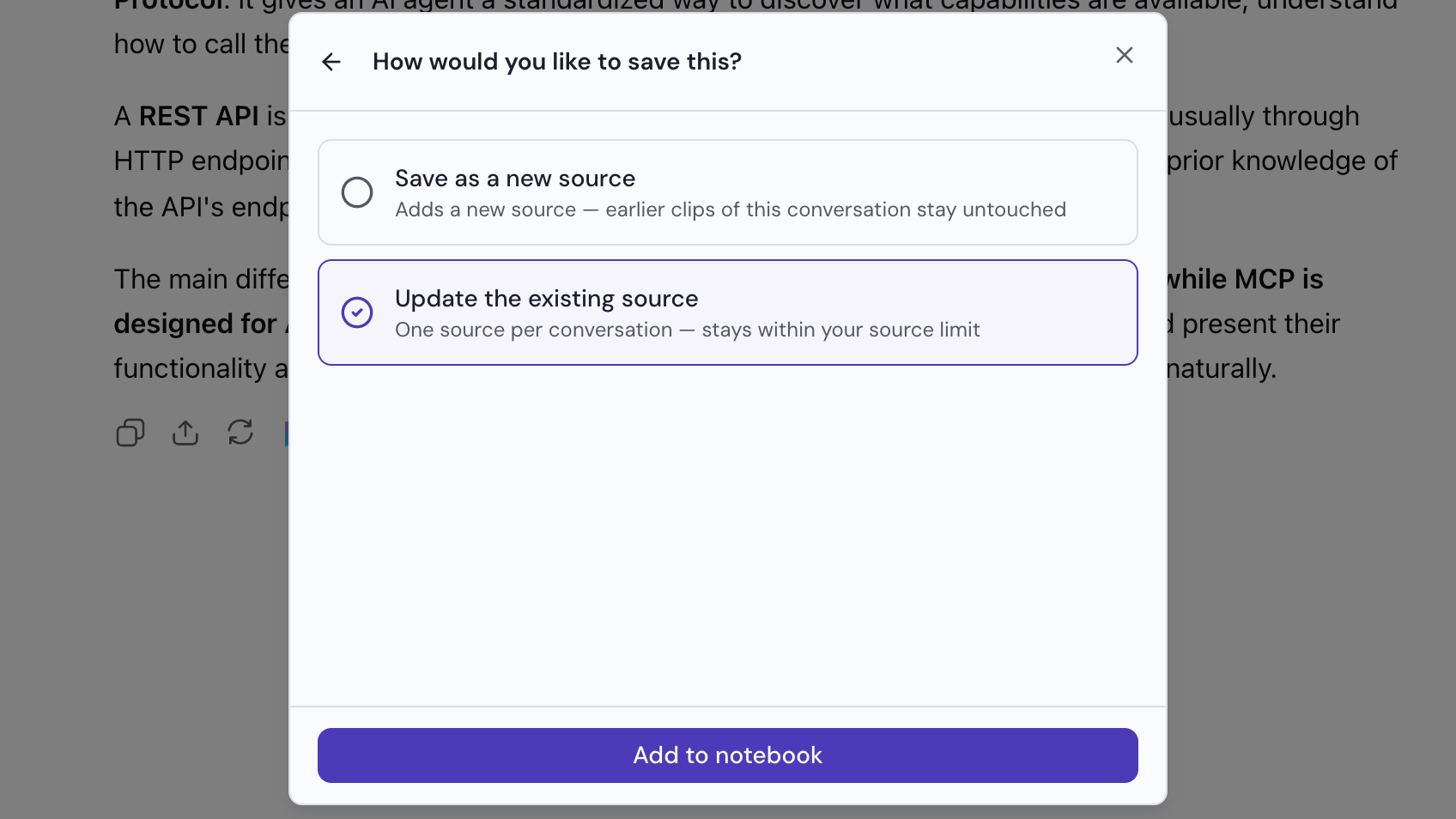
Pilih Perbarui sumber yang ada
Dialog akan menanyakan cara menyimpannya. Pilih Perbarui sumber yang ada, lalu klik Tambahkan ke notebook. Sumber dari terakhir kali Anda menambahkan percakapan ini akan digantikan oleh sumber saat ini.