Quản lý bộ sưu tập của bạn
Bộ sưu tập trong ứng dụng Notebook Clipper giúp bạn sắp xếp các sổ ghi chú khi số lượng tăng lên, để sổ ghi chú của một khóa học, khách hàng hoặc dự án nghiên cứu luôn được gom cùng nhau thay vì rải rác trong một danh sách dài. Một sổ ghi chú có thể thuộc nhiều bộ sưu tập, và khi xóa một bộ sưu tập thì chỉ nhóm này bị xóa, còn các sổ ghi chú vẫn còn nguyên.
Tạo bộ sưu tập
Mở ứng dụng tại mục Bộ sưu tập
Trong ứng dụng Notebook Clipper, nhấp vào Bộ sưu tập trong thanh bên.
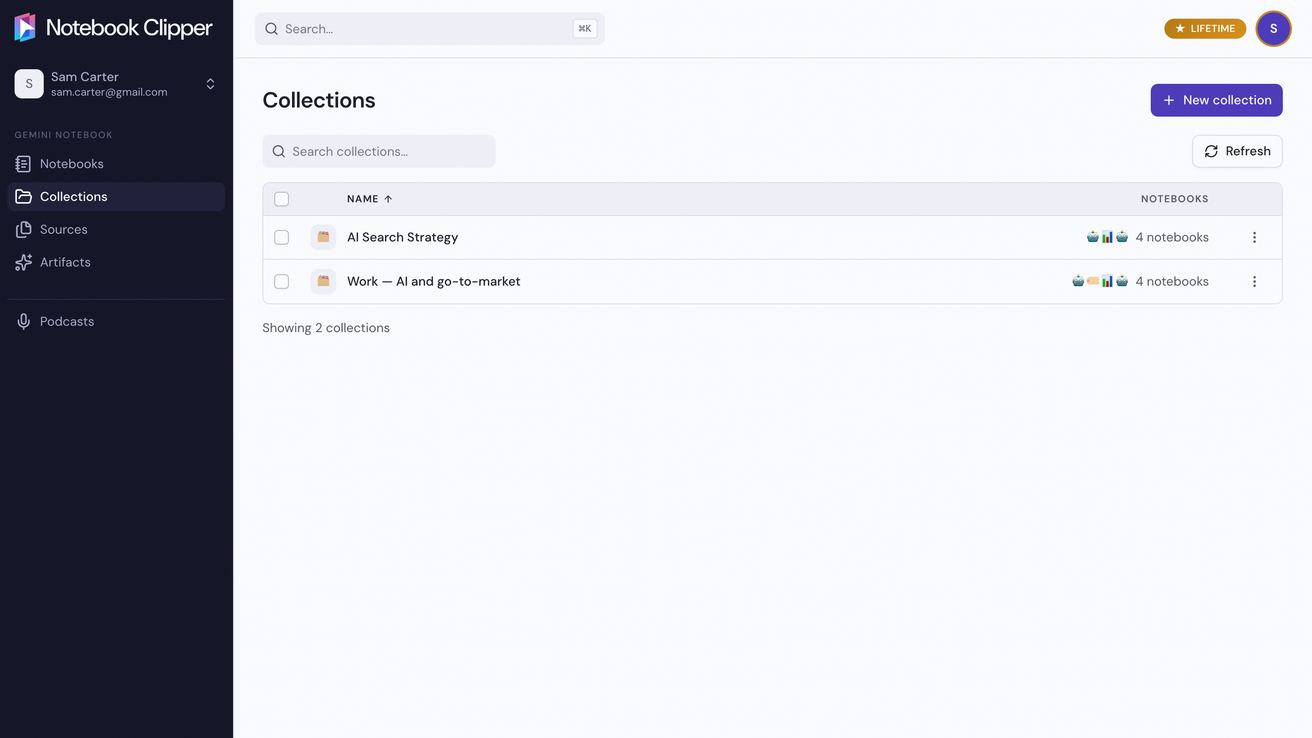
Nhấp vào Bộ sưu tập mới
Nút này nằm ở phía trên bên phải của trang.

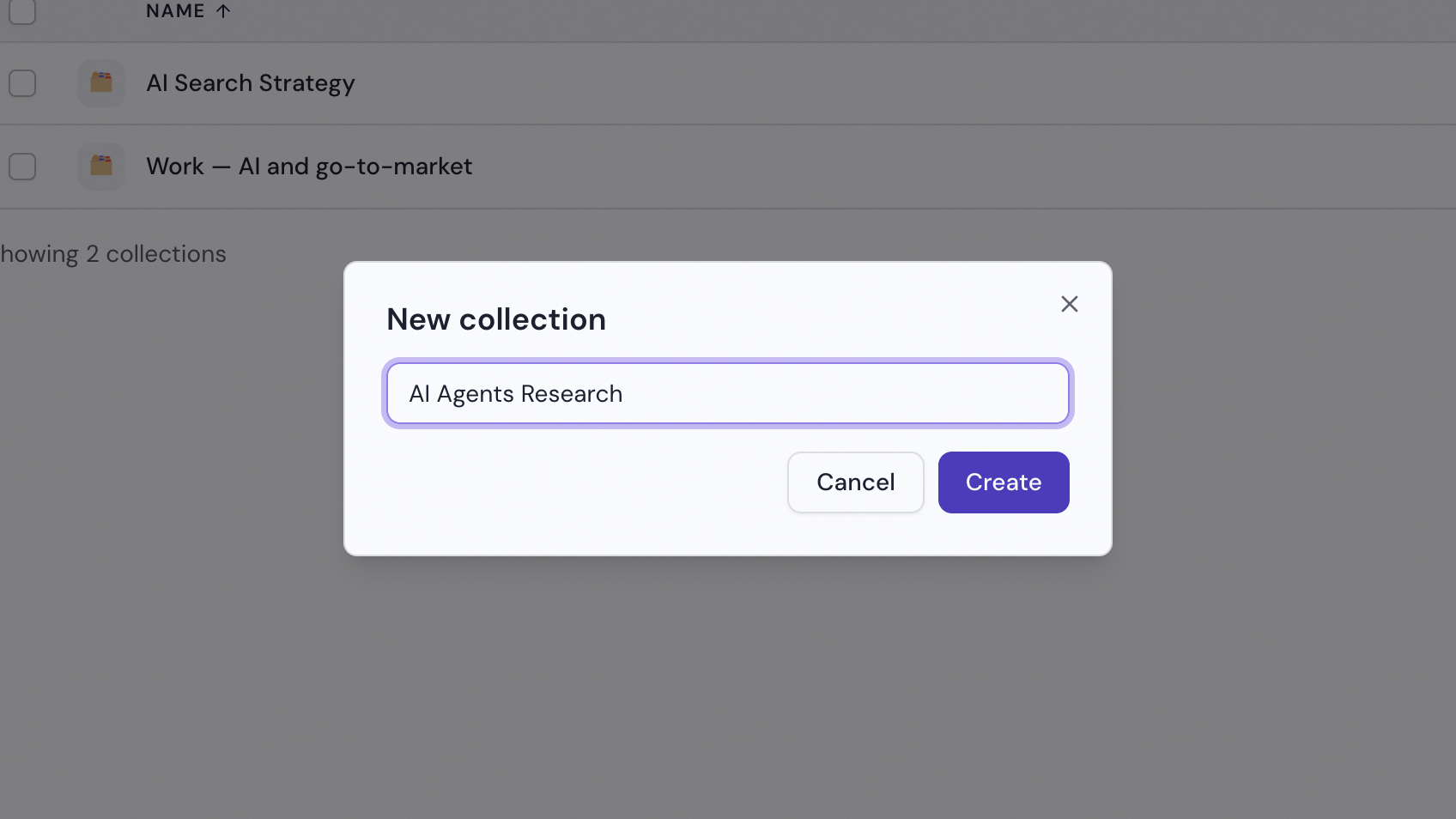
Nhập tên, rồi nhấp vào Tạo
Nhập tên cho biết bộ sưu tập chứa gì, chẳng hạn như chủ đề nghiên cứu, khóa học hoặc dự án, rồi nhấp vào Tạo. Bộ sưu tập mới sẽ mở ở trạng thái trống, sẵn sàng để bạn thêm các sổ ghi chú đầu tiên.
Thêm sổ ghi chú vào bộ sưu tập
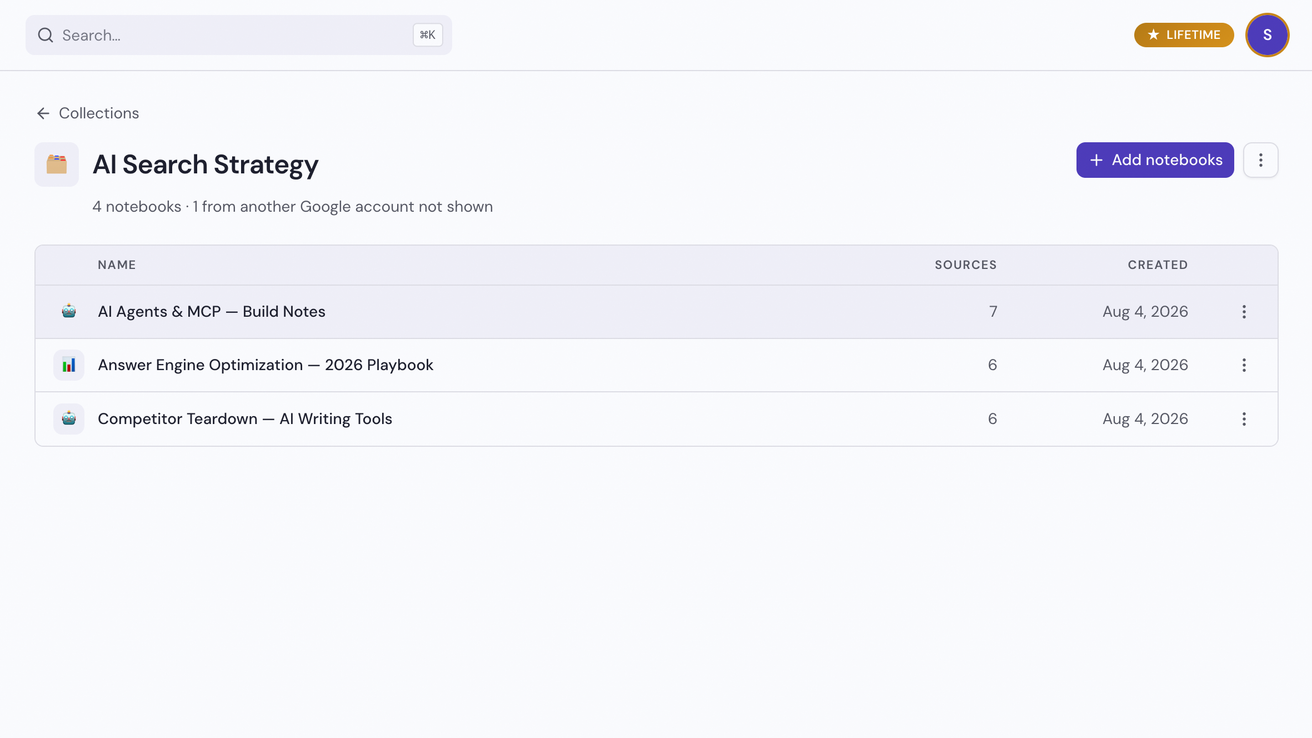
Mở bộ sưu tập, rồi nhấp vào Thêm sổ ghi chú
Một bảng mở ra ở bên phải, liệt kê các sổ ghi chú bạn có thể thêm.
Nhấp vào Thêm trên từng sổ ghi chú
Đó là biểu tượng dấu cộng ở cuối hàng bên phải và sổ ghi chú sẽ được thêm vào bộ sưu tập ngay lập tức. Tùy chọn Gỡ khỏi bộ sưu tập trong hàng của một sổ ghi chú trên trang bộ sưu tập sẽ đưa sổ ghi chú đó ra lại.

Đổi tên hoặc xóa bộ sưu tập
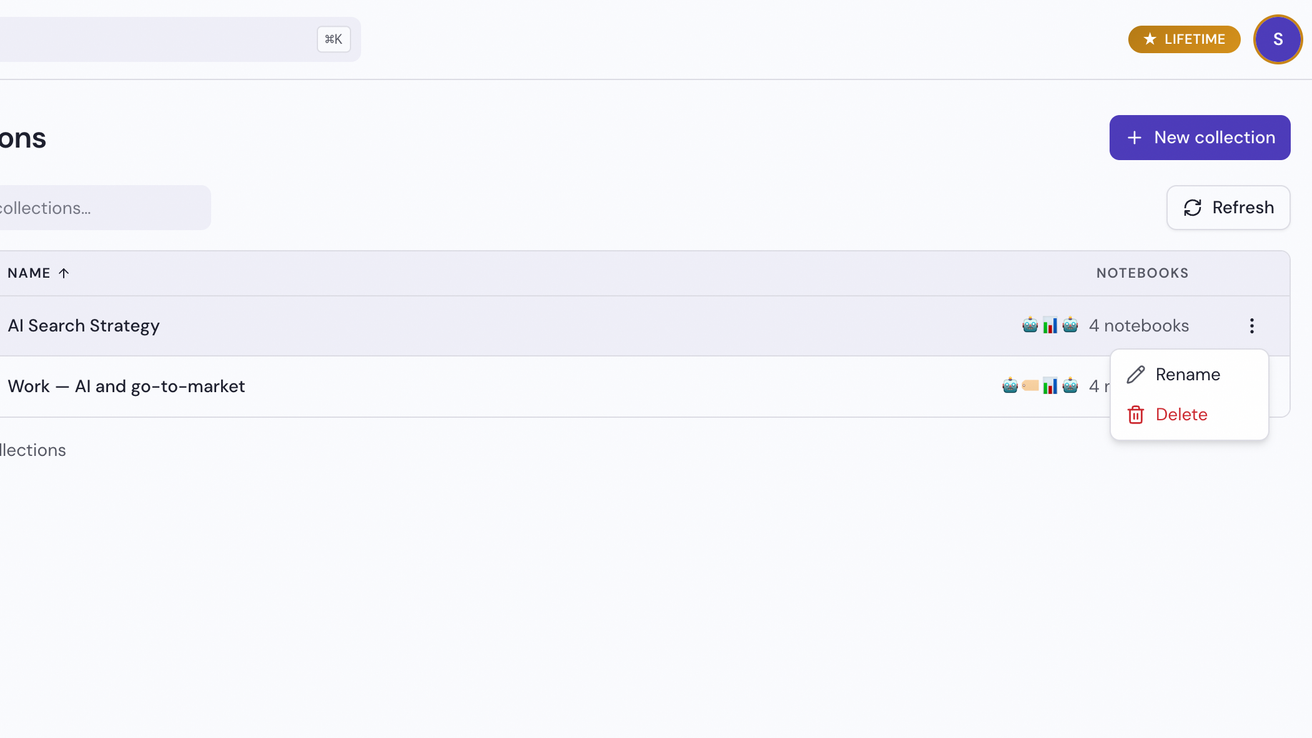
Nhấp vào Thêm trên hàng của bộ sưu tập, rồi chọn Đổi tên hoặc Xóa
Thêm là biểu tượng ba dấu chấm ở cuối hàng bên phải trên trang Bộ sưu tập, và menu này cũng nằm ở phía trên bên phải trang riêng của bộ sưu tập. Xóa sẽ yêu cầu bạn xác nhận.