Giữ các nguồn Google Drive luôn đồng bộ
Notebook Clipper cho phép bạn làm mới các nguồn Google Tài liệu, Google Trang tính và Google Trang trình bày của sổ ghi chú trong Gemini Notebook (trước đây là NotebookLM) bằng nội dung hiện tại của tài liệu, để sổ ghi chú luôn cập nhật với tài liệu vẫn đang được chỉnh sửa. Bạn có thể đồng bộ hóa một nguồn từ trình đơn của nguồn đó, đồng bộ hóa tất cả nguồn trong Drive cùng lúc từ tiêu đề bảng Nguồn hoặc bật tính năng tự động đồng bộ hóa để làm mới các nguồn này mỗi năm phút trong khi sổ ghi chú đang mở. Để đồng bộ hóa, bạn cần có quyền Chỉnh sửa đối với tài liệu.
Đồng bộ hóa một nguồn
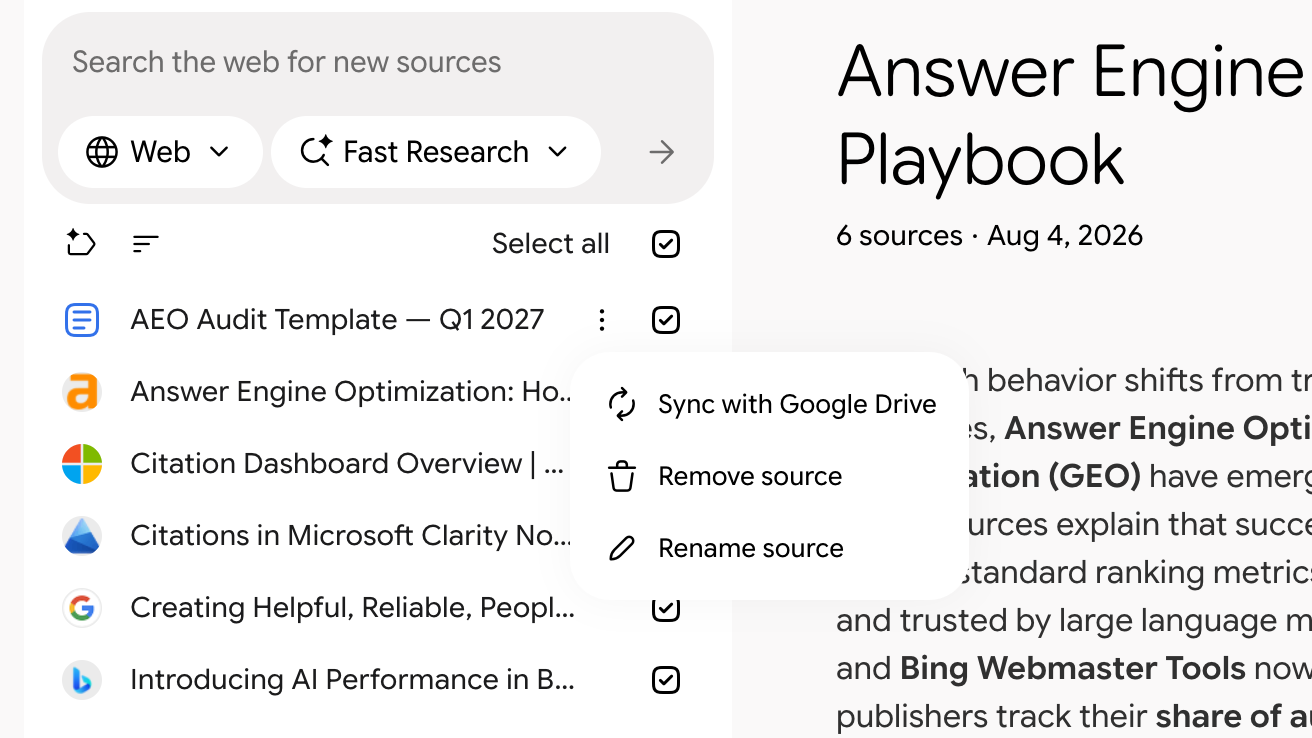
Nhấp vào Thêm trên nguồn, rồi nhấp vào Đồng bộ với Google Drive
Thêm là biểu tượng ba dấu chấm xuất hiện khi bạn di con trỏ lên một nguồn trong bảng Nguồn, và Đồng bộ với Google Drive là mục đầu tiên. Nguồn sẽ được làm mới từ tài liệu trong Drive hoặc giữ nguyên nếu đã cập nhật.
Đồng bộ hóa mọi nguồn trong Drive
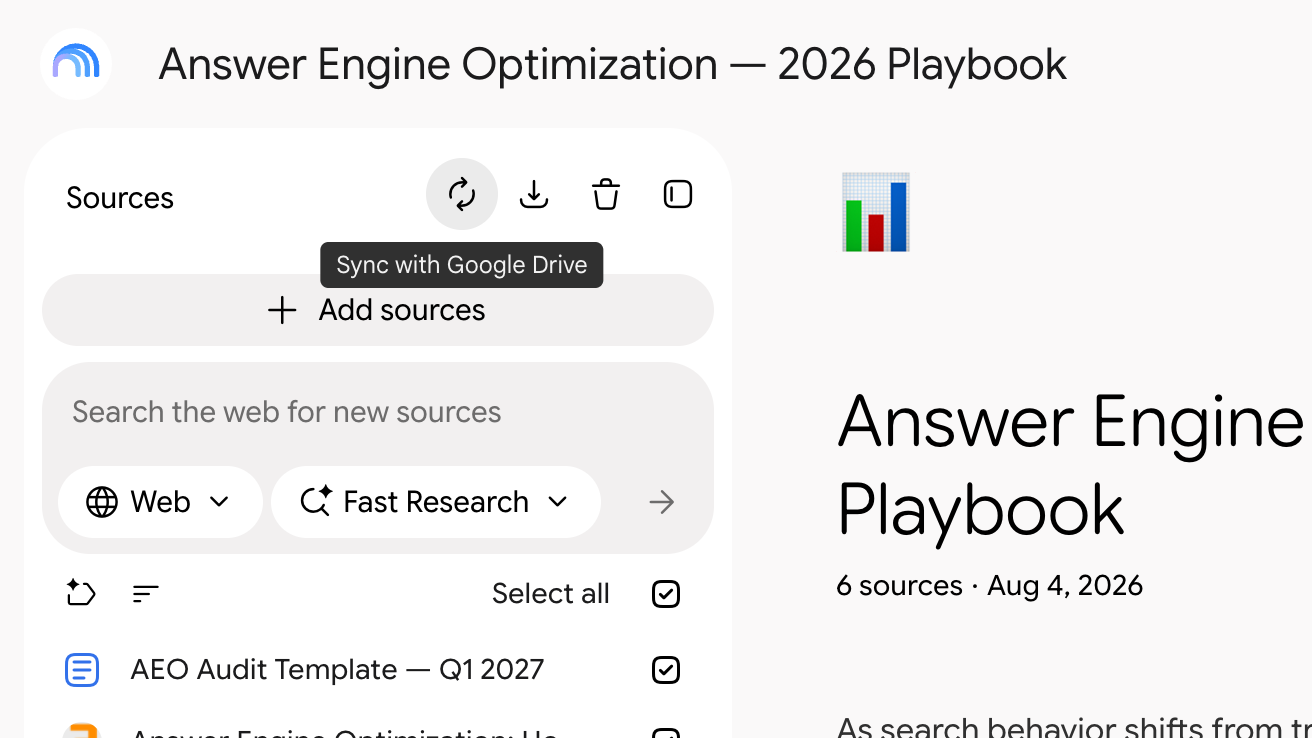
Nhấp vào Đồng bộ với Google Drive trong tiêu đề bảng Nguồn
Đây là biểu tượng đầu tiên trong ba biểu tượng ở bên phải tiêu đề bảng. Sau khi đồng bộ hóa, chú giải công cụ sẽ cho biết lần đồng bộ hóa gần nhất diễn ra khi nào.
Bật tự động đồng bộ hóa
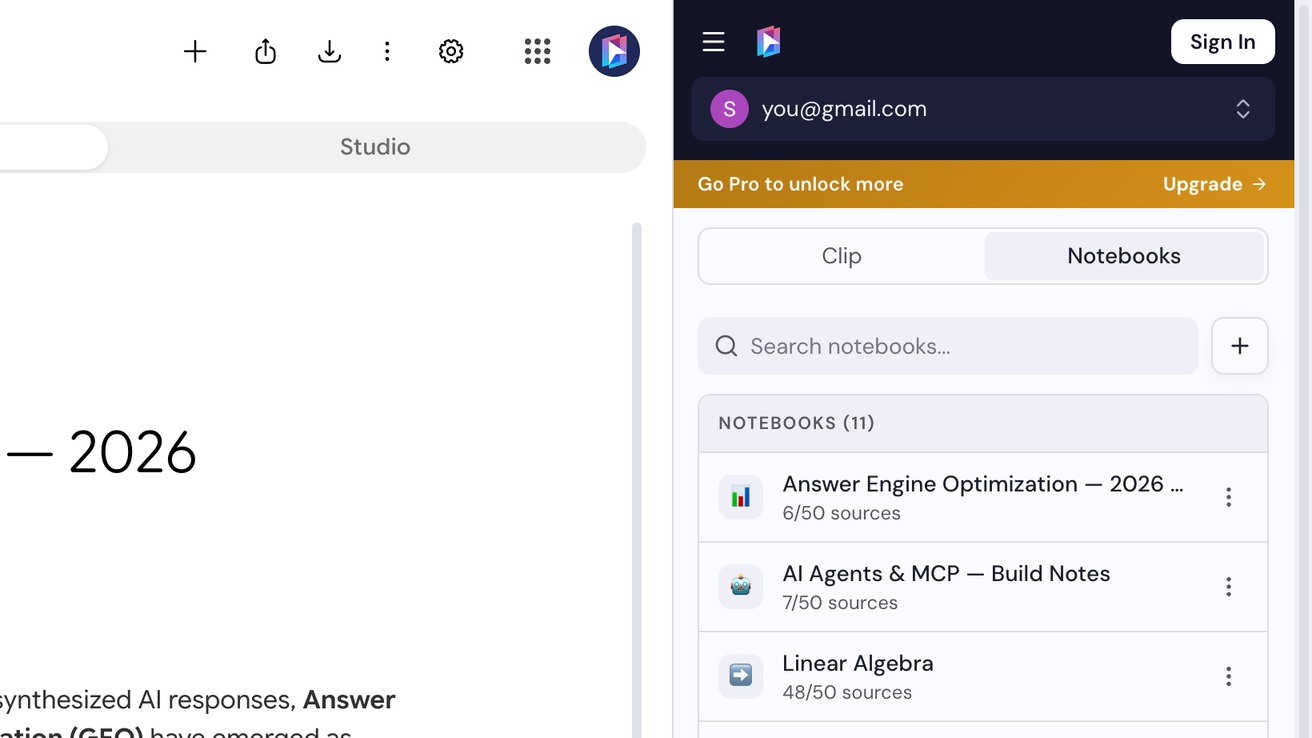
Mở bảng điều khiển bên ở tab Sổ ghi chú, rồi mở sổ ghi chú
Nhấp vào biểu tượng Notebook Clipper trên thanh công cụ của trình duyệt, nhấp vào Sổ ghi chú, rồi nhấp vào sổ ghi chú trong danh sách.
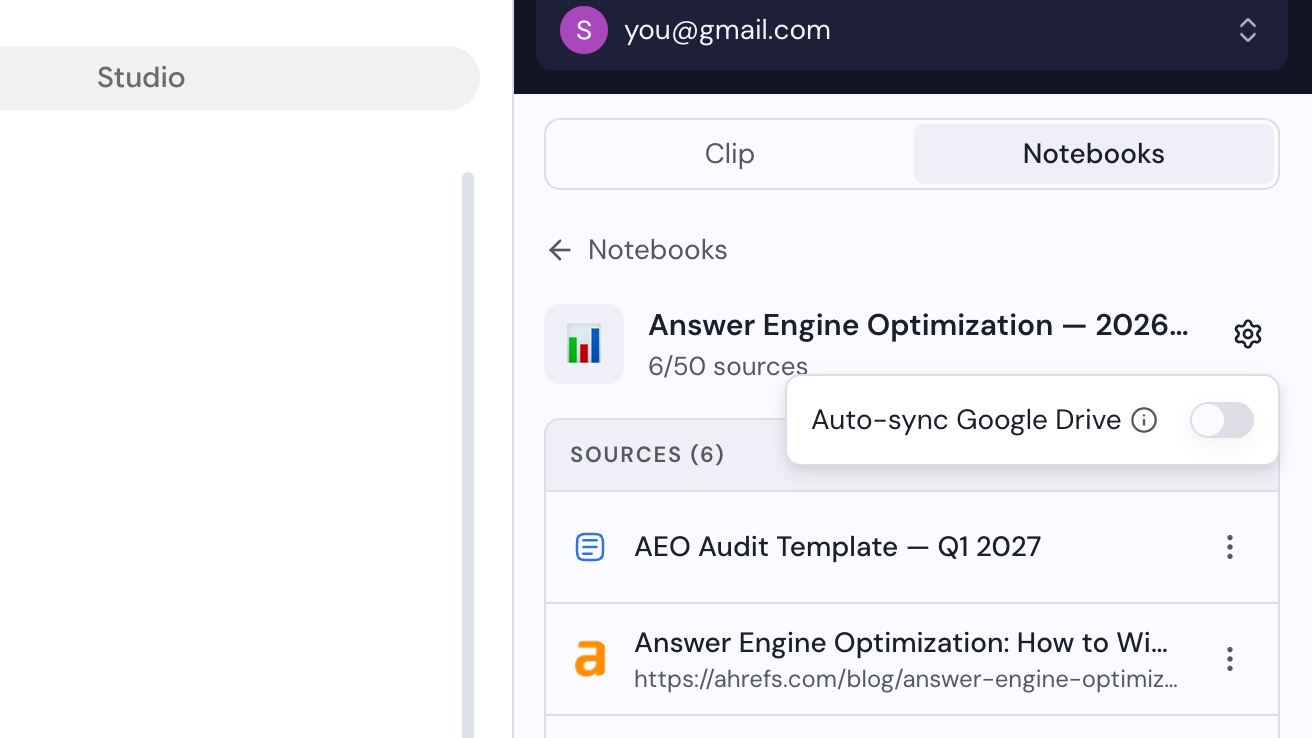
Nhấp vào biểu tượng bánh răng, rồi bật Tự động đồng bộ Google Drive
Biểu tượng bánh răng nằm bên phải tên sổ ghi chú. Công tắc này chỉ áp dụng cho sổ ghi chú này và được áp dụng trên mọi trình duyệt đã đăng nhập cùng một Tài khoản Google.