Xuất nguồn
Notebook Clipper cho phép bạn xuất các nguồn của một sổ ghi chú trong Gemini Notebook (trước đây là NotebookLM) dưới dạng tệp: phần văn bản Gemini Notebook trích xuất từ mỗi nguồn, ở định dạng Markdown, văn bản thuần túy hoặc PDF. Một nguồn sẽ được tải xuống dưới dạng một tệp, còn nhiều nguồn sẽ được tải cùng nhau dưới dạng tệp ZIP có tên theo sổ ghi chú, bên trong mỗi nguồn là một tệp. Các nguồn vẫn đang được xử lý hoặc xử lý không thành công sẽ không được tải xuống.
Xuất nguồn
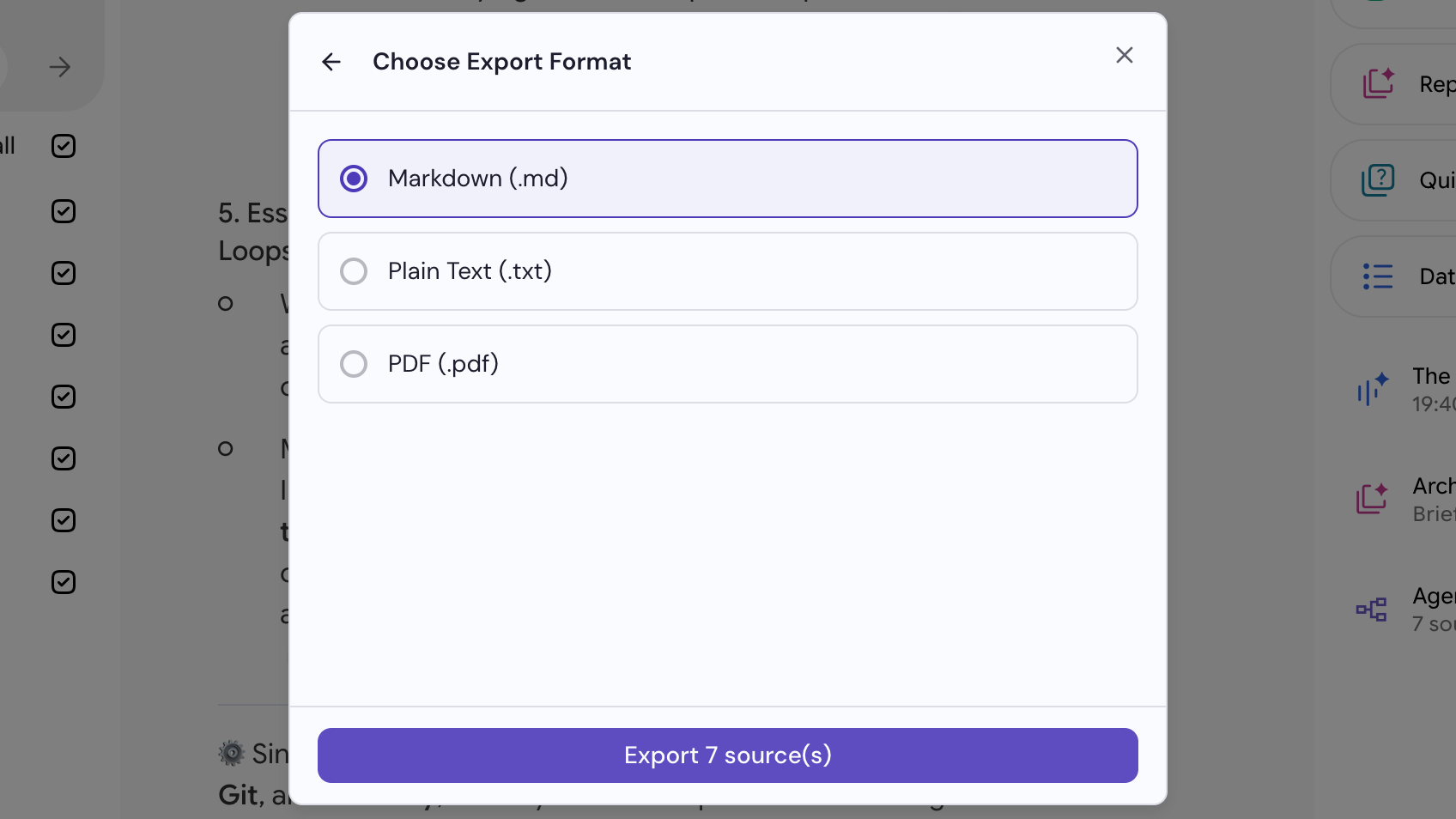
Nhấp vào Xuất nguồn trong tiêu đề bảng Nguồn
Nút này nằm giữa biểu tượng đồng bộ hóa Google Drive và biểu tượng thùng rác ở bên phải tiêu đề bảng. Khi di chuột lên, nút sẽ hiển thị Xuất nguồn. Nhấp vào nút để mở hộp thoại Xuất nguồn, trong đó mọi nguồn đều đã được chọn.
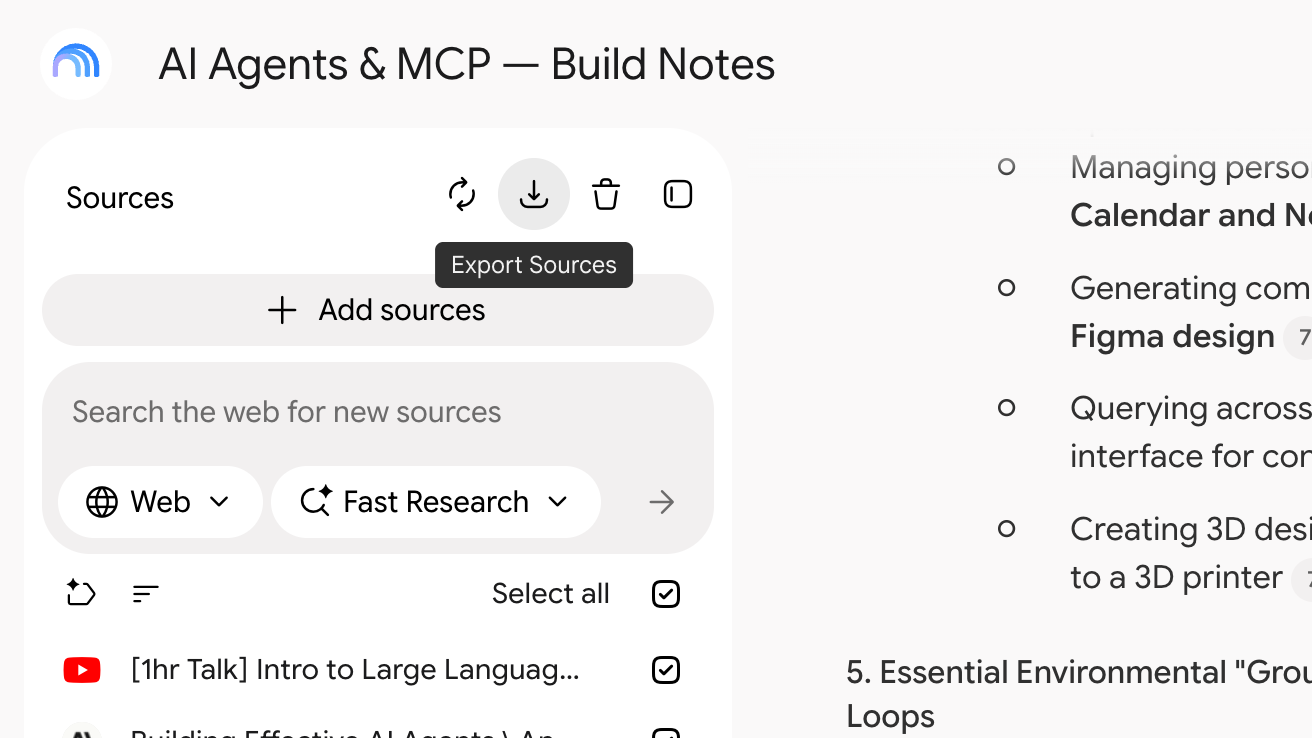
Chọn nguồn rồi nhấp vào Tiếp theo
Bỏ chọn các nguồn bạn không muốn bằng trường tìm kiếm và bộ lọc loại để thu hẹp danh sách. Hộp kiểm trong tiêu đề sẽ chọn hoặc bỏ chọn tất cả mục hiện đang hiển thị trong danh sách.
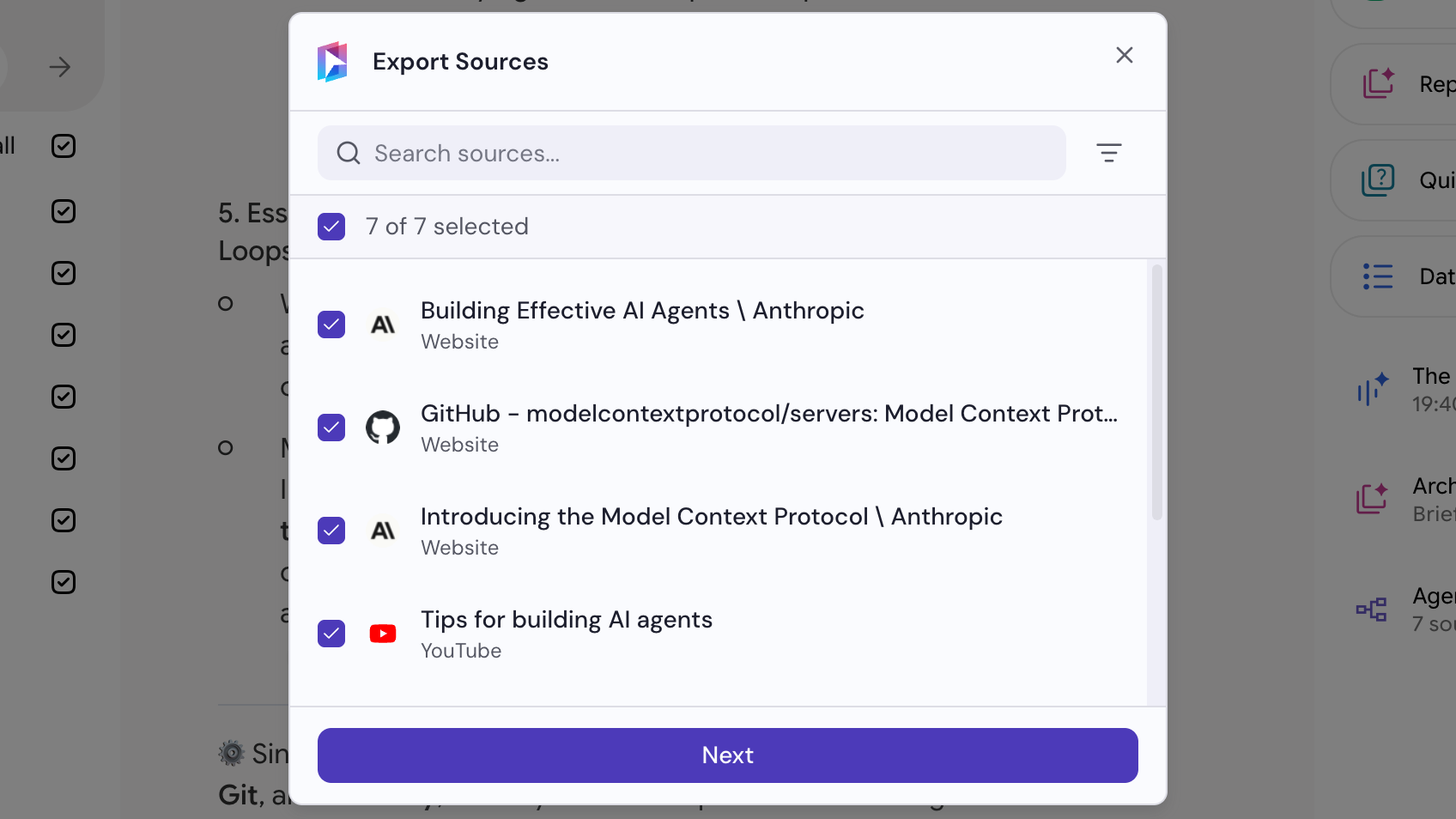
Chọn định dạng rồi nhấp vào Xuất
Markdown (.md), Văn bản thuần túy (.txt) hoặc PDF (.pdf). Các tệp sẽ được tải xuống khi quá trình xuất hoàn tất.