


Idagdag ang mga article ng author sa X
Idinadagdag ng Notebook Clipper ang lahat ng X (Twitter) Article na na-publish ng isang author sa isang notebook sa Gemini Notebook (dating NotebookLM), mula sa tab na Articles sa kanilang profile—bawat article bilang sariling source o lahat bilang isang pinagsamang source. Kinukuha ng extension ang buong text ng bawat article, kaya magtatagal ang mahabang listahan; ipinapakita ng notification ang progreso.
Idagdag ang mga article
Buksan ang side panel sa tab na Articles ng author
Sa profile ng author, buksan ang tab na Articles, pagkatapos ay i-click ang icon ng Notebook Clipper sa toolbar ng browser. Ipinapakita ng panel ang page sa ilalim ng Kasalukuyang Tab, na nakatakda ang Mga post na i-import sa Lahat ng post.
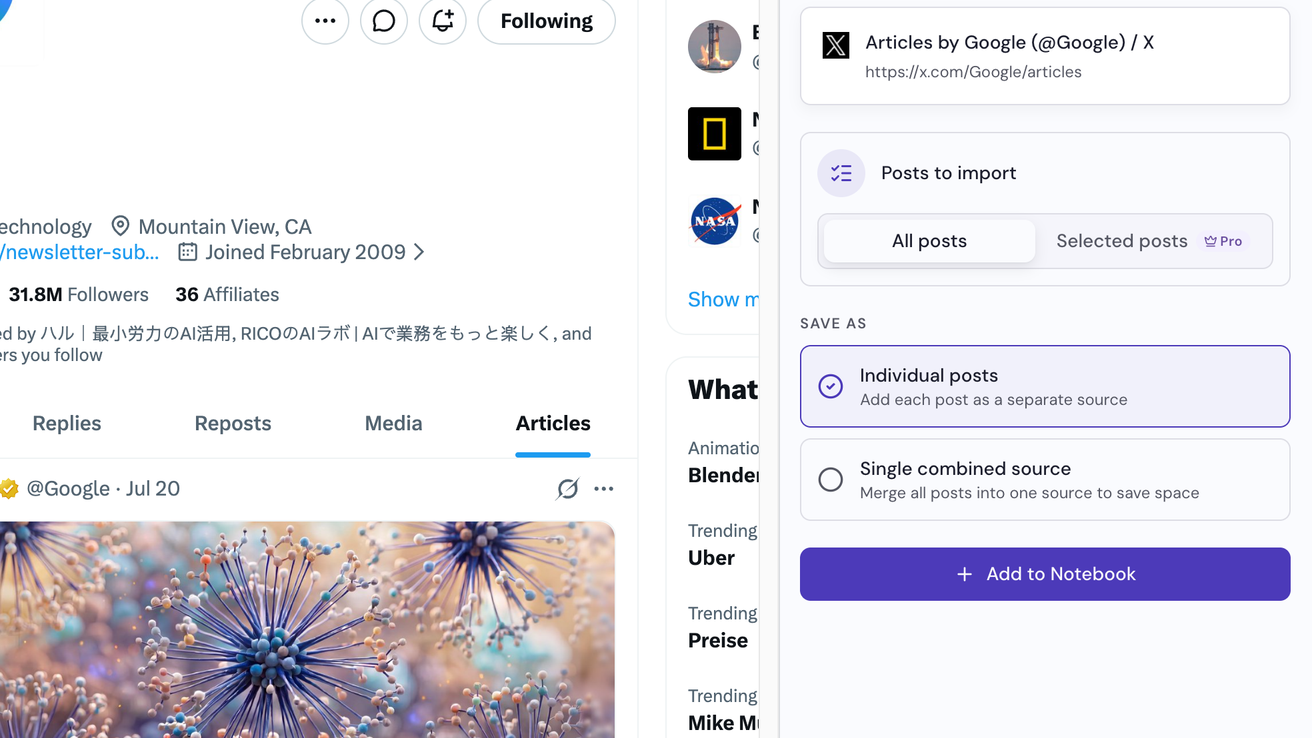
Pumili ng notebook
May napili nang notebook sa itaas ng panel. Pumili ng iba kung gusto mo, o i-click ang Lumikha ng notebook.
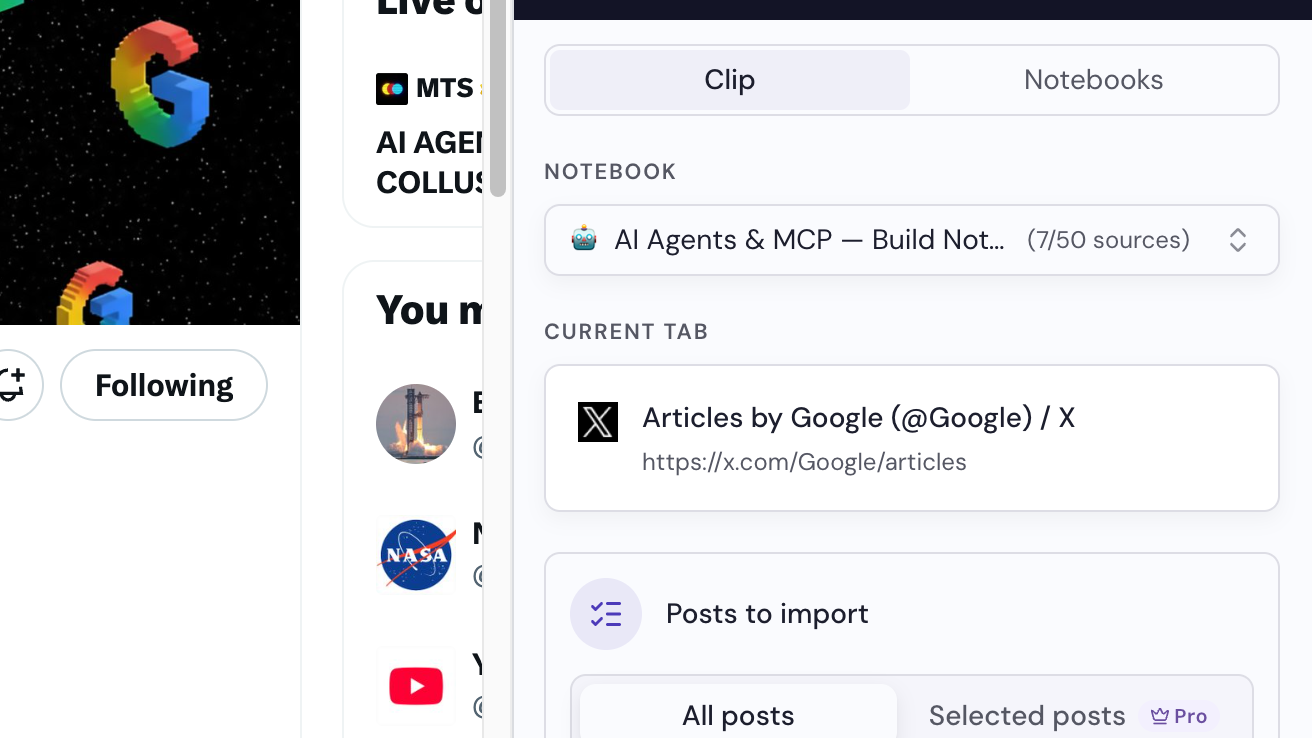
Piliin kung paano ise-save ang mga ito
Sa ilalim ng I-save bilang, piliin ang Indibidwal na mga post para idagdag ang bawat article bilang sariling source, o Isang pinagsamang source para idagdag ang lahat bilang isa.
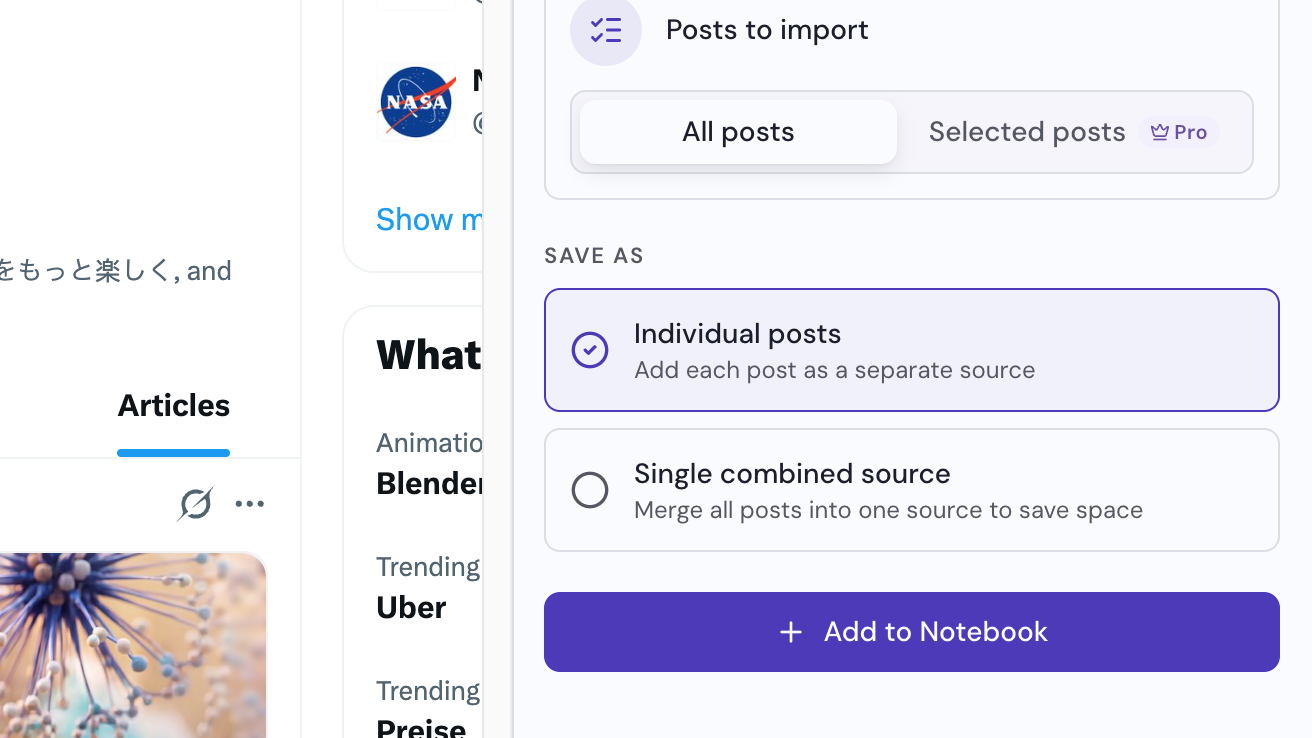
I-click ang Idagdag sa Notebook
Nasa ibaba ng panel ang button. Maaari kang magpatuloy sa pag-browse habang idinadagdag ang mga article.