Magdagdag ng post sa X
Idinaragdag ng Notebook Clipper ang X (Twitter) post sa isang notebook sa Gemini Notebook (dating NotebookLM) bilang isang source: ang author, petsa, at text nito. Kung bahagi ang post ng thread ng parehong author, maaari mong idagdag ang buong thread bilang isang source.
Idagdag ang post
May dalawang paraan para magdagdag ng post sa Gemini Notebook.
I-click ang
 Idagdag sa Gemini Notebook sa ilalim ng post
Nasa dulo ng action row ng post ang icon, pagkatapos ng Ibahagi. Bubukas ang dialog na Idagdag sa notebook.

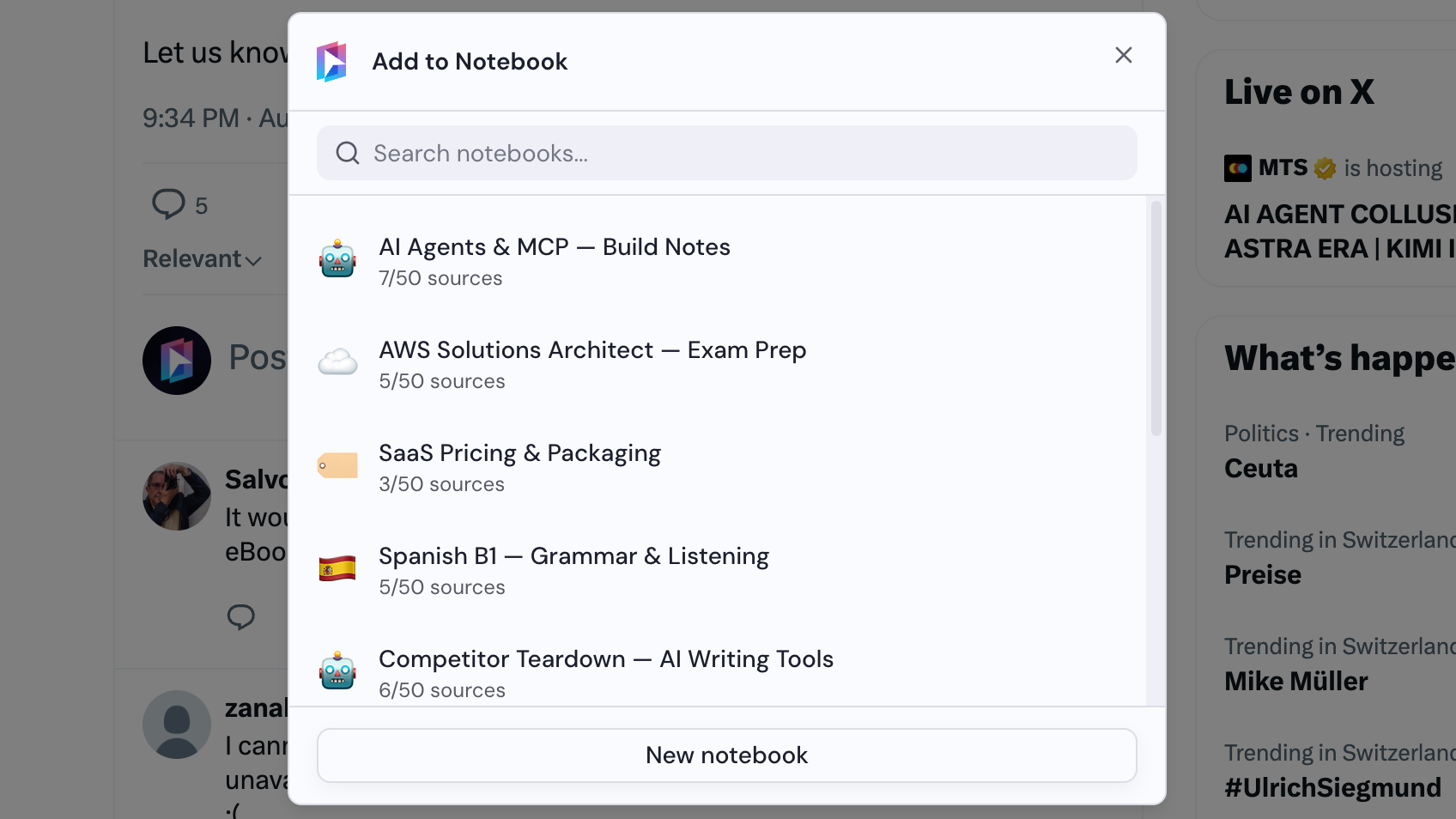
Pumili ng notebook
Pumili ng notebook sa dialog na Idagdag sa notebook, o i-click ang Bagong notebook para gumawa ng isa. Idinaragdag ang isang post sa sandaling pumili ka ng notebook.
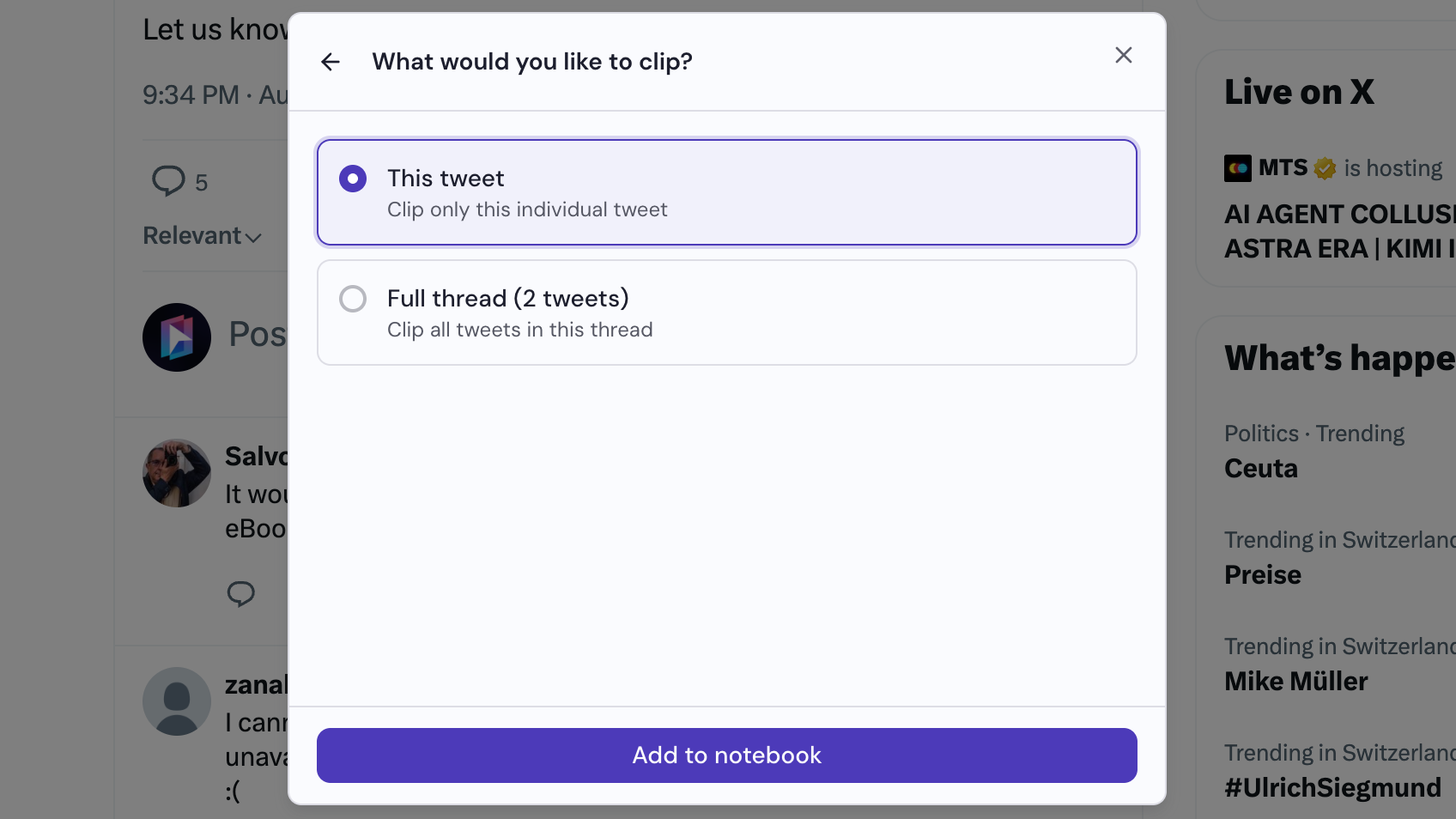
Piliin kung ano ang ise-clip, kung hihingin
Kung bahagi ng thread ng author ang post, maaari mong idagdag ang post lang o ang buong thread. Pagkatapos, i-click ang Idagdag sa notebook para idagdag ito bilang source sa Gemini Notebook.