


Idagdag ang iyong X Bookmarks
Idinaragdag ng Notebook Clipper ang buong listahan ng Bookmarks mo sa X (Twitter) sa isang notebook sa Gemini Notebook (dating NotebookLM), bilang sariling source ang bawat post o lahat bilang isang pinagsamang source. Makikita ang Bookmarks mo sa History sa X, sa tab na Bookmarks.
Idagdag ang mga post
Buksan ang side panel sa iyong Bookmarks
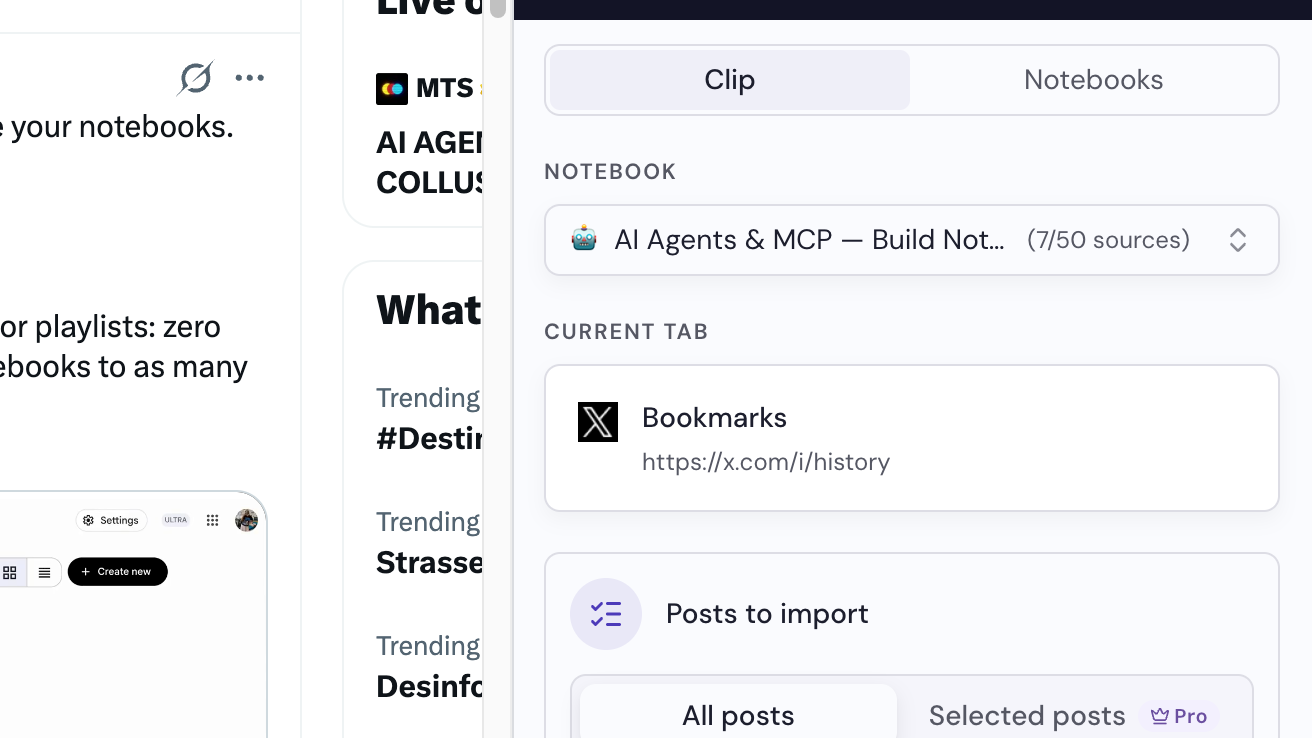
Sa X, buksan ang History sa kaliwang menu at manatili sa tab na Bookmarks, pagkatapos ay i-click ang icon ng Notebook Clipper sa toolbar ng browser. Ipinapakita ng panel ang page sa ilalim ng Kasalukuyang Tab, kung saan nakatakda sa Lahat ng post ang Mga post na i-import.
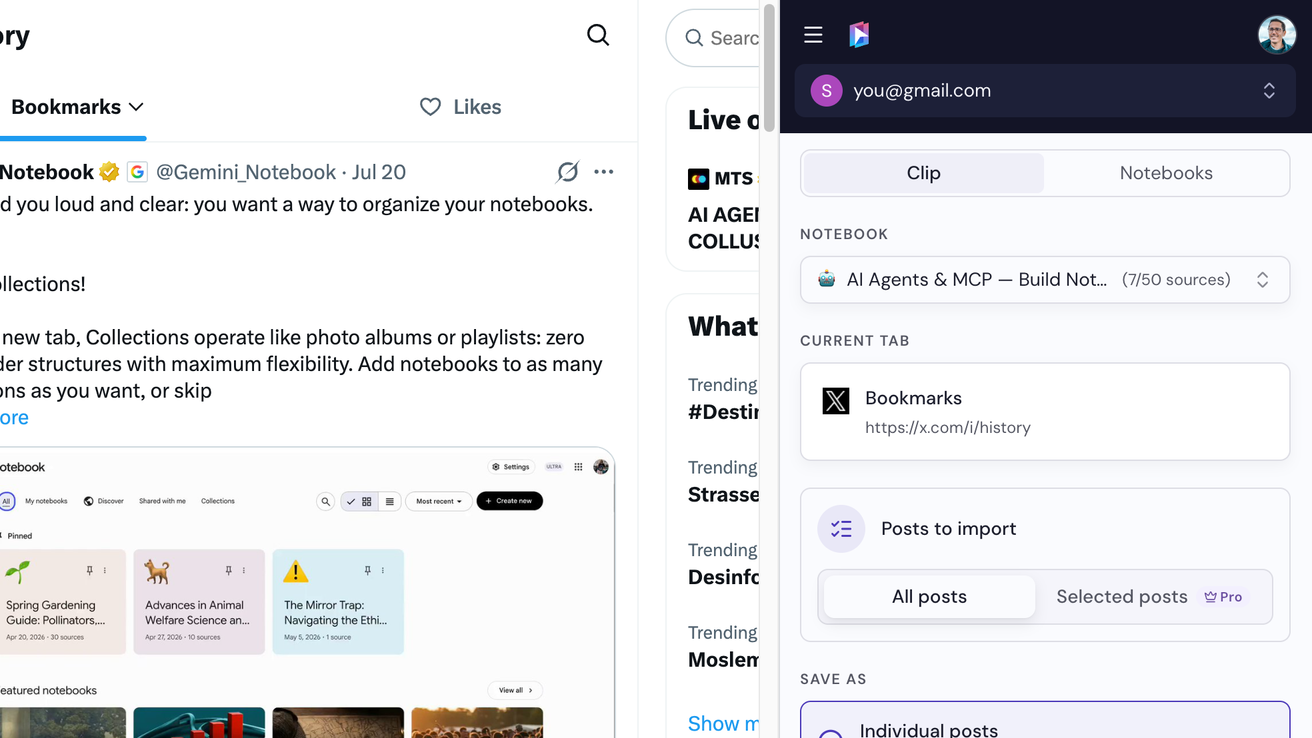
Pumili ng notebook
May napili nang notebook sa itaas ng panel. Pumili ng iba kung gusto mo, o i-click ang Lumikha ng notebook.
Piliin kung paano ise-save ang mga ito
Sa ilalim ng I-save bilang, piliin ang Indibidwal na mga post para idagdag ang bawat post bilang sariling source, o Isang pinagsamang source para idagdag ang lahat bilang isa.
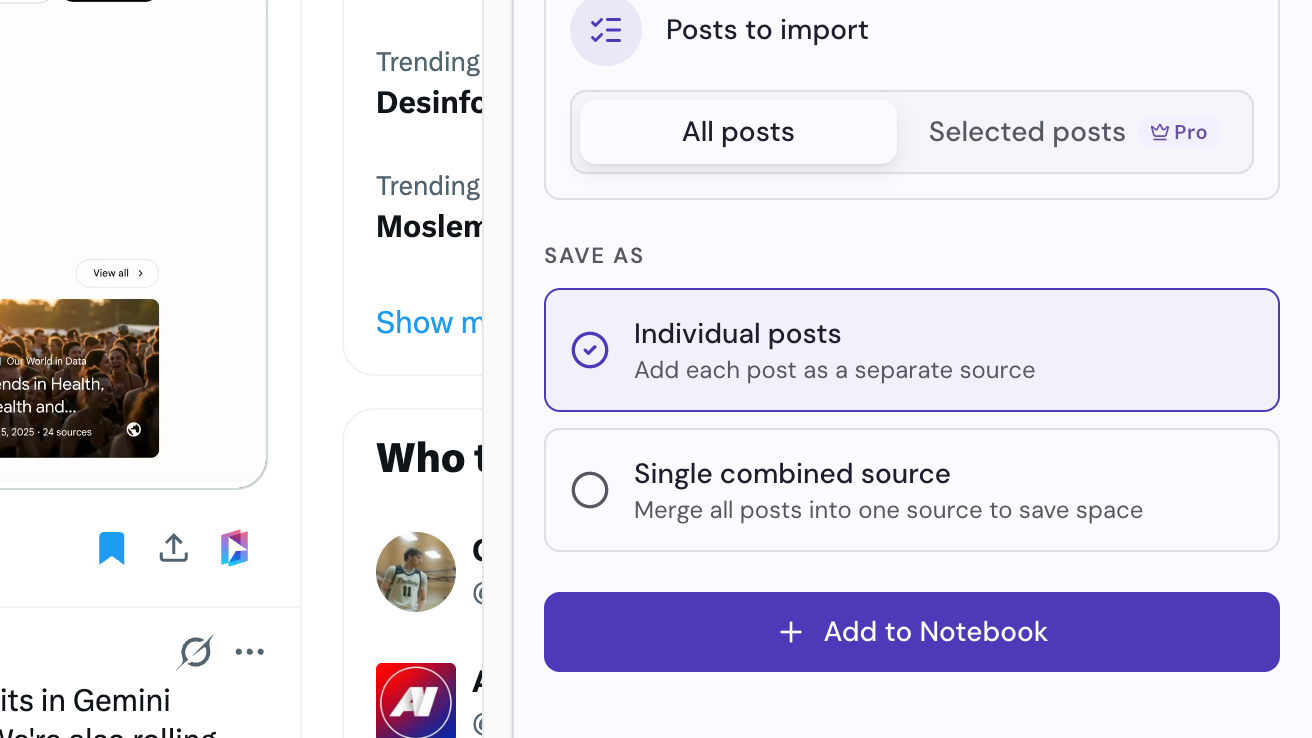
I-click ang Idagdag sa Notebook
Nasa ibaba ng panel ang button. Puwede kang magpatuloy sa pag-browse habang idinadagdag ang mga post.