Kelola koleksi Anda
Koleksi di aplikasi Notebook Clipper membantu Anda mengatur notebook saat jumlahnya bertambah, sehingga notebook untuk suatu kursus, klien, atau proyek riset tetap tersusun bersama, bukan tersebar dalam satu daftar panjang. Satu notebook dapat berada di beberapa koleksi, dan menghapus koleksi hanya menghapus pengelompokannya, sementara notebook tetap ada.
Buat koleksi
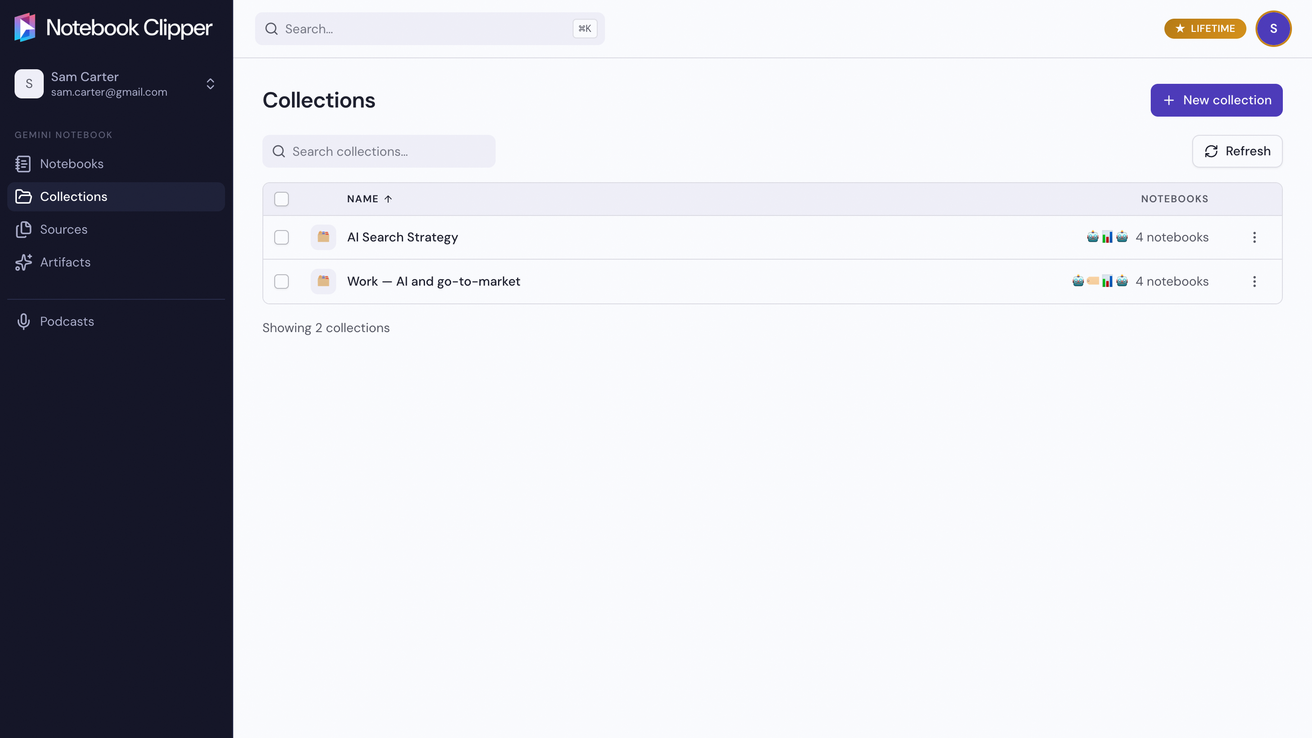
Buka aplikasi di Koleksi
Di aplikasi Notebook Clipper, klik Koleksi di sidebar.
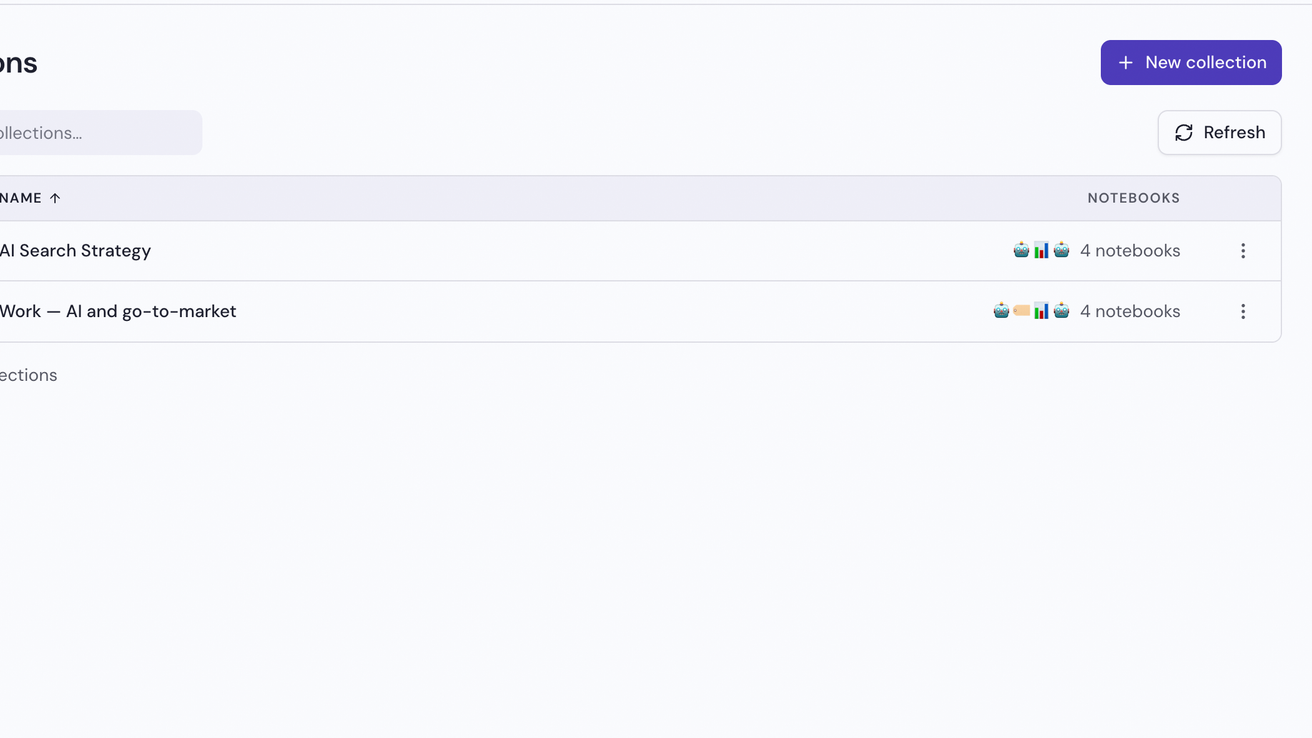
Klik Koleksi baru
Tombolnya berada di kanan atas halaman.
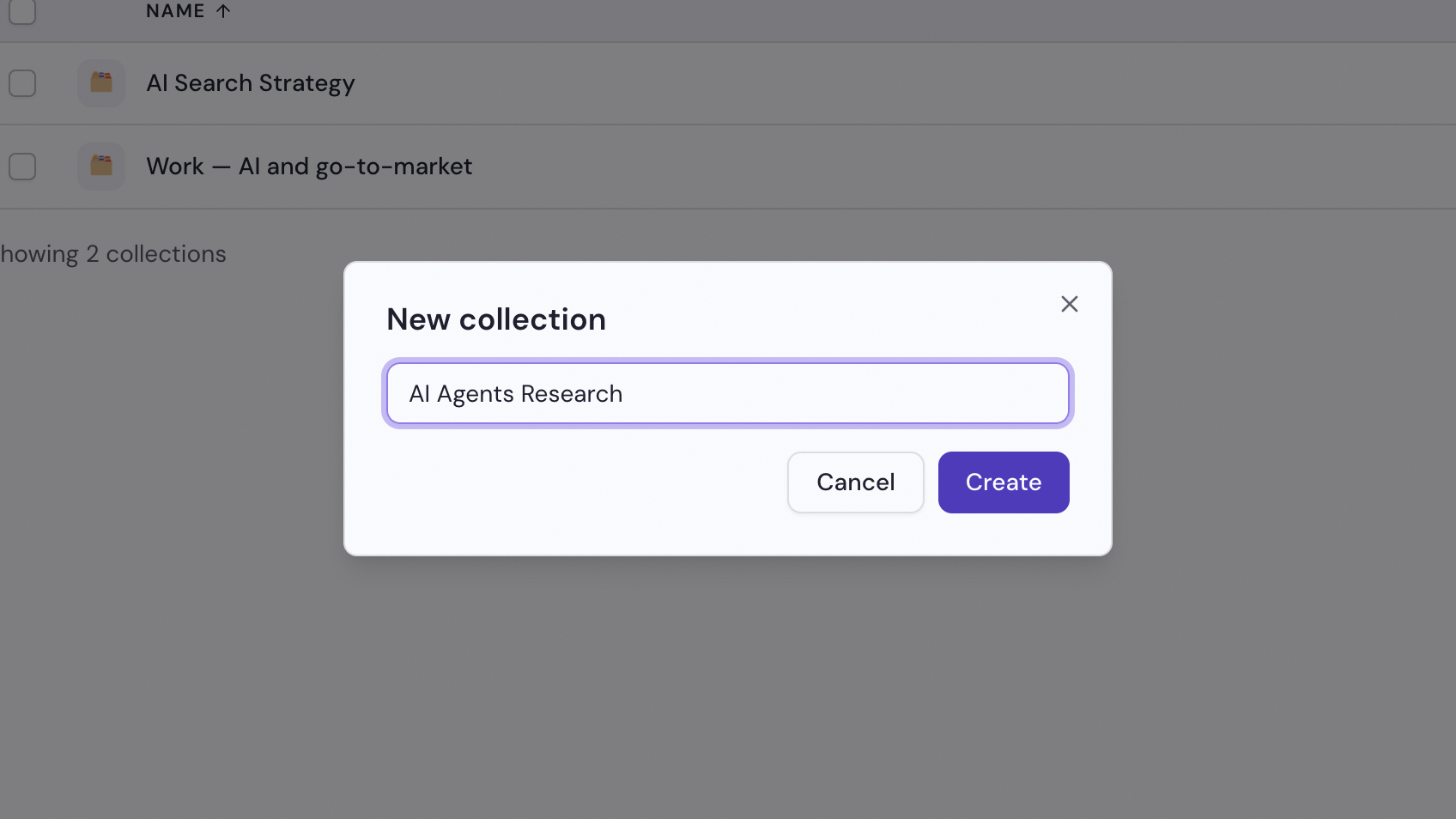
Masukkan nama, lalu klik Buat
Ketik nama yang menjelaskan isi koleksi, seperti topik riset, kursus, atau proyek, lalu klik Buat. Koleksi baru terbuka dalam keadaan kosong, siap diisi notebook pertama.
Tambahkan notebook ke koleksi
Buka koleksi, lalu klik Tambahkan notebook
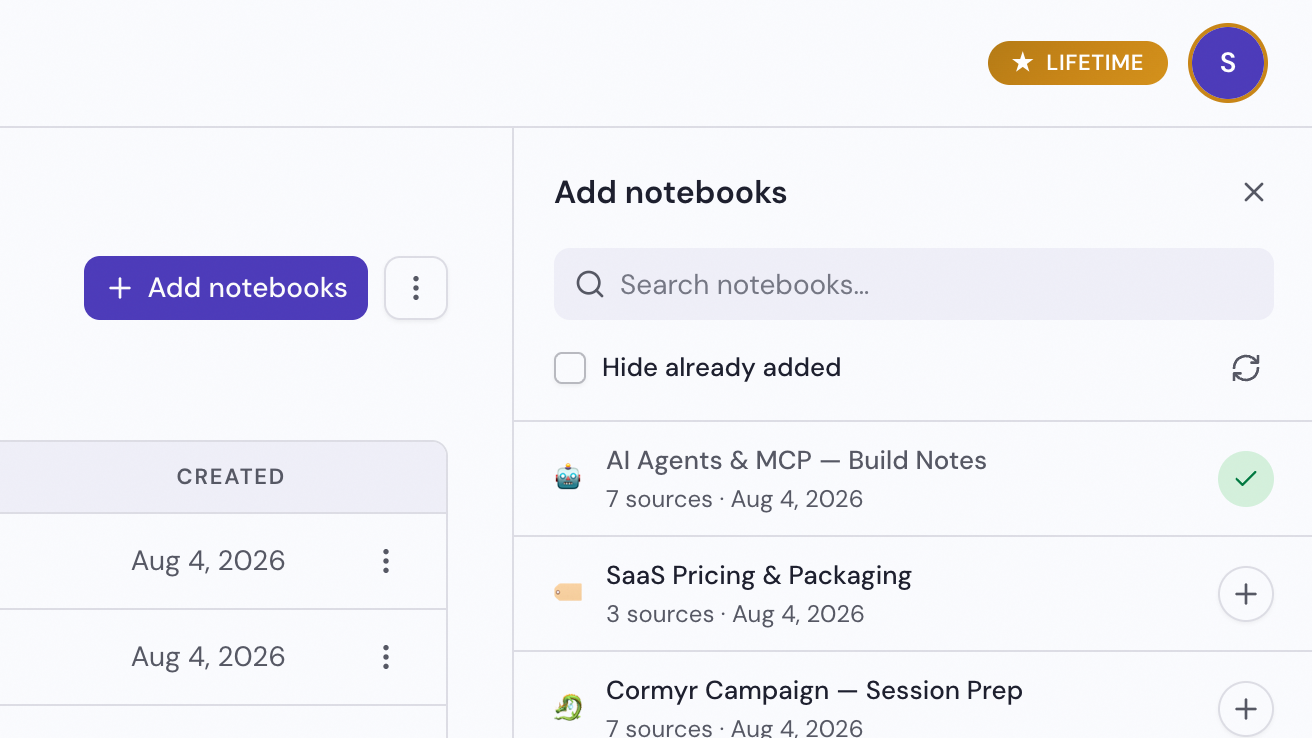
Panel yang mencantumkan notebook yang dapat Anda tambahkan akan terbuka di sebelah kanan.
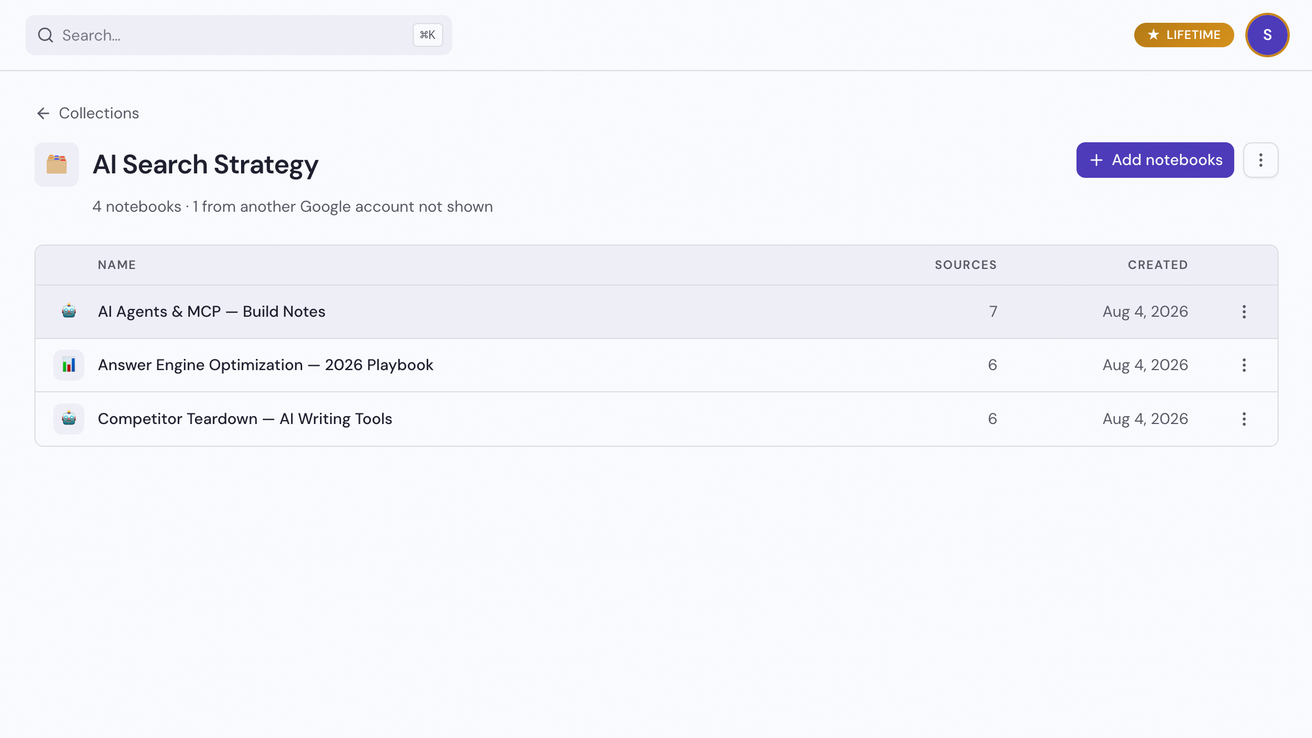
Klik Tambah pada setiap notebook
Ikon plus berada di ujung kanan baris, dan notebook langsung bergabung ke koleksi. Hapus dari koleksi, di baris notebook pada halaman koleksi, akan mengeluarkannya kembali.
Ganti nama atau hapus koleksi
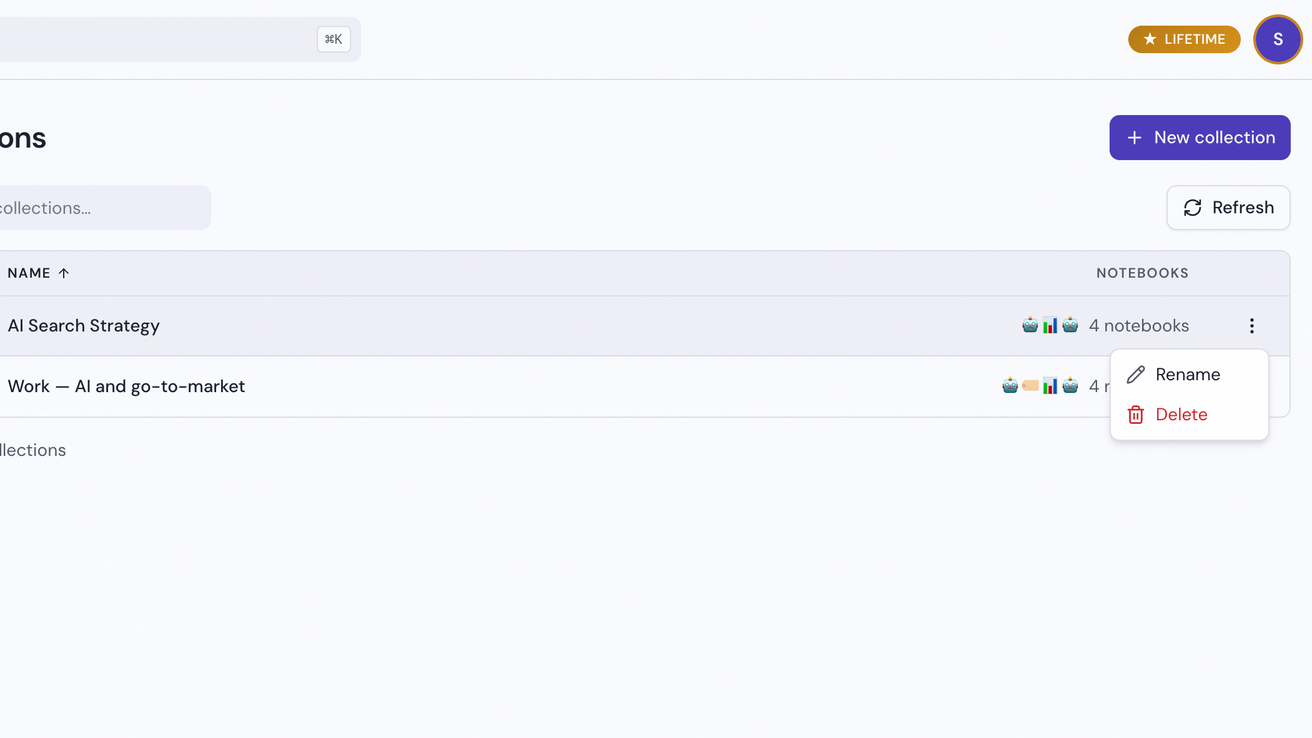
Klik Lainnya pada baris koleksi, lalu Ganti nama atau Hapus
Lainnya adalah ikon tiga titik di ujung kanan baris pada halaman Koleksi. Menu yang sama berada di kanan atas halaman koleksi tersebut. Hapus akan meminta konfirmasi Anda.