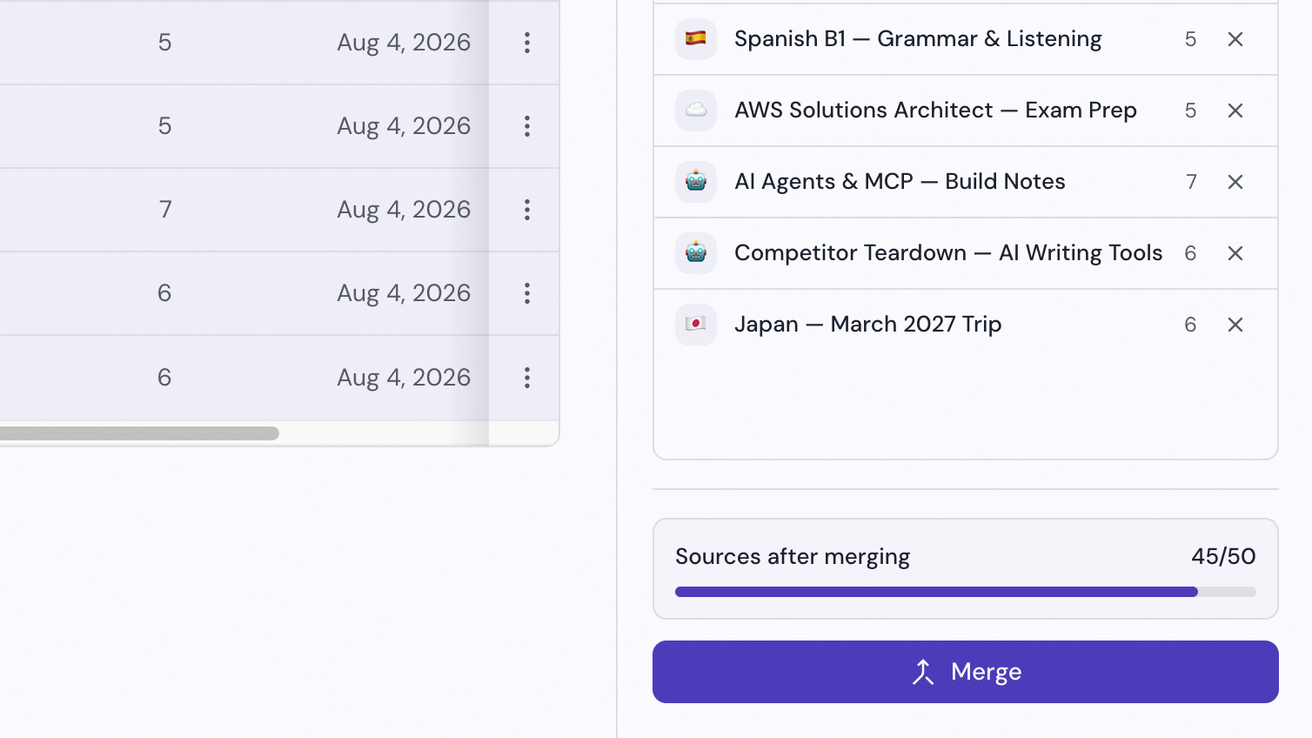
Gabungkan notebook
Notebook Clipper memungkinkan Anda menggabungkan beberapa notebook di Gemini Notebook (sebelumnya NotebookLM) menjadi satu, sehingga semua sumbernya terkumpul dalam satu notebook, baru atau yang sudah ada, sementara notebook yang digabungkan tetap seperti semula.
Gabungkan notebook
Buka aplikasi di Notebook
Di aplikasi Notebook Clipper, klik Notebook di sidebar.
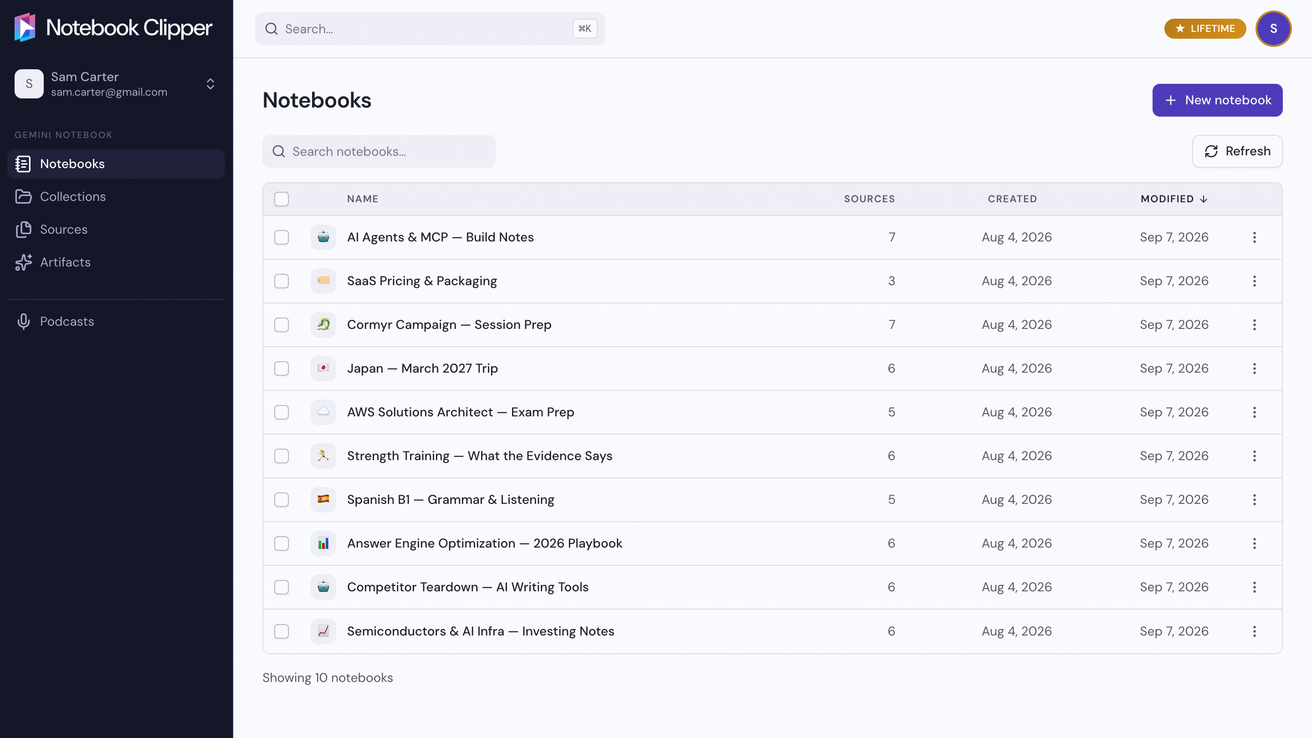
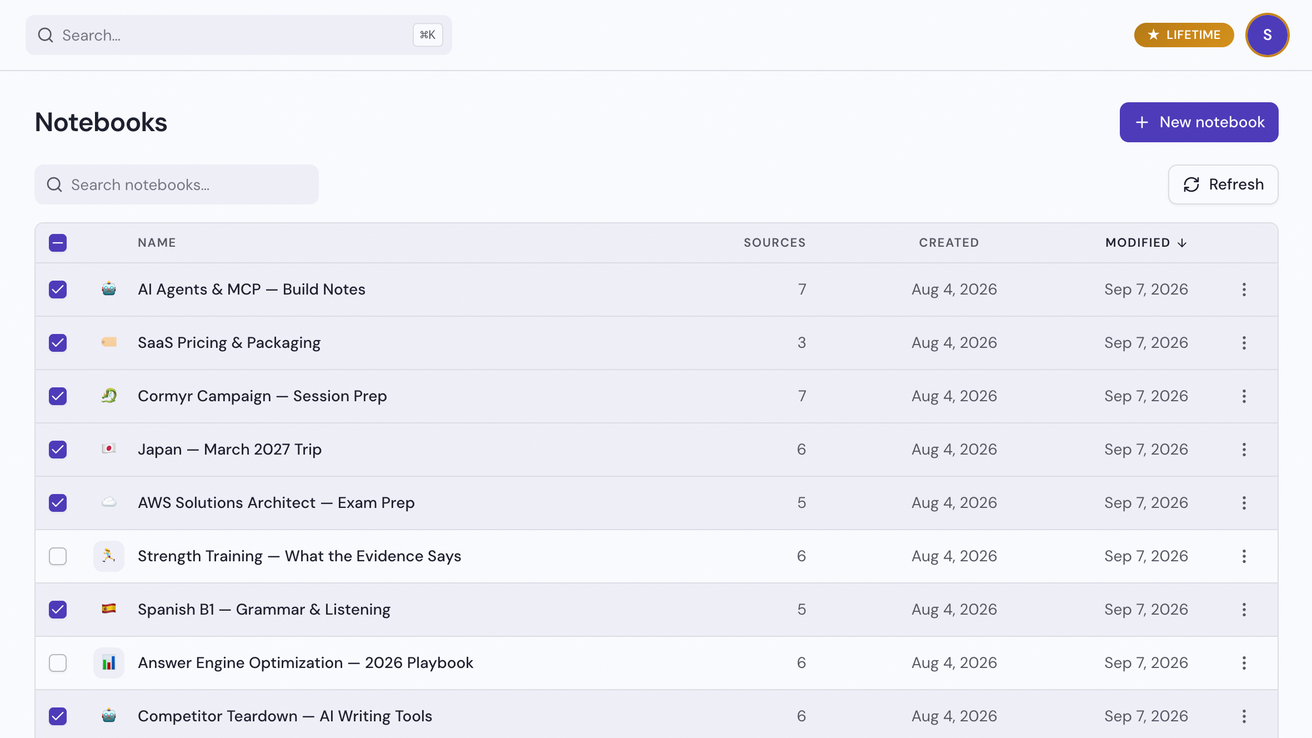
Pilih beberapa notebook
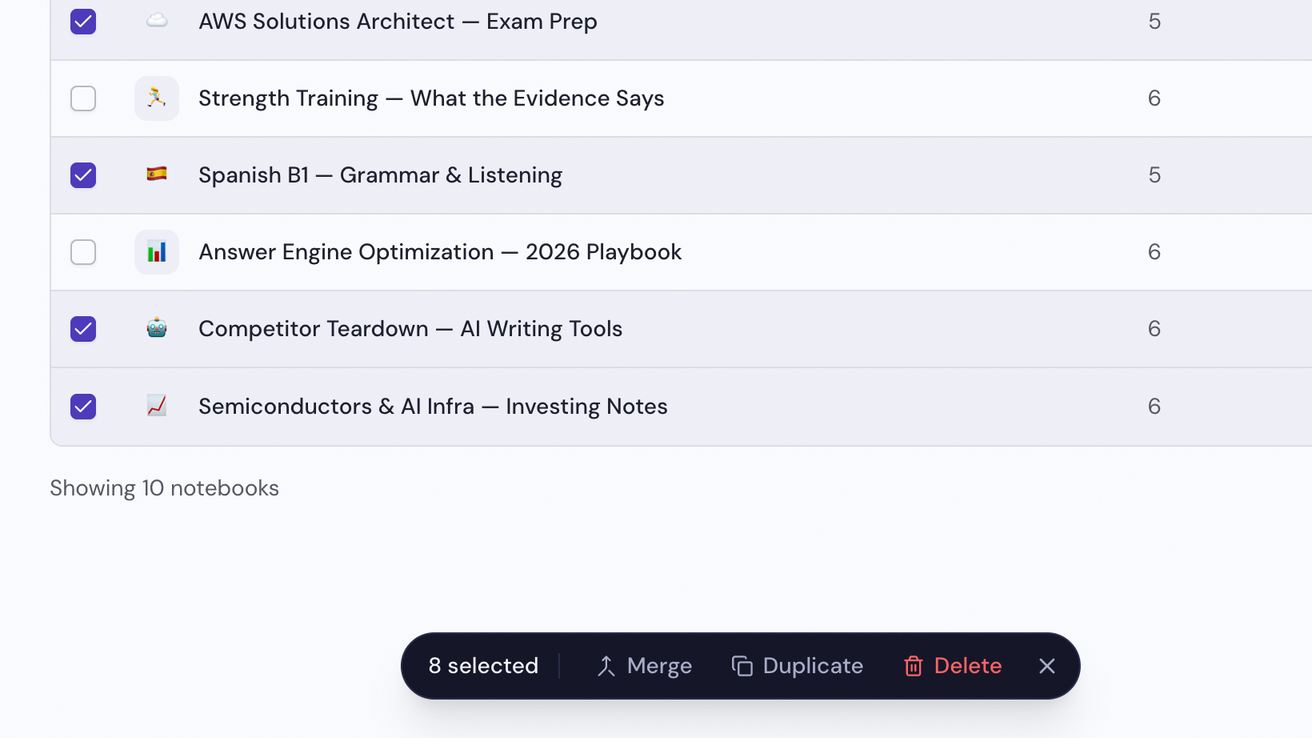
Pilih beberapa notebook dengan mengeklik kotak centang di sebelah kiri setiap baris. Bilah mengambang muncul di bagian bawah layar, dengan opsi Gabungkan di dalamnya.
Klik Gabungkan di bilah mengambang
Panel Gabungkan notebook terbuka di sebelah kanan dan menampilkan notebook yang dipilih.
Pilih tujuan sumber
Pilih Notebook baru untuk menggabungkannya ke notebook baru, atau Notebook yang ada untuk menggabungkannya ke salah satu notebook Anda.
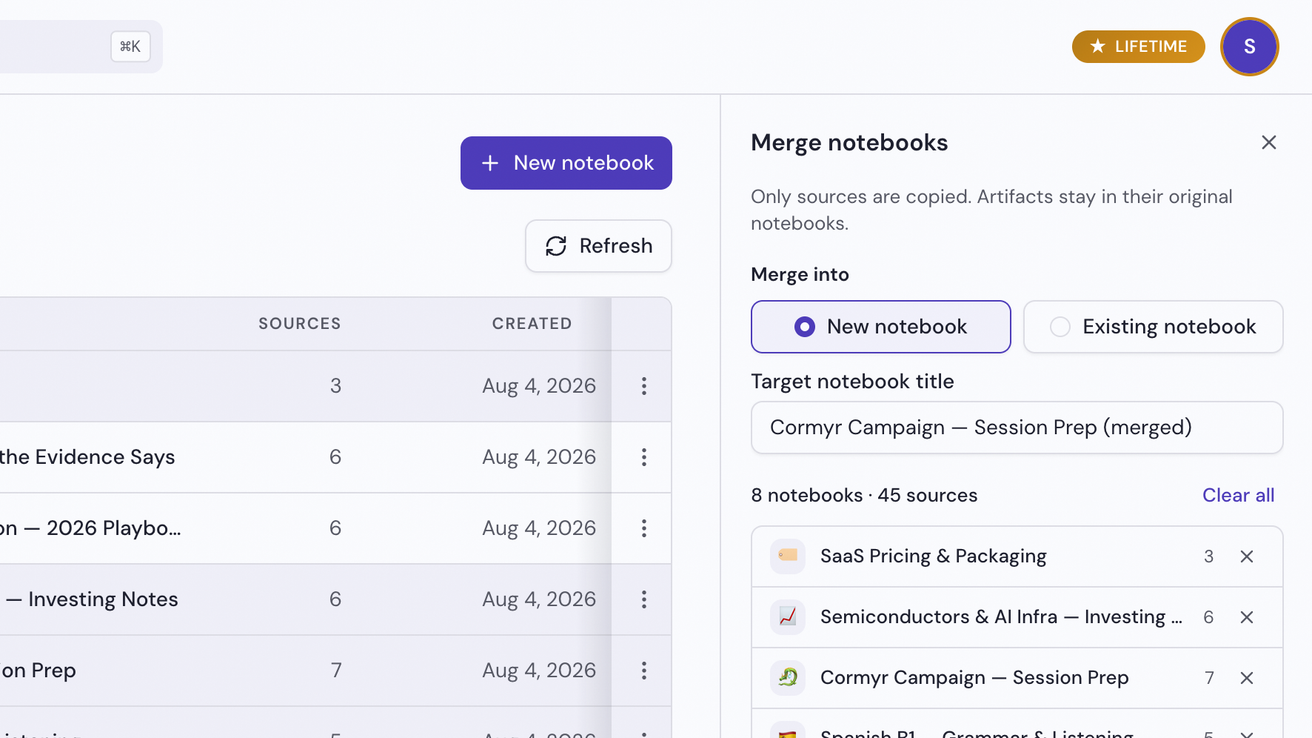
Klik Gabungkan
Panel menampilkan progres, lalu Penggabungan selesai dengan tombol untuk membuka notebook. Biarkan tab tetap terbuka sampai selesai.