


Kelola notebook Anda
Notebook Clipper menampilkan semua notebook dari akun Google yang Anda gunakan dengan Gemini Notebook (sebelumnya NotebookLM), baik di aplikasi maupun panel samping, dengan tindakan yang sama di keduanya: membuat, mengganti nama, menghapus, dan membuka notebook di Gemini Notebook. Notebook yang dihapus akan dihapus dari Gemini Notebook beserta sumbernya, dan tidak dapat dibatalkan.
Kelola notebook
Ada dua tempat untuk mengelola notebook Anda.
Buka aplikasi di Notebook
Di aplikasi Notebook Clipper, klik Notebook di sidebar.
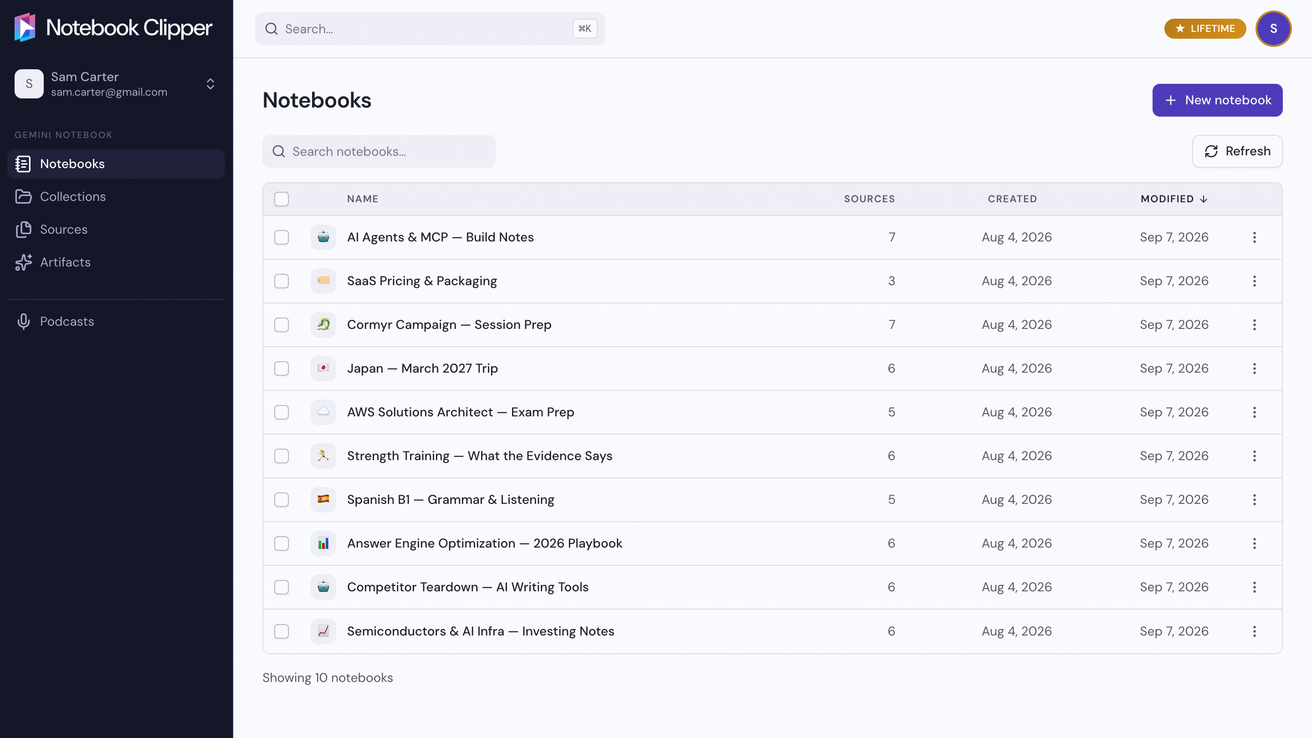
Untuk membuat notebook, klik Notebook baru
Tombolnya berada di kanan atas halaman. Masukkan judul, lalu klik Buat.
Untuk mengganti nama atau menghapusnya, klik Lainnya pada barisnya
Lainnya adalah ikon tiga titik di ujung kanan baris. Menu ini juga membuka notebook di Gemini Notebook.
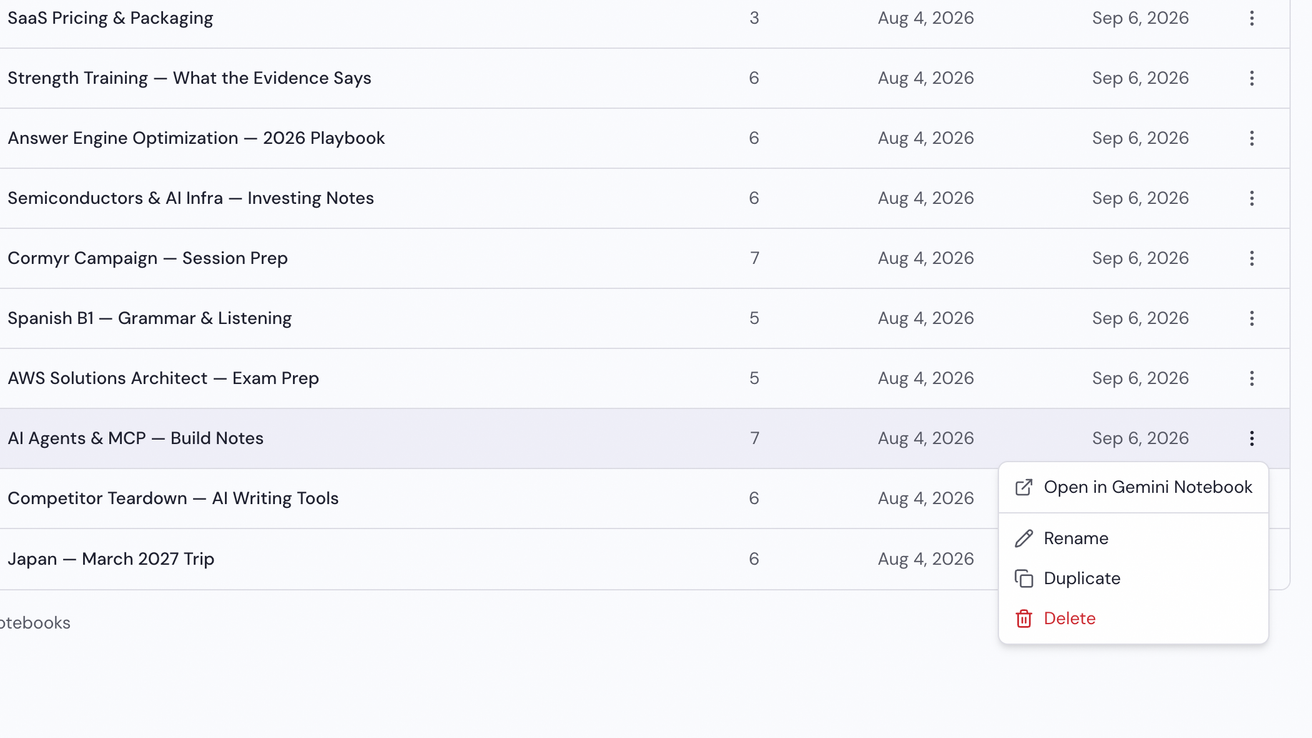
Masukkan nama baru atau konfirmasi penghapusan
Ganti nama akan meminta nama baru dan menyimpannya dengan Simpan, sedangkan Hapus akan meminta konfirmasi sebelum notebook beserta semua sumbernya dihapus dari Gemini Notebook.